影と光の筋で仕上げるスニーカーのパウダーバースト広告
透明なスニーカーと、赤と青の粉のレイヤーから商品広告を作ります。マスクを使って、柔らかい床の影、光の筋、手前の粒子を順に追加します。
各手順で一時停止し、画面に表示されるショートカットに沿って操作してください。練習用ファイルには素材レイヤーが個別に入っています。動画は画面操作を録画したデモです。
手順
-
新規ドキュメントを作成する
スタート画面で新規ドキュメントをクリックします(またはファイル > 新規…、Ctrl+Alt+N)。幅に 1536、高さに 1024 と入力し、作成をクリックします。

-
背景を配置する
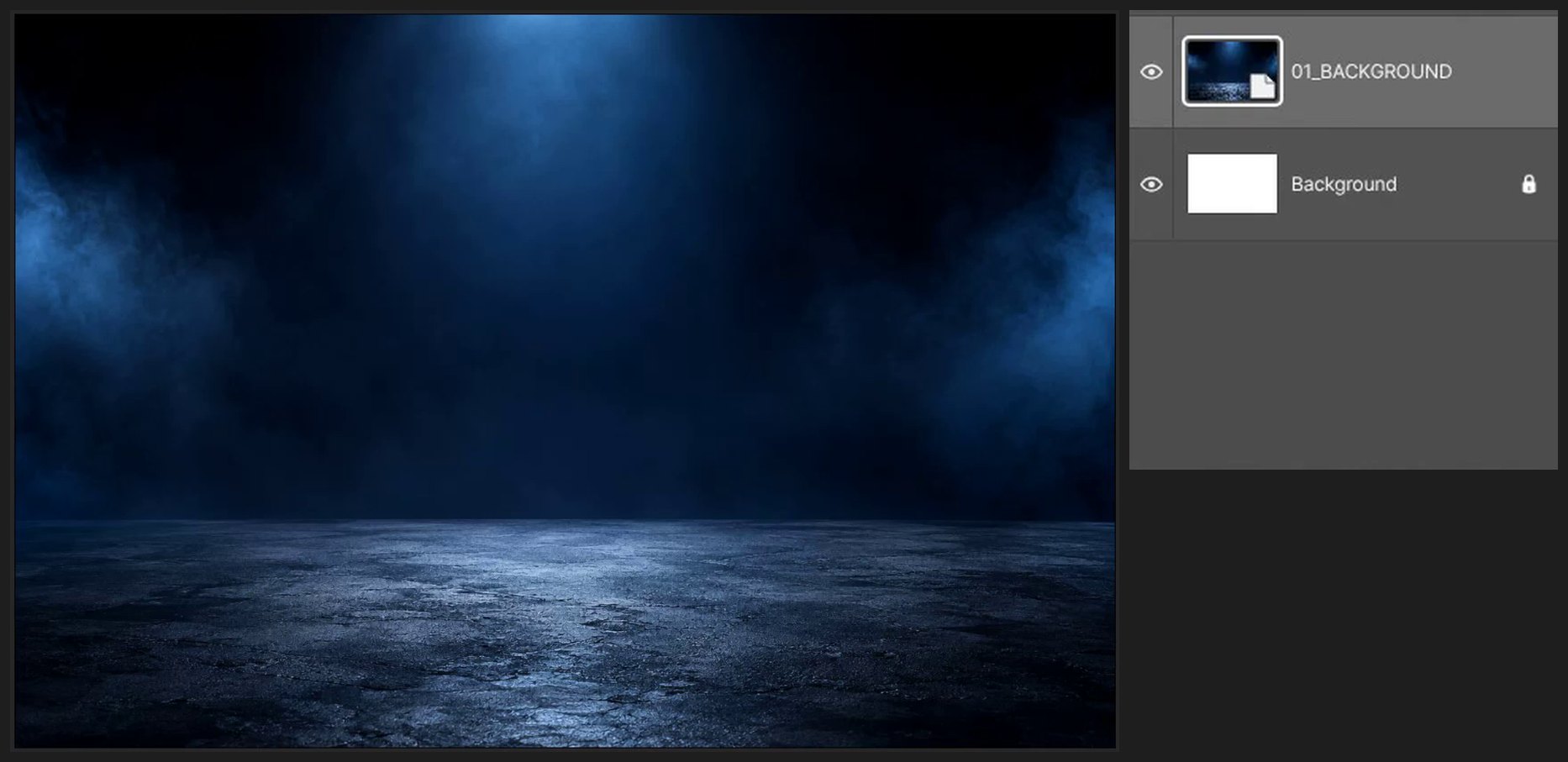
ファイル > 埋め込みを配置… を選択し、01_BACKGROUND.png を選びます。四角いハンドルの付いたボックスが表示されます。内側をドラッグすると移動、角のハンドルをドラッグするとサイズ変更です(縦横比は保たれます)。Enter キーで確定します。

-
青と赤の粉を追加する
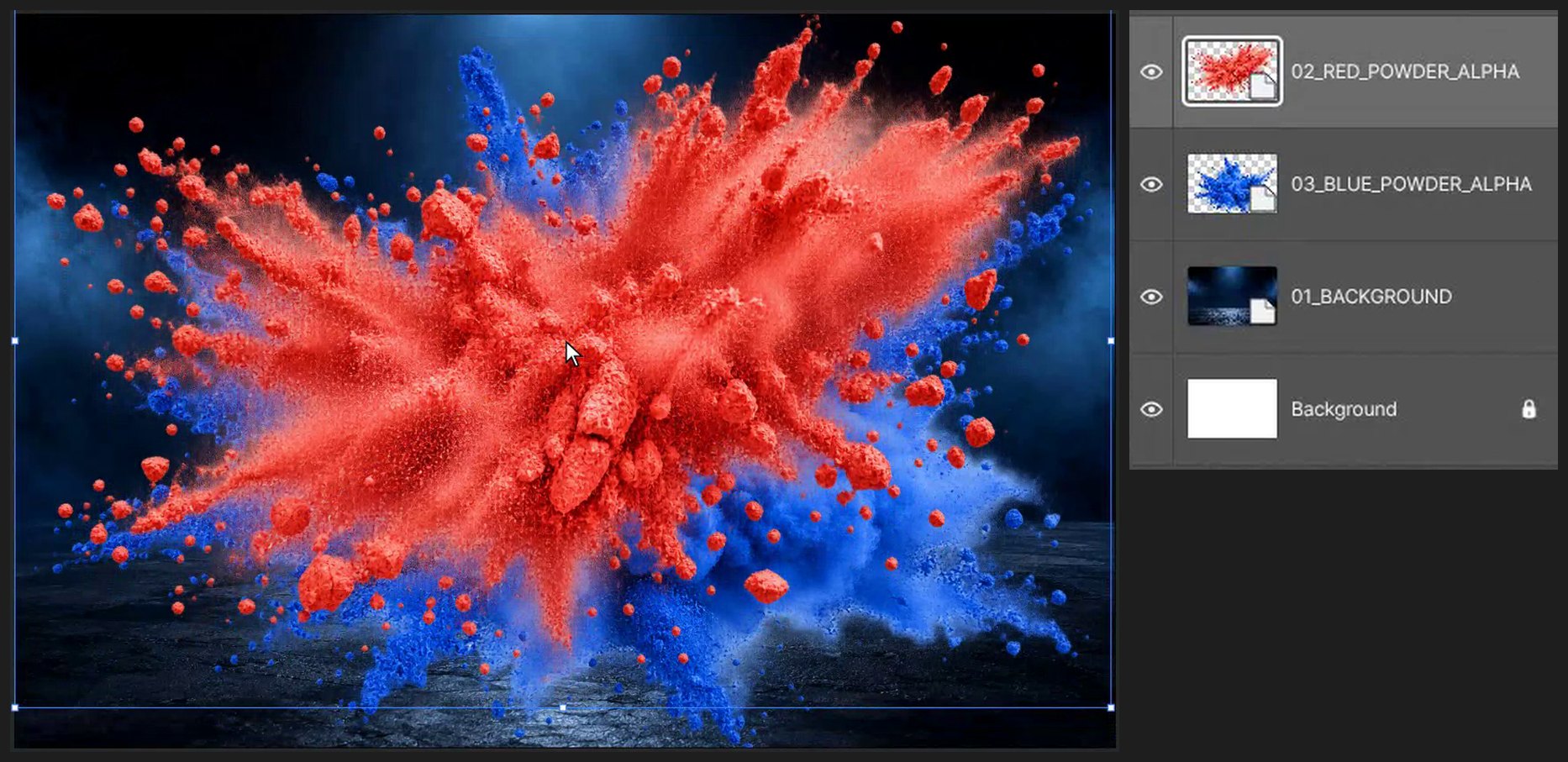
03_BLUE_POWDER_ALPHA.png を配置し、位置までドラッグして Enter キーを押します。続いて 02_RED_POWDER_ALPHA.png を同じ方法で配置します。新しいレイヤーは常に一番上に置かれます。
-
スニーカーを配置する
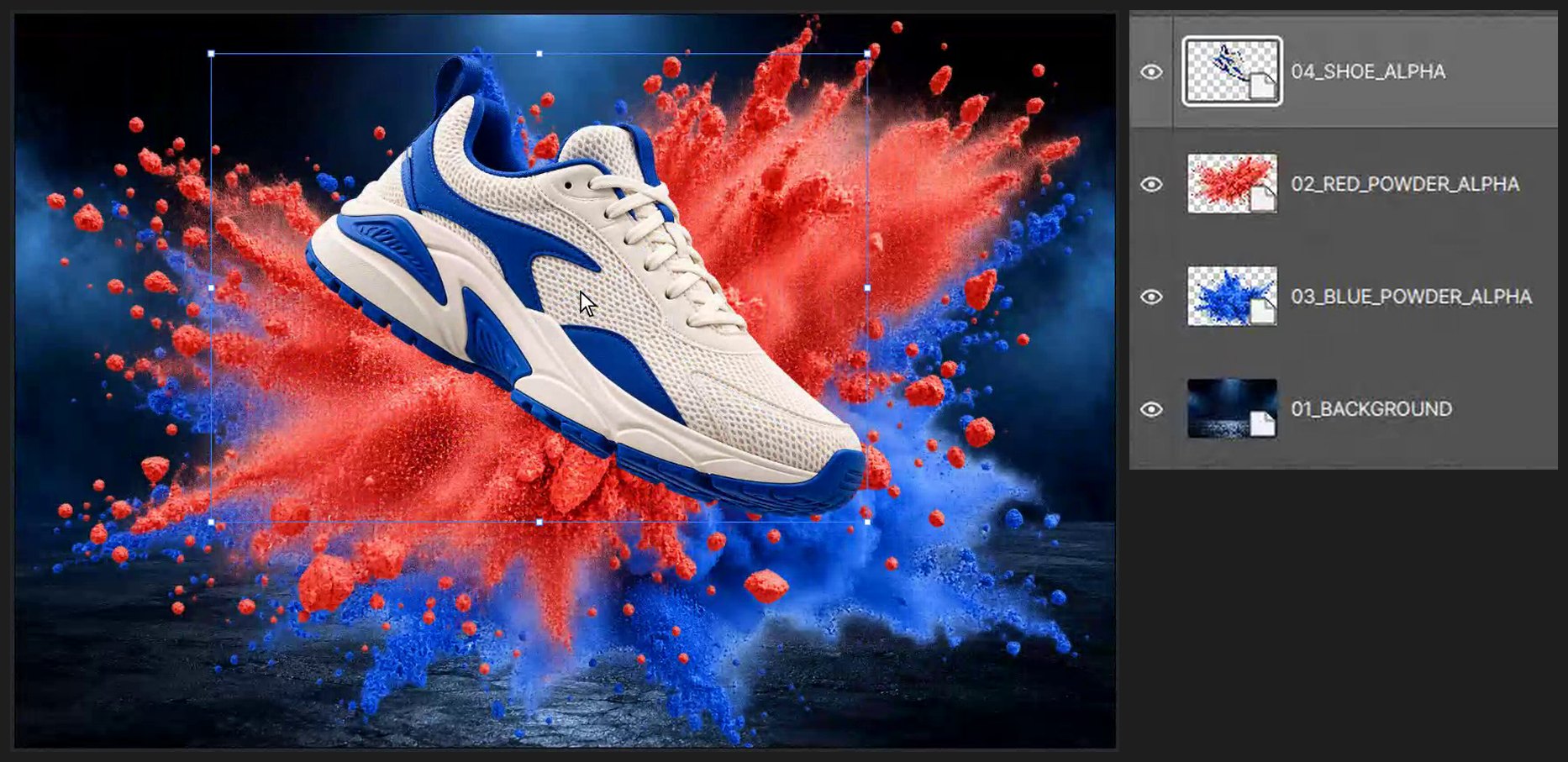
ファイル > 埋め込みを配置… を選択し、04_SHOE_ALPHA.png を選びます。四角いハンドルの付いたボックスが表示されます。内側をドラッグすると移動、角のハンドルをドラッグするとサイズ変更です(縦横比は保たれます)。Enter キーで確定します。幅の約 3 分の 2 の大きさにして、中央に移動します。
-
床の影を描く
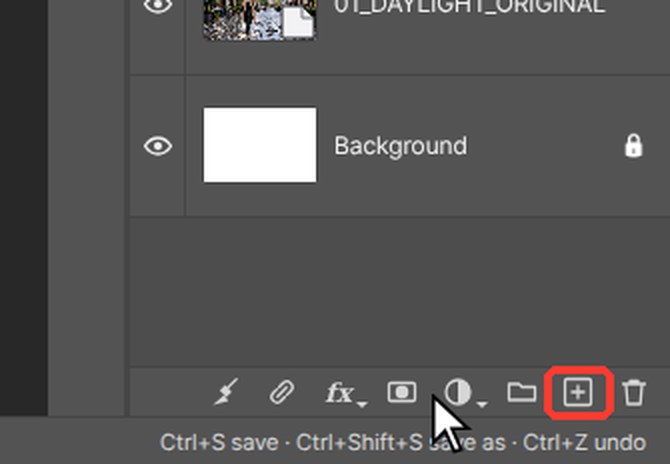
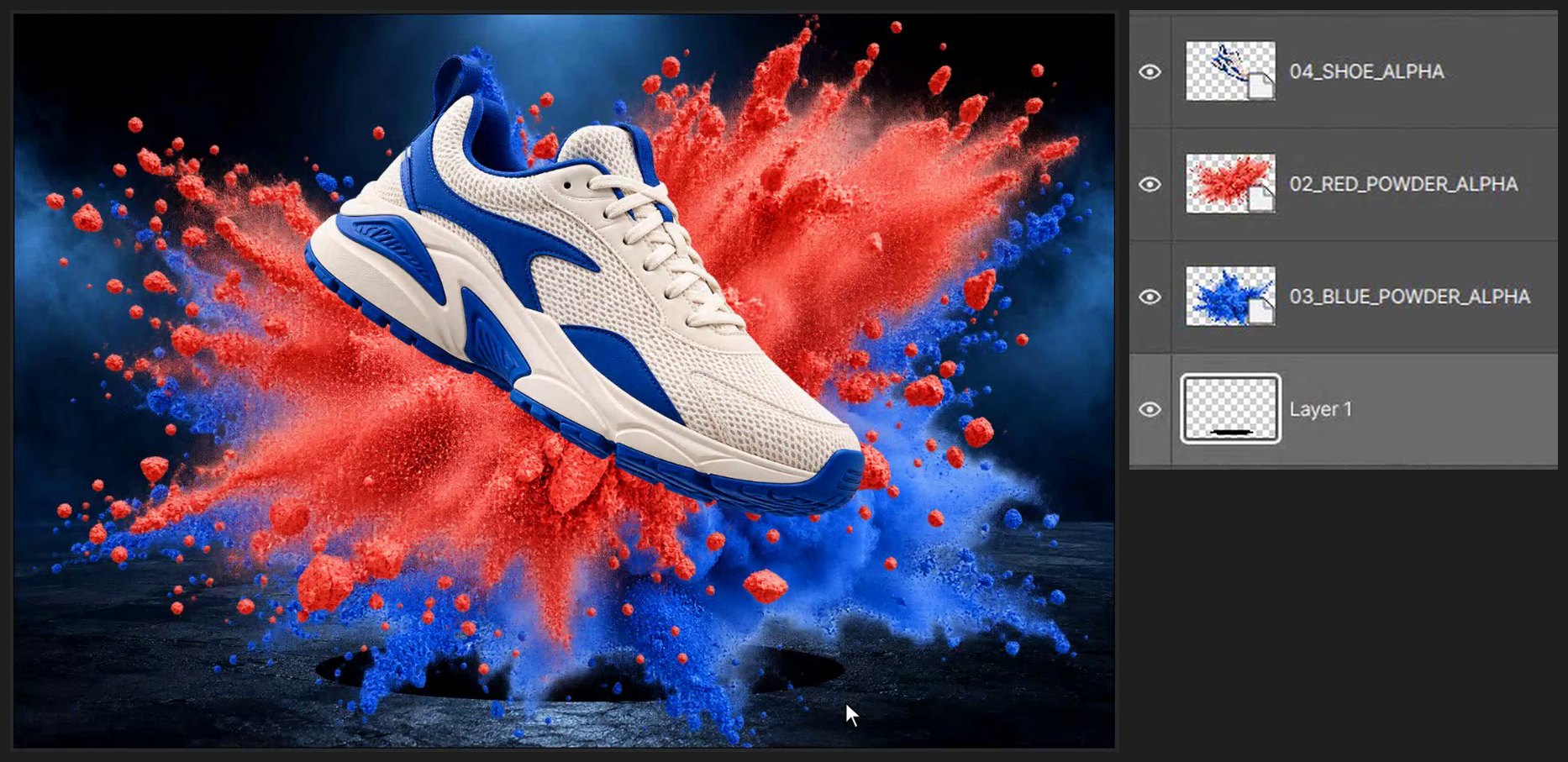
レイヤーパネルで 01_BACKGROUND をクリックし、レイヤーパネル下部の新規レイヤーを作成ボタン(プラス記号の付いた四角形)をクリックします。M キーを押して選択ツールに切り替え、楕円形選択ツールになるまで Shift+M キーを押します。靴の下に平たい楕円をドラッグします。D キーで黒にし、Alt+Backspace キーで塗りつぶしてから、Ctrl+D キーで選択を解除します。
-
影を柔らかくする
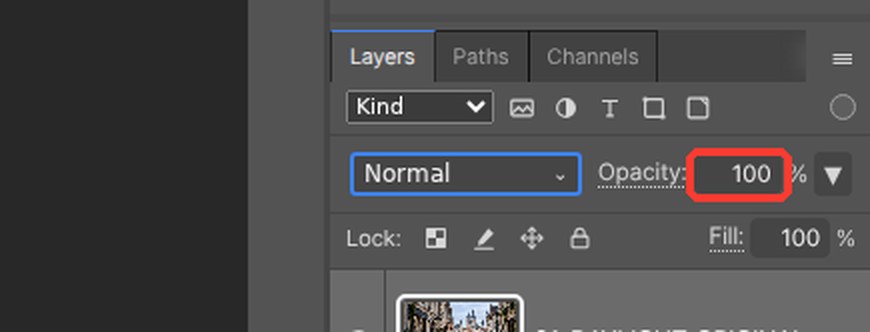
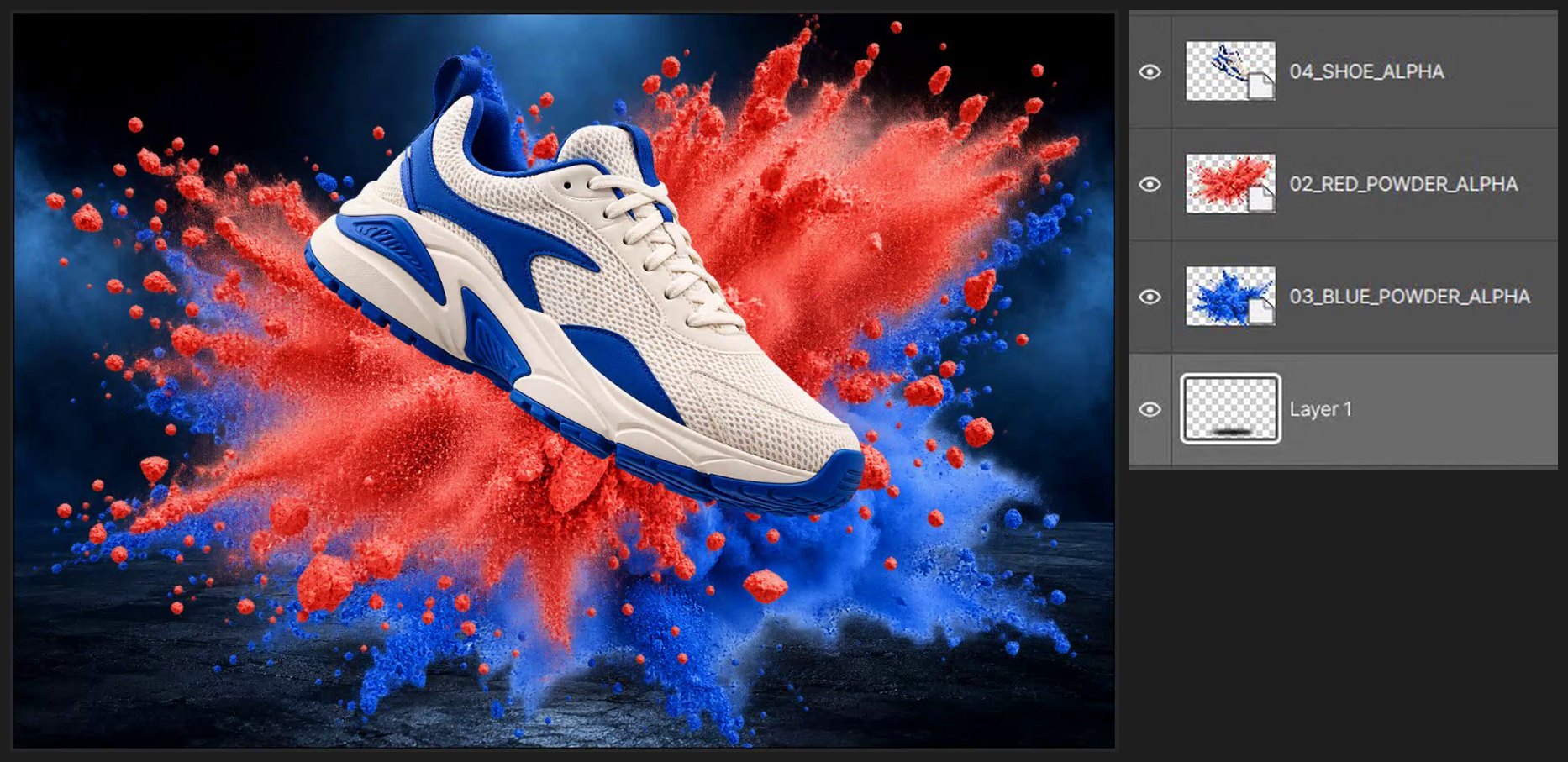
フィルター > ぼかし > ぼかし (ガウス)… を選択し、半径に 30 と入力して OK をクリックします。レイヤーパネル右上の不透明度ボックスに 70 と入力し、Enter キーを押します。

-
光の筋をペイントする
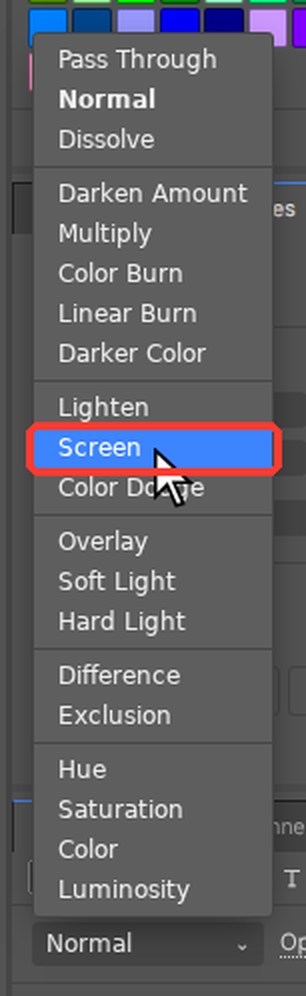
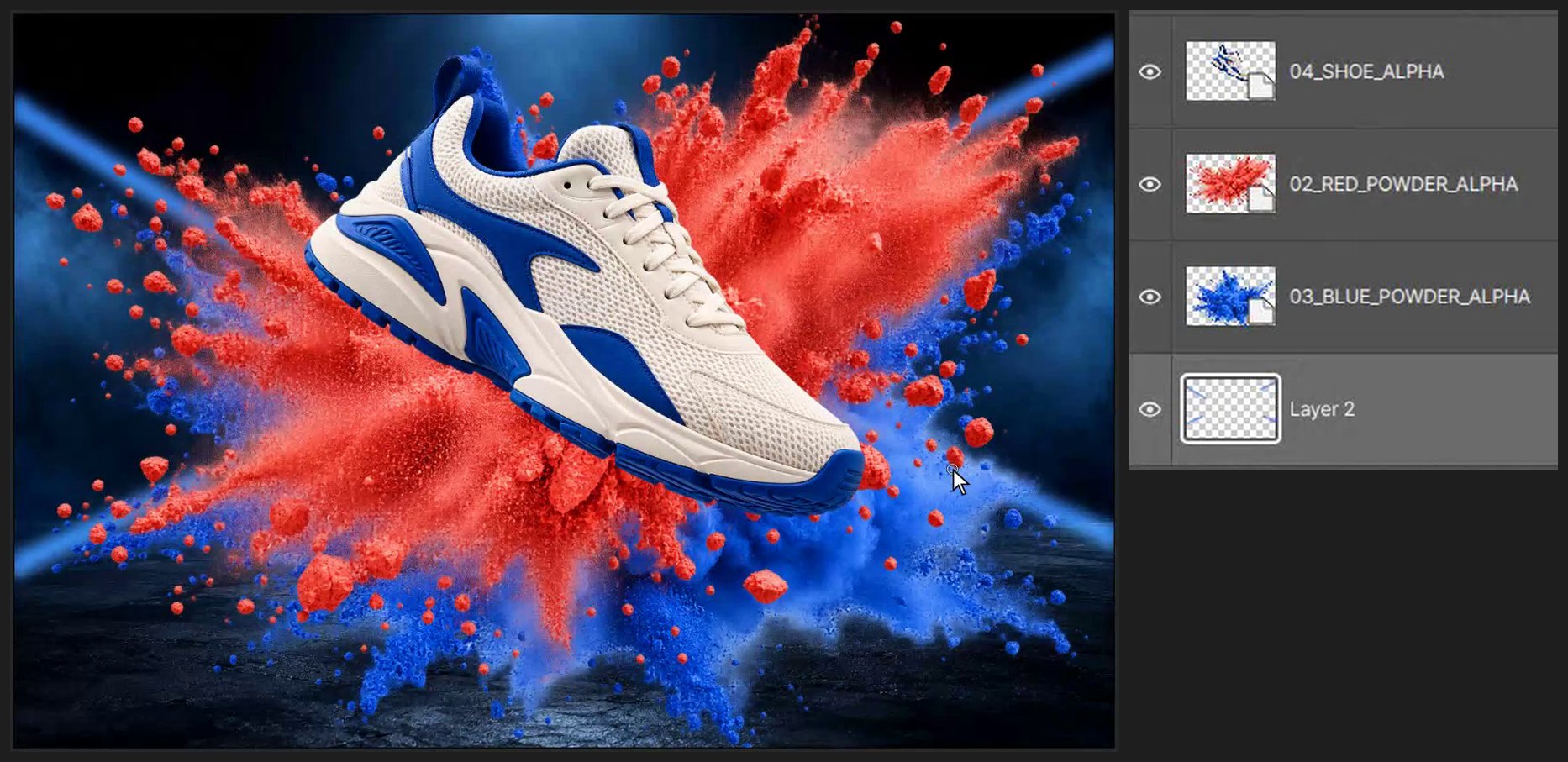
レイヤーパネル下部の新規レイヤーを作成ボタン(プラス記号の付いた四角形)をクリックします。レイヤーパネル左上の描画モードの一覧(「通常」と表示されています)を開き、スクリーンを選択します。左側のツールバー下部にある上の色の四角形(描画色)をクリックします。# ボックスに 3D8BFF と入力し、OK をクリックします。B キーを押し、サイズを 28 に設定して、Shift+[ キーを 4 回押します。光の筋の始点をクリックし、Shift キーを押しながら終点をクリックすると直線が描けます。
-
粒子をいくつか手前に出す
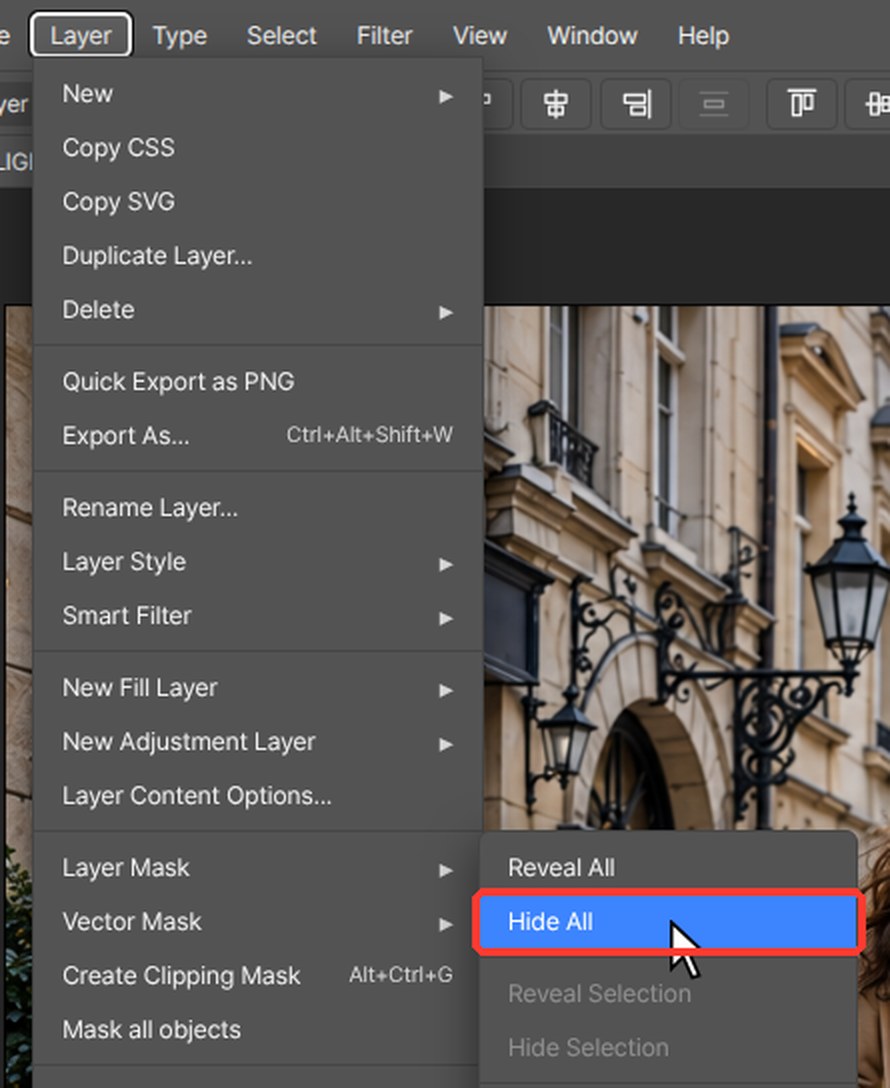
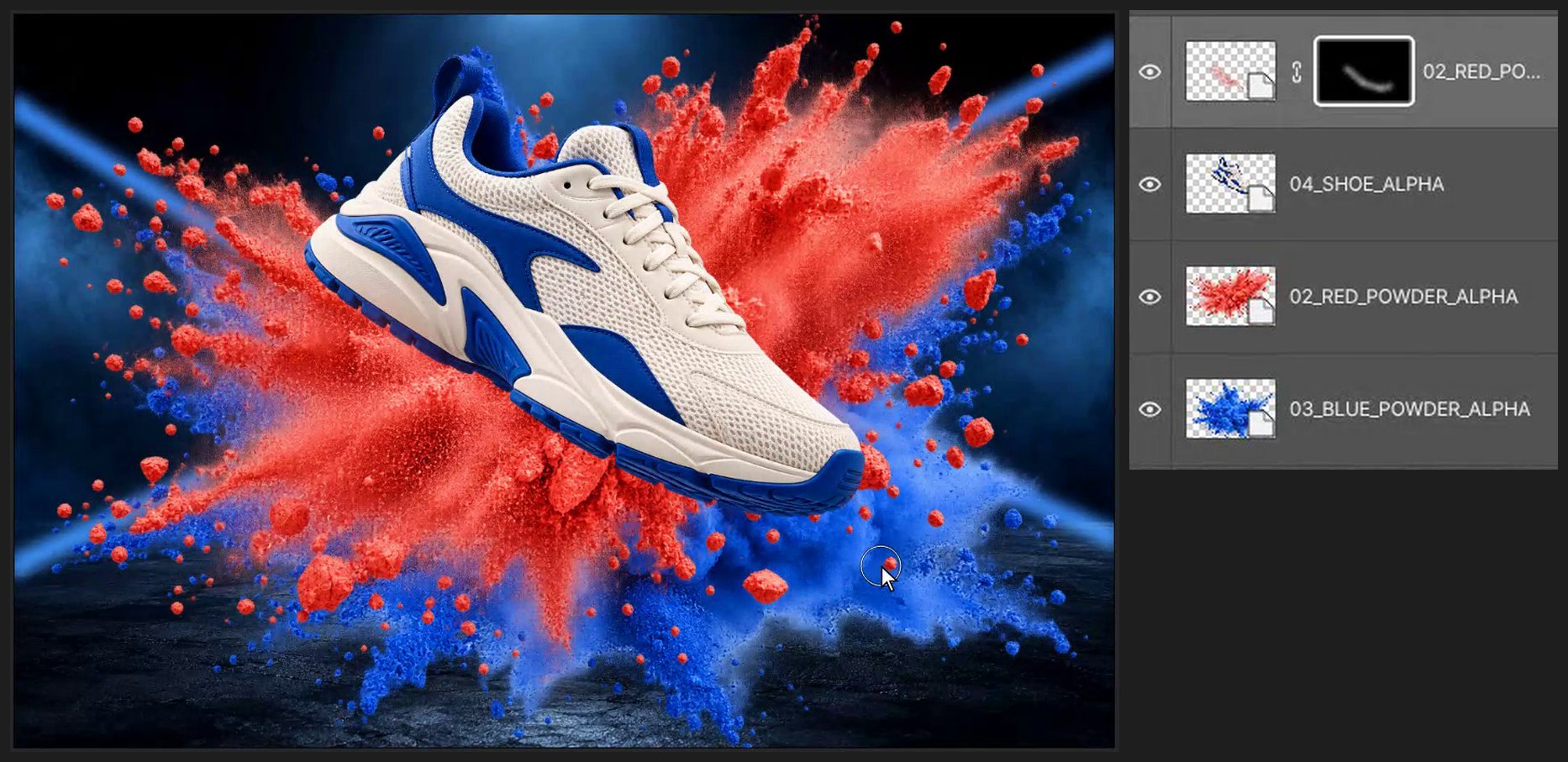
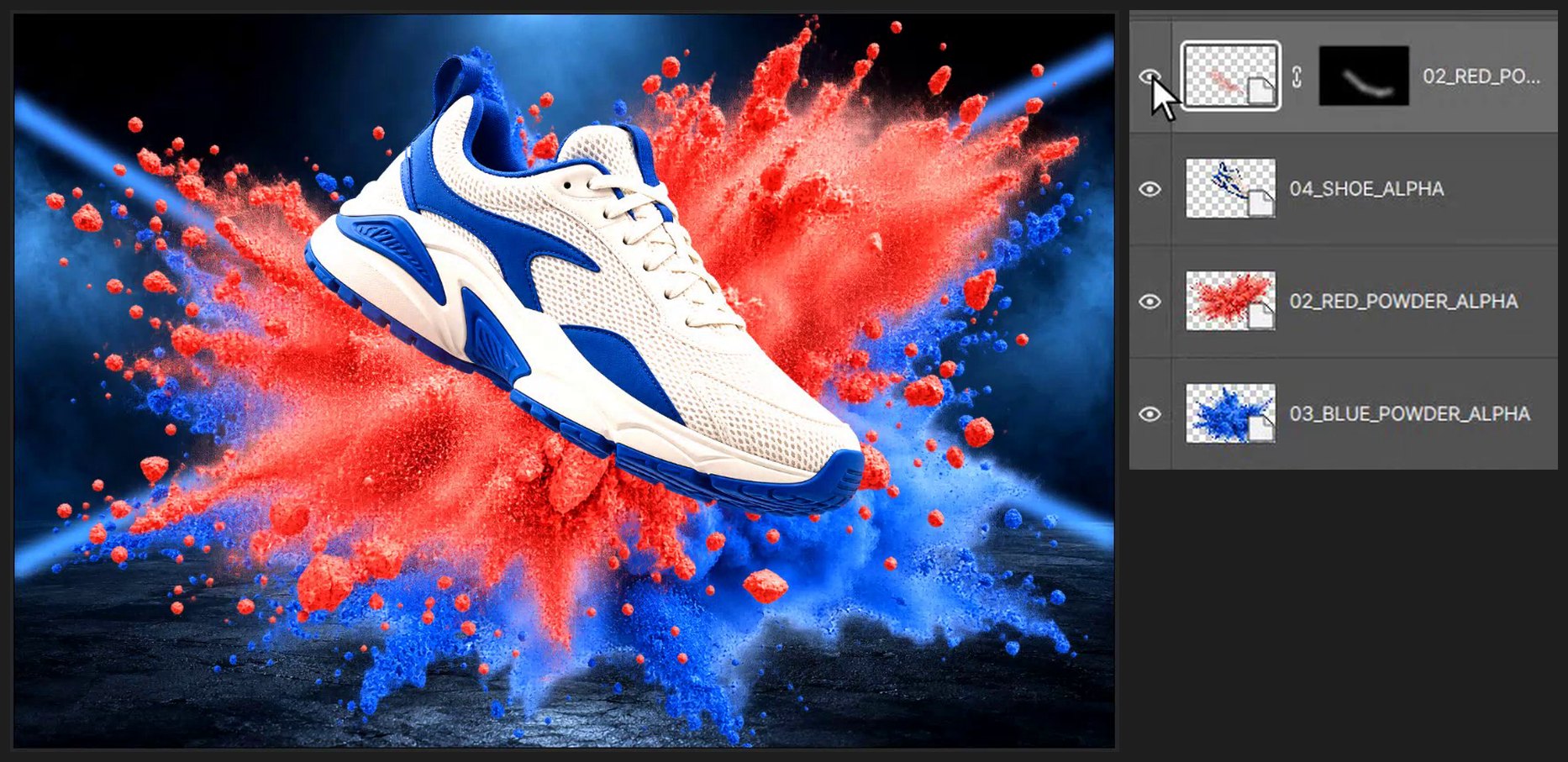
02_RED_POWDER_ALPHA をクリックし、Ctrl+J キーを押してから Ctrl+Shift+] キー(レイヤー > 重ね順 > 最前面へ)を押します。Alt キーを押しながら、レイヤーパネル下部のレイヤーマスクを追加ボタンをクリックします。レイヤー全体を隠す黒いマスクが作成されます(レイヤー > レイヤーマスク > すべての領域を隠す と同じです)。X キーで白にし、サイズを 110 に設定して、5 キーで 50% にし、靴底の周りをペイントします。
-
明るくして比べる
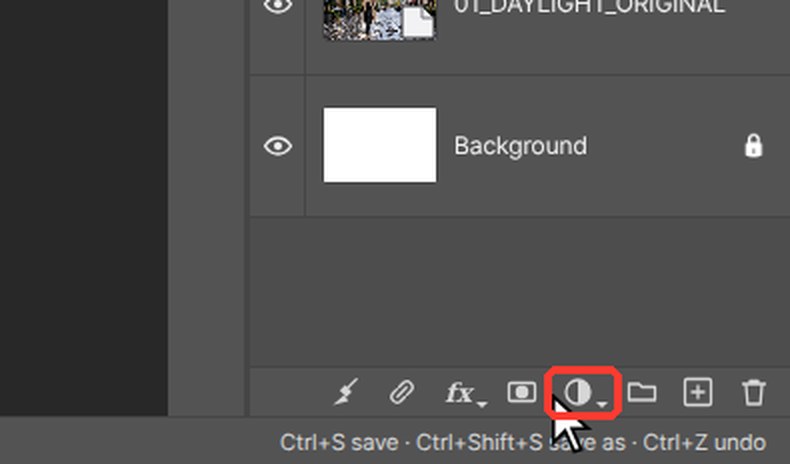
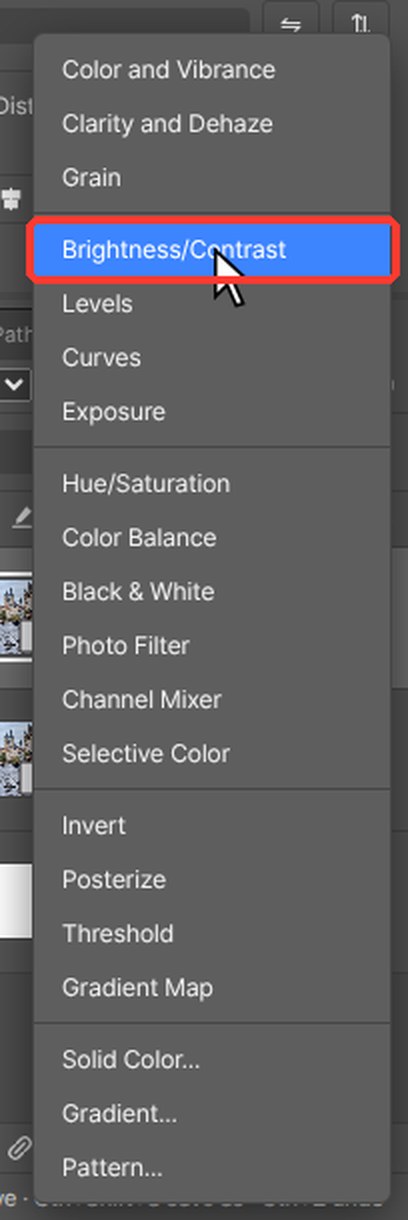
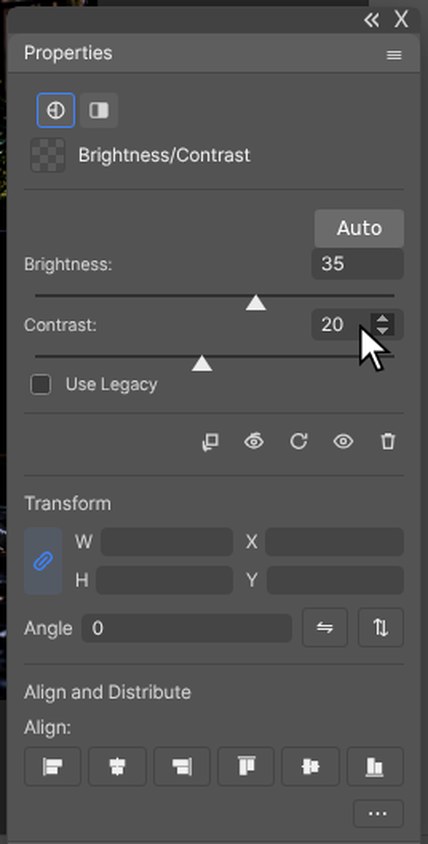
レイヤーパネル下部の半分が黒、半分が白の円(塗りつぶしまたは調整レイヤーを新規作成)をクリックし、明るさ・コントラストを選択します(またはレイヤー > 新規調整レイヤー > 明るさ・コントラスト)。設定は属性パネルに表示されます。明るさに 35、コントラストに 20 と入力します。レイヤー左側の目のアイコンをクリックして表示・非表示を切り替え、適用前と適用後を比べます。
ブラウザーのショートカットが優先されてしまう場合は、エディターの対応するメニューコマンドを使用してください。元のファイルは残し、コピーで練習してください。
よくある質問
このチュートリアルに Photoshop は必要ですか?
いいえ。すべての手順をブラウザー上の PhotoVim で行うので、何もインストールする必要はありません。メニュー名とショートカットは Photoshop に準じているため、Photoshop を使っている方には見慣れた手順です。
まっすぐな光の筋を描くには?
光の筋の始点をクリックし、Shift キーを押しながら終点をクリックします。ブラシが 2 回のクリックの間に直線を描きます。