ボトルの中の海:ガラスの中に風景を合成する
ビーチに置かれた空のガラス瓶の中に、島の写真を入れます。マスクで形を合わせ、ガラスの後ろに移動して、柔らかい接地影を追加します。
各手順で一時停止し、画面に表示されるショートカットに沿って操作してください。練習用ファイルには素材レイヤーが個別に入っています。動画は画面操作を録画したデモです。
手順
-
ドキュメントを作成してビーチを配置
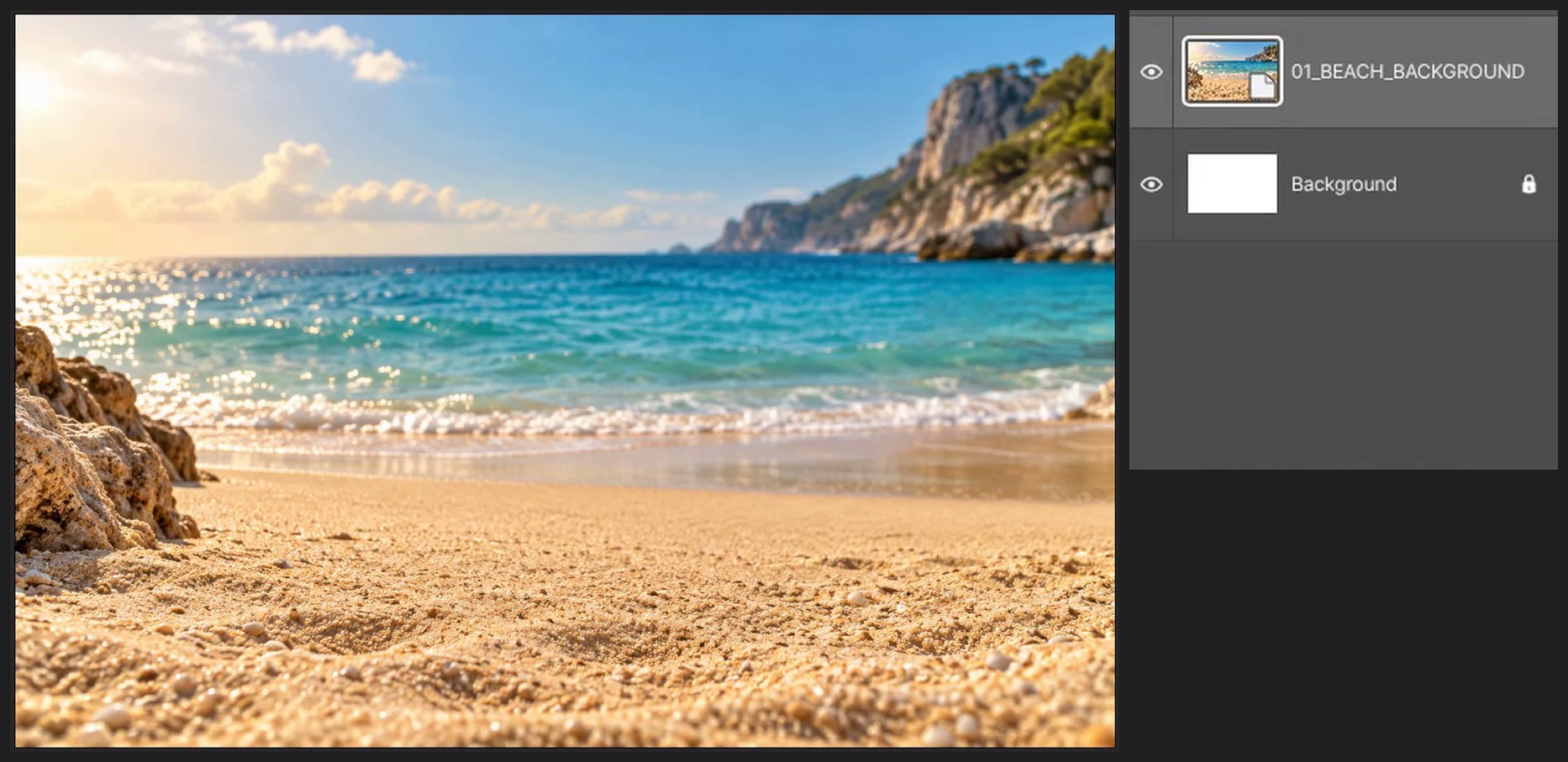
スタート画面で新規ドキュメントをクリックします(またはファイル > 新規…、Ctrl+Alt+N)。幅に 1536、高さに 1024 と入力し、作成をクリックします。続いて ファイル > 埋め込みを配置… で 01_BEACH_BACKGROUND.png を配置し、Enter キーを押します。

-
背景を柔らかくする
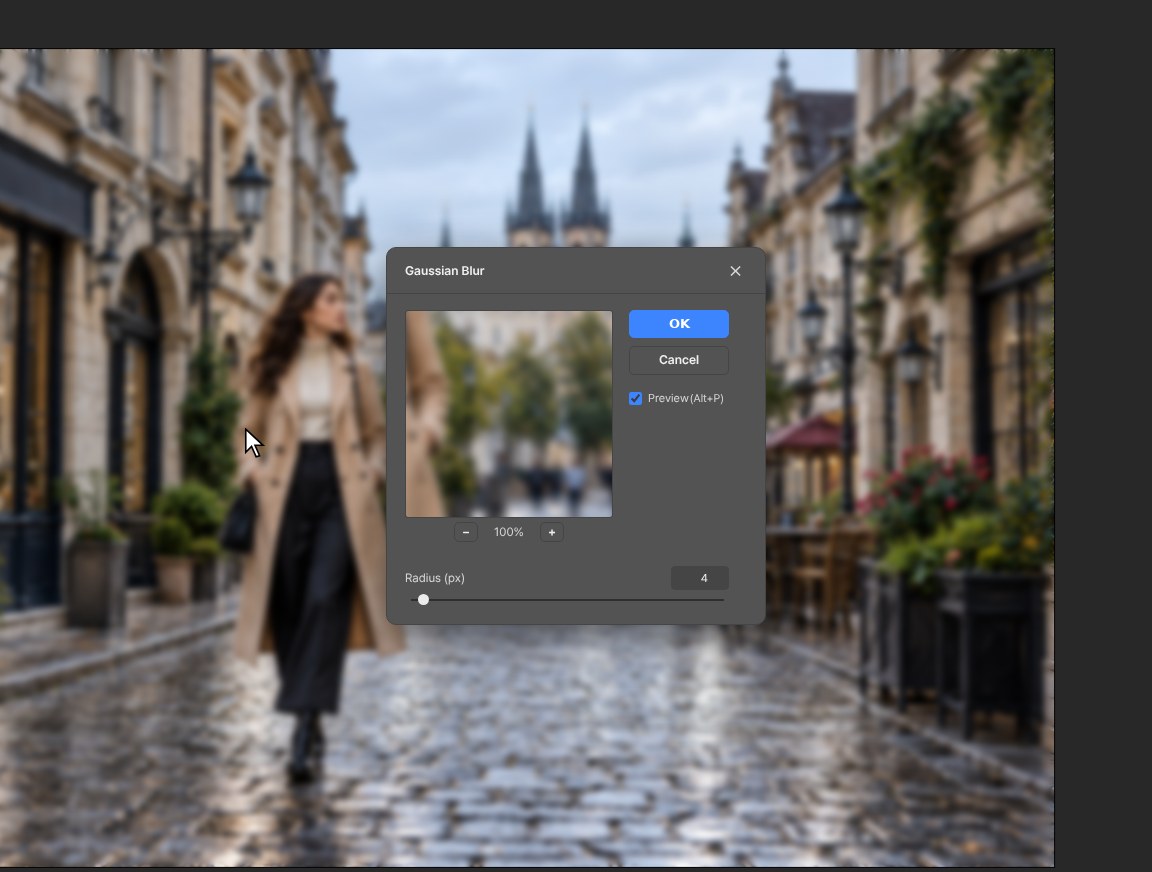
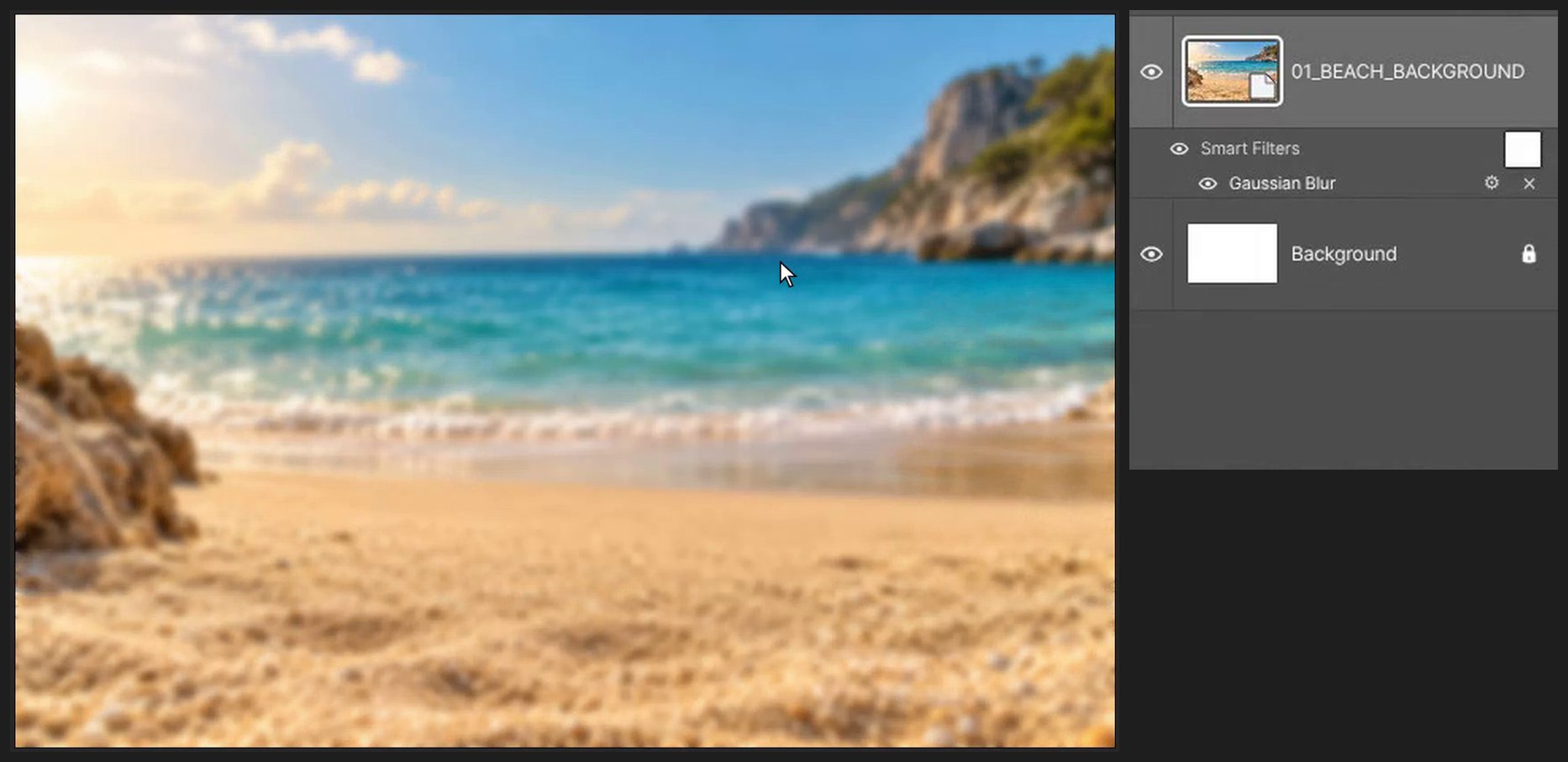
フィルター > ぼかし > ぼかし (ガウス)… を選択し、半径に 6 と入力して OK をクリックします。

-
空の瓶を配置する
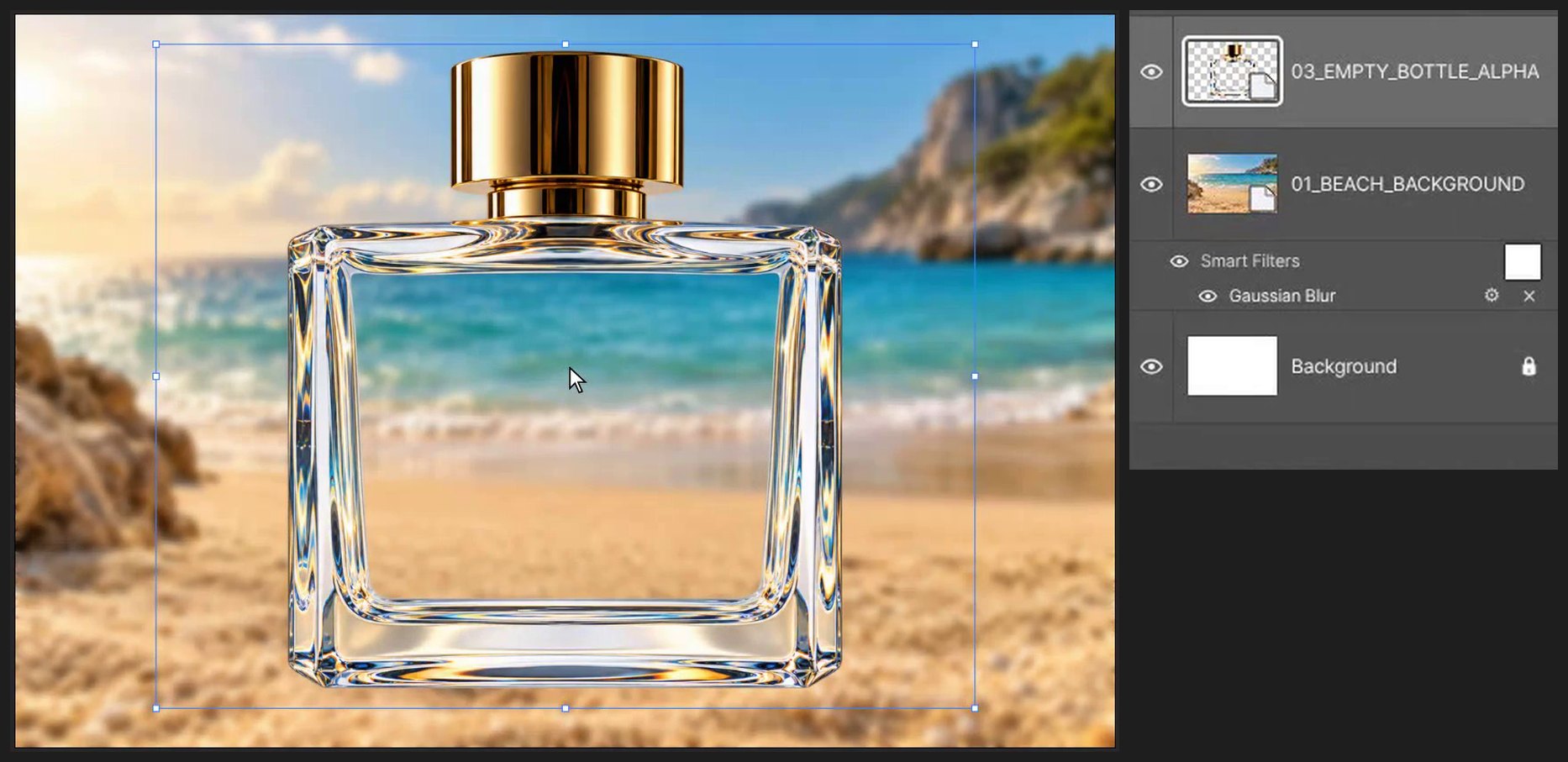
ファイル > 埋め込みを配置… を選択し、03_EMPTY_BOTTLE_ALPHA.png を選びます。四角いハンドルの付いたボックスが表示されます。内側をドラッグすると移動、角のハンドルをドラッグするとサイズ変更です(縦横比は保たれます)。Enter キーで確定します。大きくして砂の上に置きます。
-
島をガラスの後ろに配置する
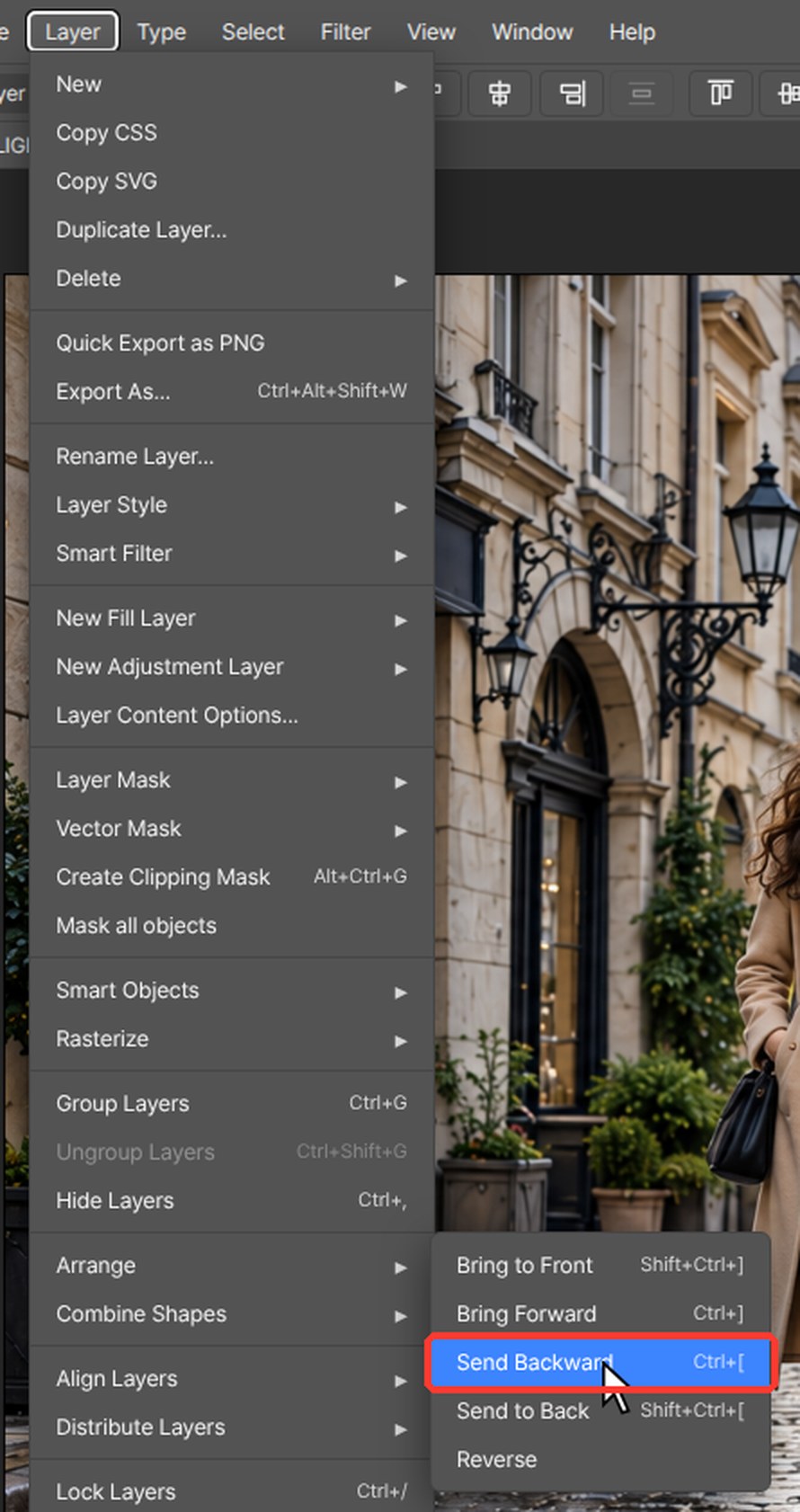
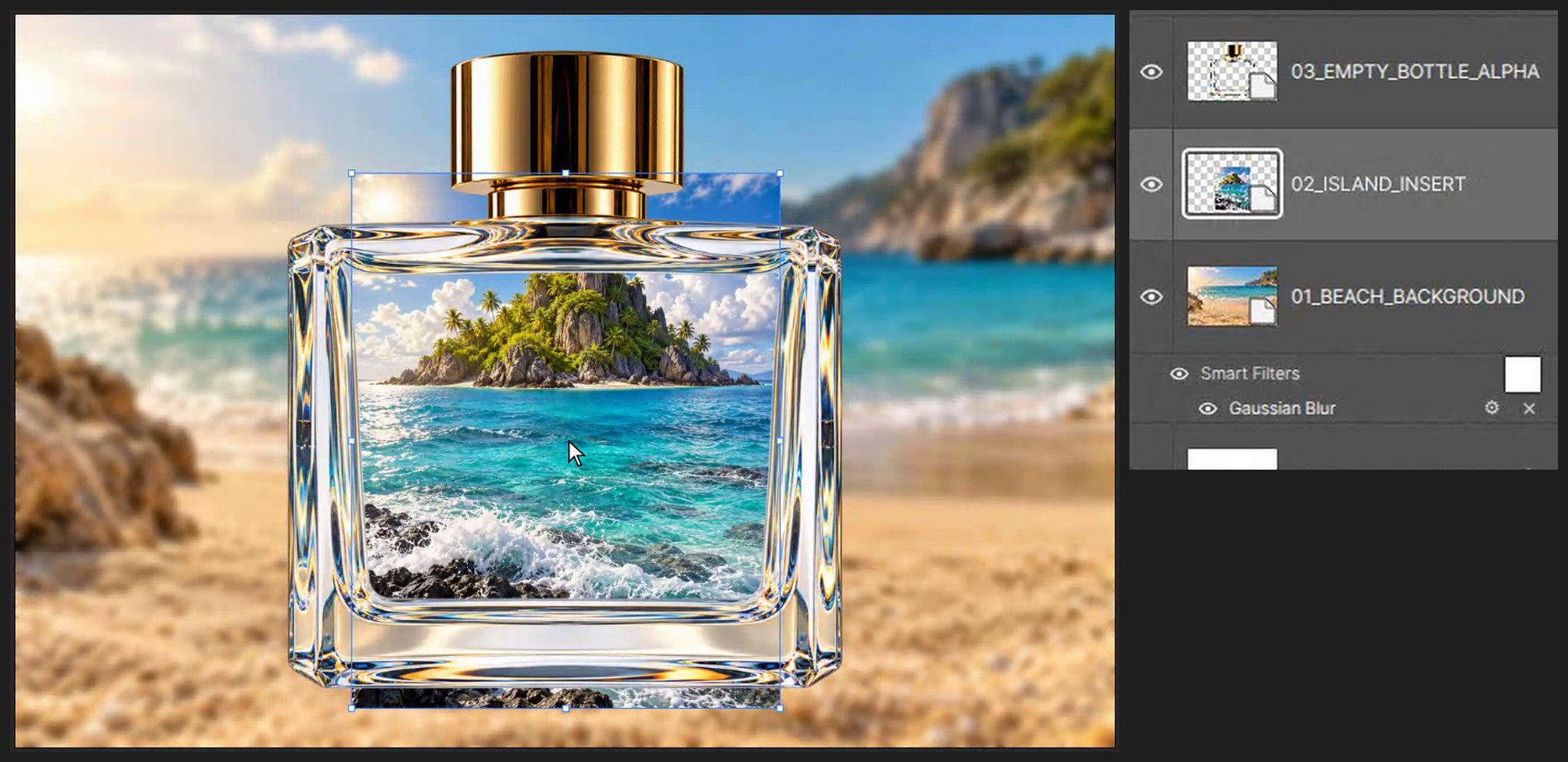
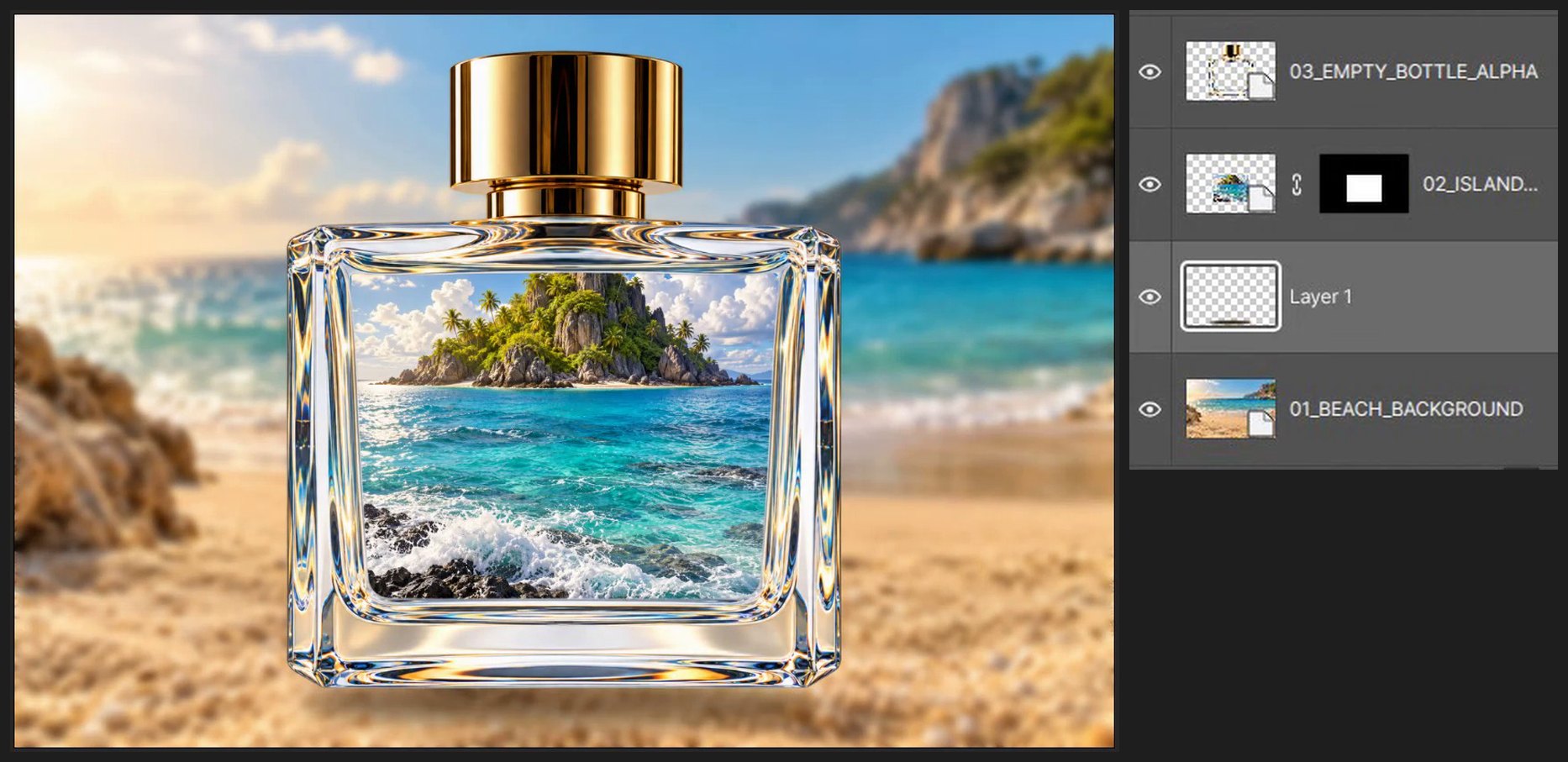
ファイル > 埋め込みを配置… を選択し、02_ISLAND_INSERT.png を選びます。四角いハンドルの付いたボックスが表示されます。内側をドラッグすると移動、角のハンドルをドラッグするとサイズ変更です(縦横比は保たれます)。Enter キーで確定します。瓶の内側に合わせて拡大・縮小します。Ctrl+[ キー(レイヤー > 重ね順 > 背面へ)を押して、瓶の後ろに移動します。
-
島をガラスの内側だけに表示する
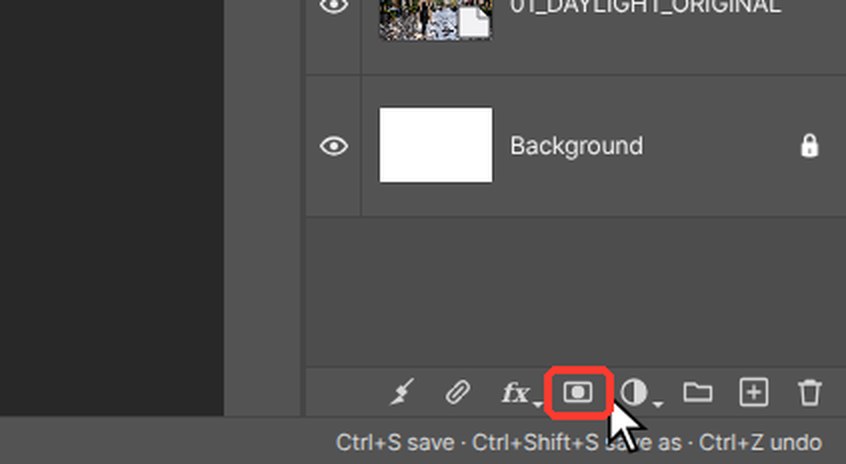
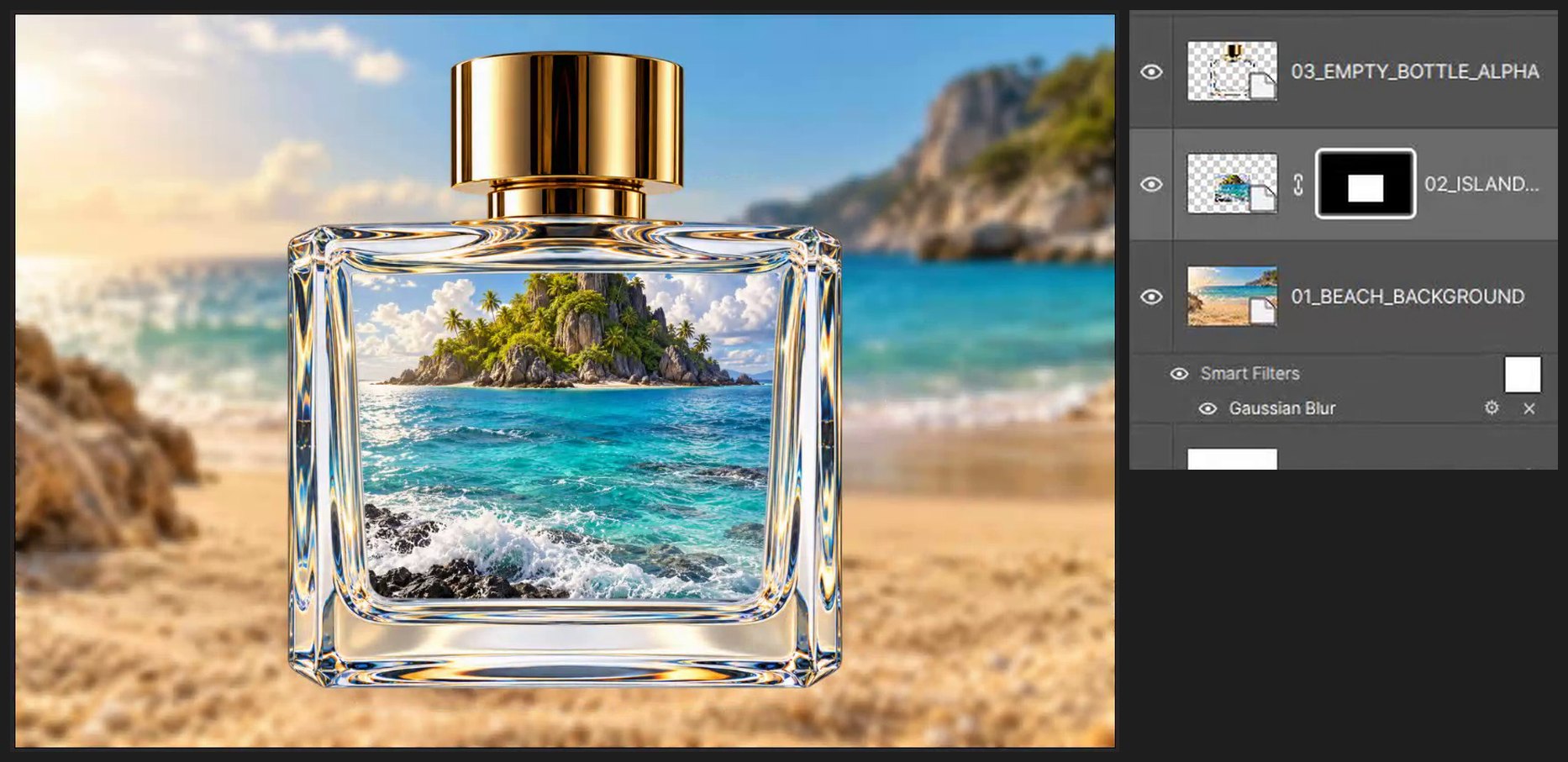
M キーを押して長方形選択ツールに切り替え、ガラスのすぐ内側に長方形をドラッグします。レイヤーパネル下部のレイヤーマスクを追加ボタン(円の入った四角形)をクリックします。Ctrl+D キーを押します。
-
接地影を追加する
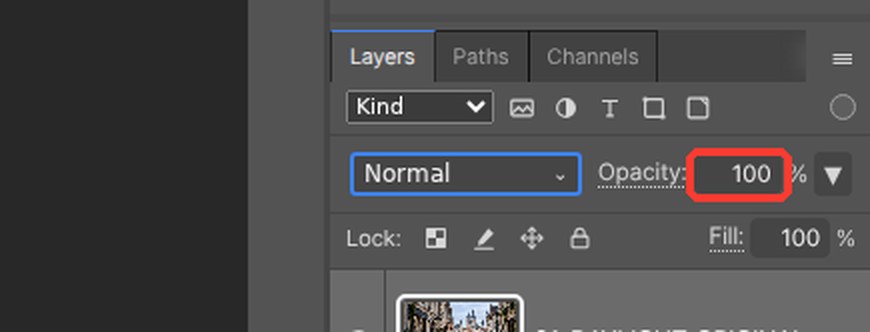
ビーチのレイヤーをクリックし、レイヤーパネル下部の新規レイヤーを作成ボタン(プラス記号の付いた四角形)をクリックします。Shift+M キーを押して楕円形選択ツールに切り替え、瓶の下に平たい楕円をドラッグします。左側のツールバー下部にある上の色の四角形(描画色)をクリックします。# ボックスに 3A2A1A と入力し、OK をクリックします。Alt+Backspace キー、続いて Ctrl+D キーを押します。フィルター > ぼかし > ぼかし (ガウス)… を選択し、半径に 14 と入力して OK をクリックします。レイヤーパネル右上の不透明度ボックスに 60 と入力し、Enter キーを押します。
-
適用前と適用後を比べる
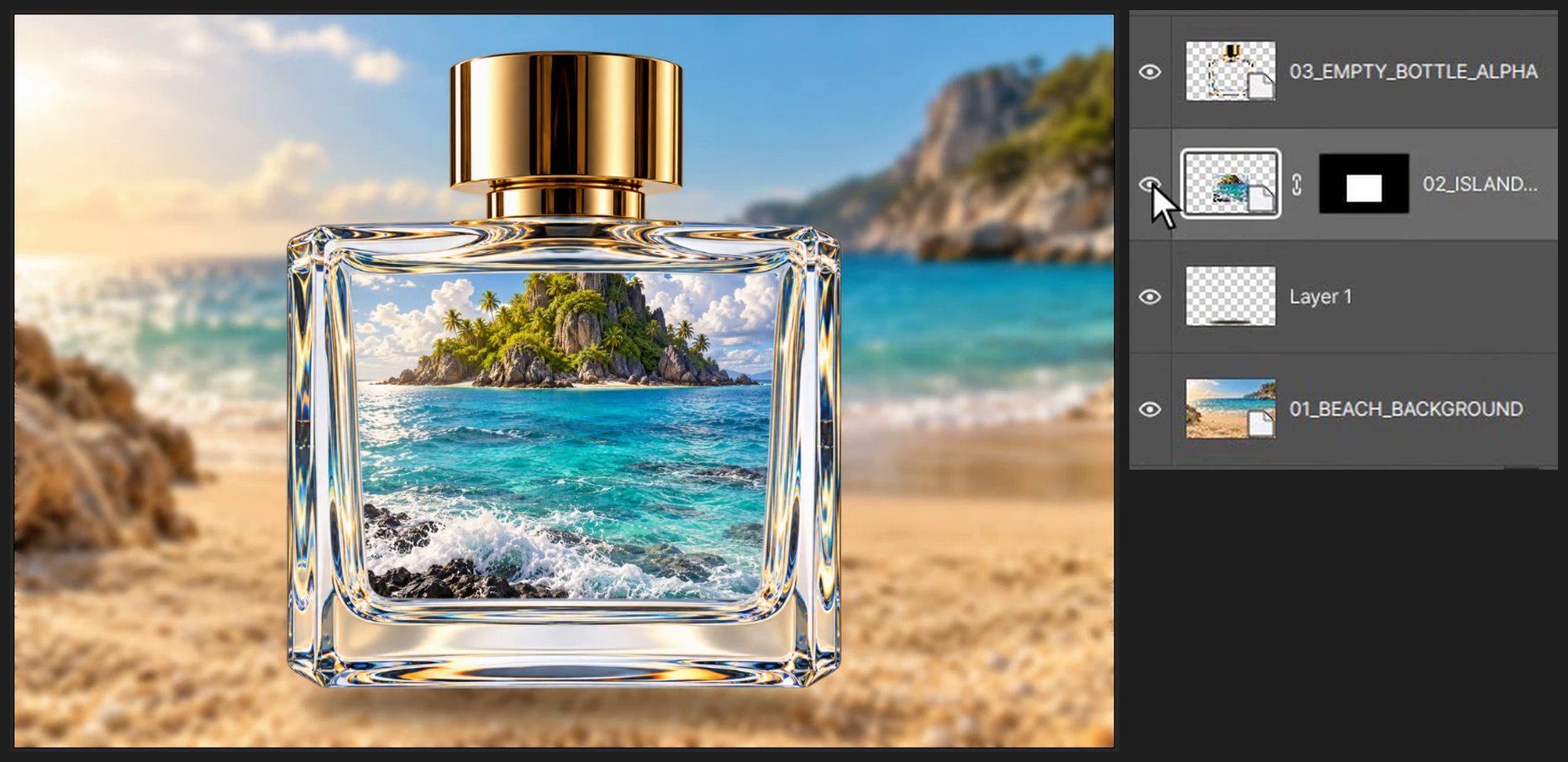
レイヤー左側の目のアイコンをクリックして表示・非表示を切り替え、適用前と適用後を比べます。
ブラウザーのショートカットが優先されてしまう場合は、エディターの対応するメニューコマンドを使用してください。元のファイルは残し、コピーで練習してください。
よくある質問
このチュートリアルに Photoshop は必要ですか?
いいえ。すべての手順をブラウザー上の PhotoVim で行うので、何もインストールする必要はありません。メニュー名とショートカットは Photoshop に準じているため、Photoshop を使っている方には見慣れた手順です。
瓶へのクリッピングではなくマスクを使うのはなぜですか?
瓶は中央が透明なので、クリッピングするとガラスの縁にしか島が表示されません。瓶の内側の形のマスクを使うと、島を内側に収められます。