Crea un anuncio de zapatillas con un recorte de producto, sombra y polvo
Crea un anuncio de producto a partir de una zapatilla transparente, una sombra aparte, polvo naranja y partículas azules. Sigue el flujo de trabajo grabado con los archivos de práctica.
Pausa en cada paso y sigue los atajos que aparecen en pantalla. Los archivos de práctica contienen capas de origen por separado; el vídeo es una demostración grabada de la interfaz.
Pasos
-
Crea el documento y coloca el fondo
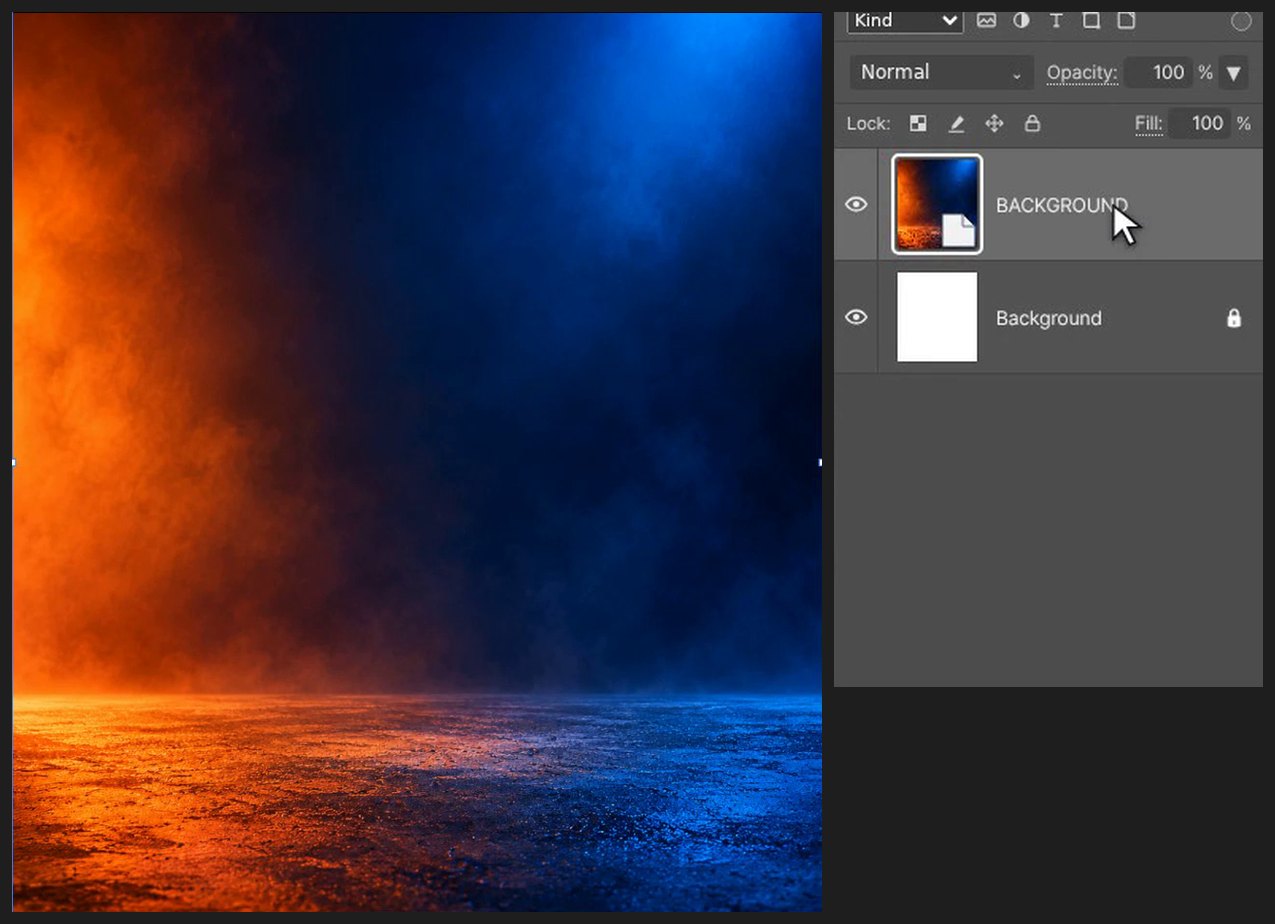
Pulsa Ctrl+Alt+N (o Archivo > Nuevo…). Escribe 1080 en Anchura y 1200 en Altura y haz clic en Crear. Elige Archivo > Colocar incrustado… y selecciona BACKGROUND_ORIGINAL.png. Arrastra dentro del cuadro para moverlo y arrastra un manejador de esquina para cambiar su tamaño. Pulsa Enter (o haz doble clic en la imagen) para terminar.

-
Añade la sombra suave
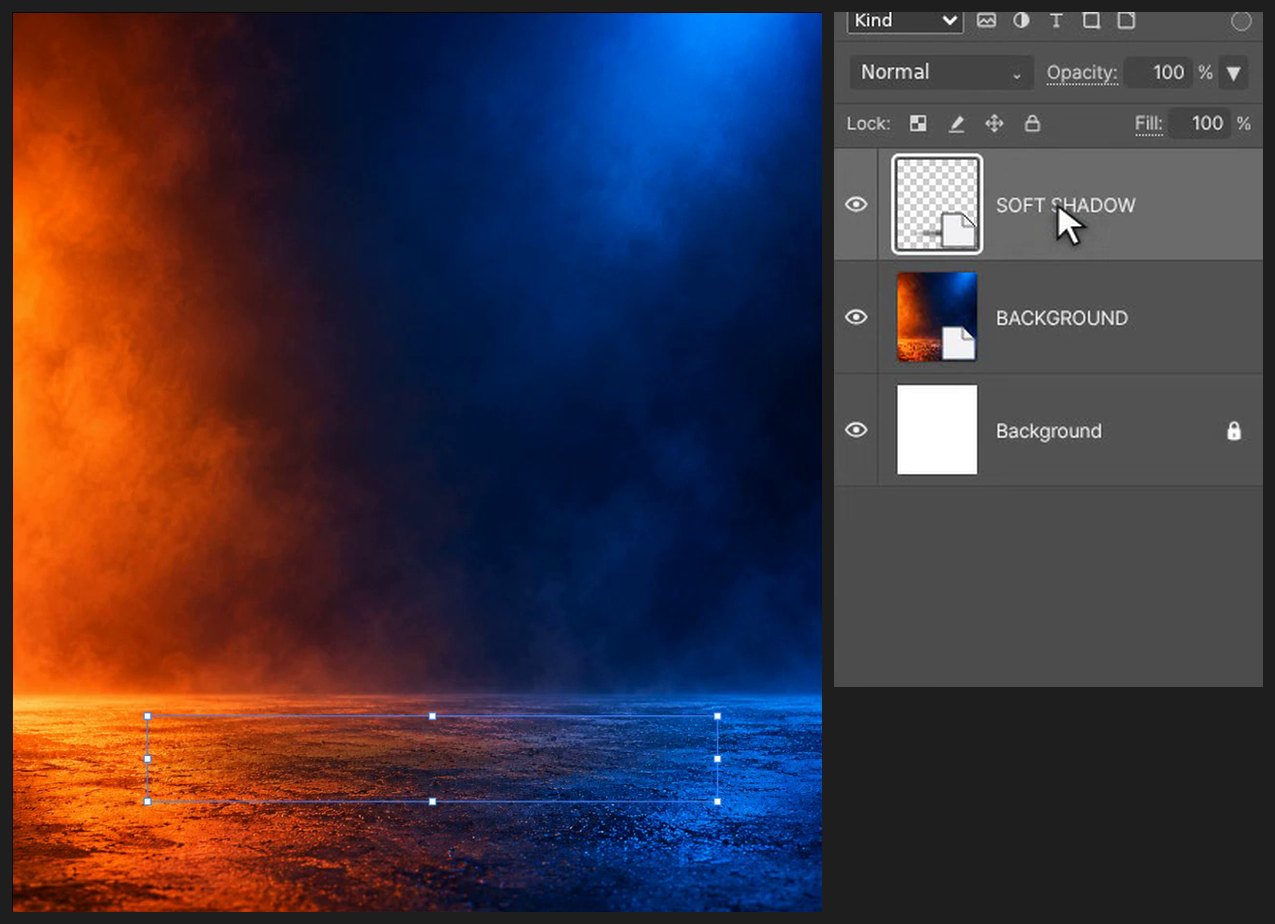
Elige Archivo > Colocar incrustado… y selecciona SHADOW_EDITABLE.svg. Arrastra dentro del cuadro para moverlo y arrastra un manejador de esquina para cambiar su tamaño. Pulsa Enter (o haz doble clic en la imagen) para terminar. Colócala donde flotará la zapatilla.

-
Añade el polvo naranja
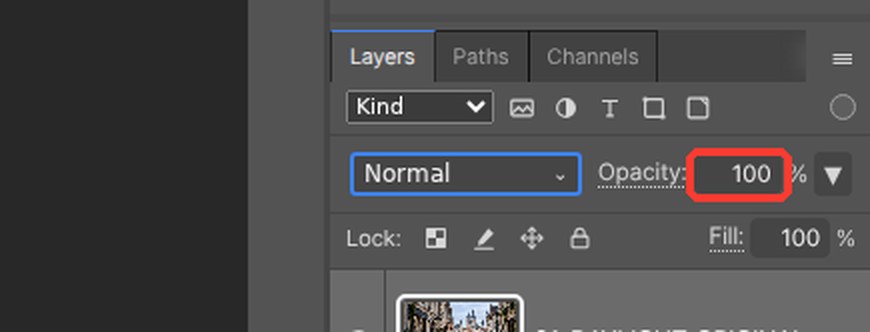
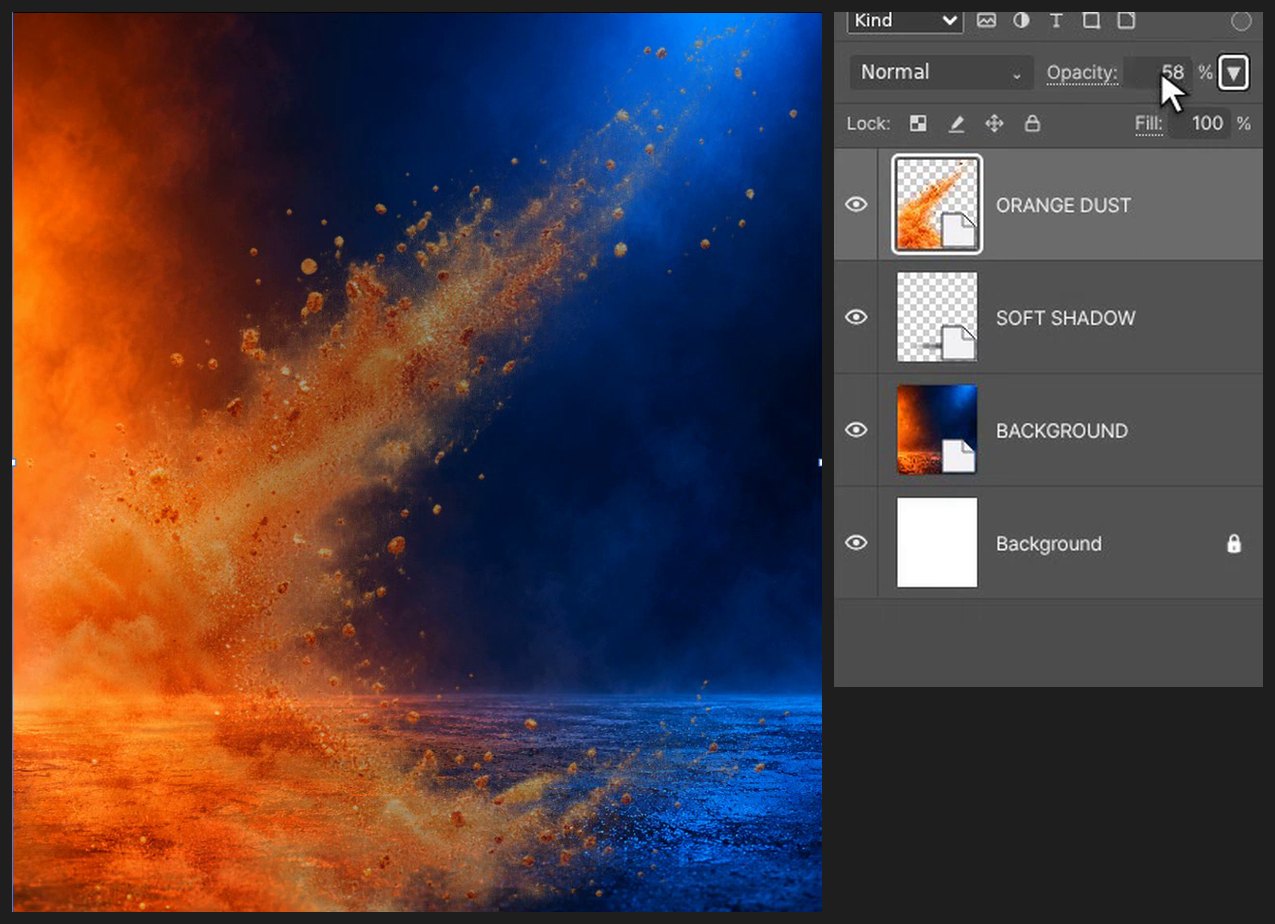
Elige Archivo > Colocar incrustado… y selecciona DUST_ORIGINAL_ALPHA.png. Arrastra dentro del cuadro para moverlo y arrastra un manejador de esquina para cambiar su tamaño. Pulsa Enter (o haz doble clic en la imagen) para terminar. Escribe 58 en el cuadro Opacidad de la parte superior derecha del panel Capas y pulsa Enter.
-
Añade las partículas azules
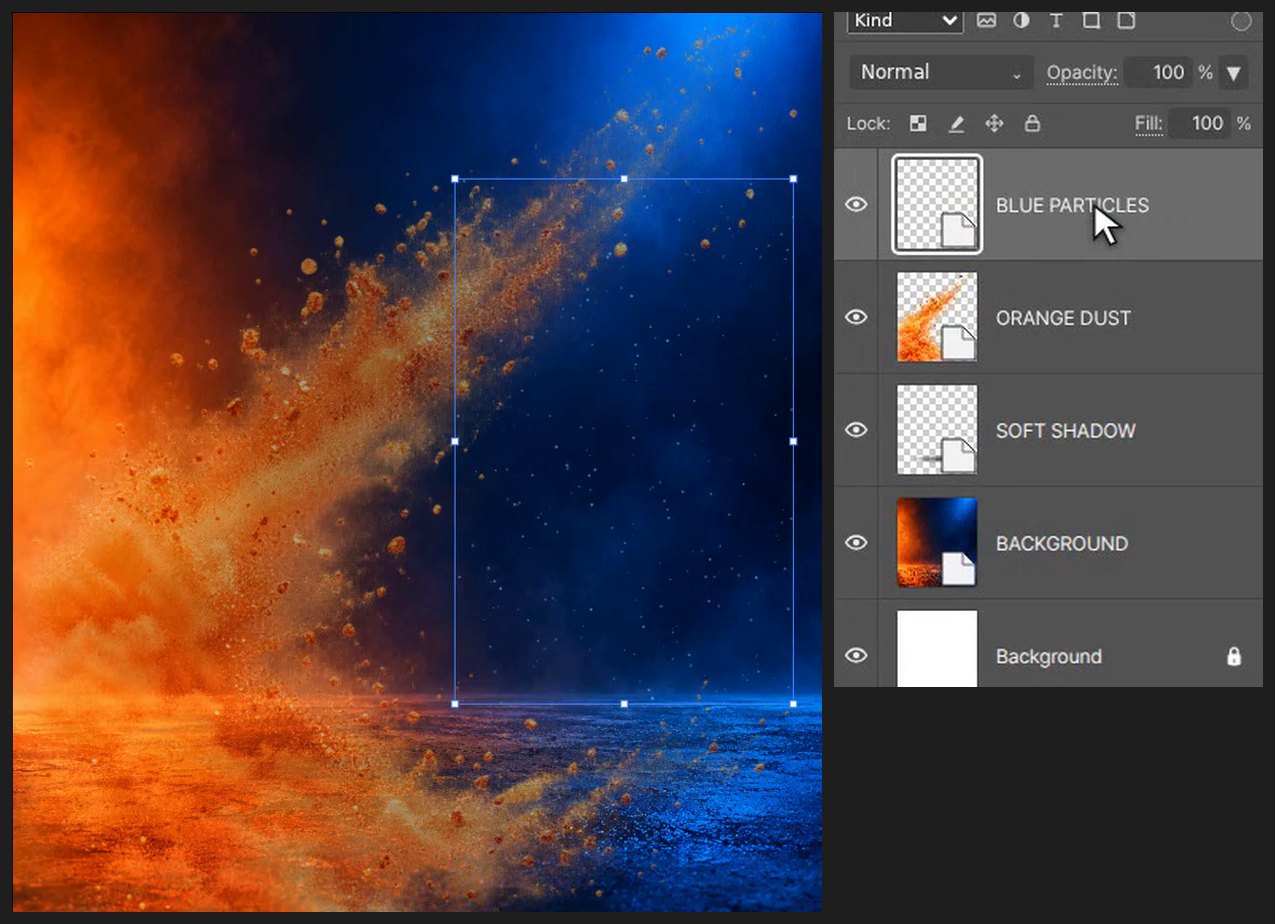
Elige Archivo > Colocar incrustado… y selecciona BLUE_PARTICLES_EDITABLE.svg. Arrastra dentro del cuadro para moverlo y arrastra un manejador de esquina para cambiar su tamaño. Pulsa Enter (o haz doble clic en la imagen) para terminar.
-
Coloca la zapatilla
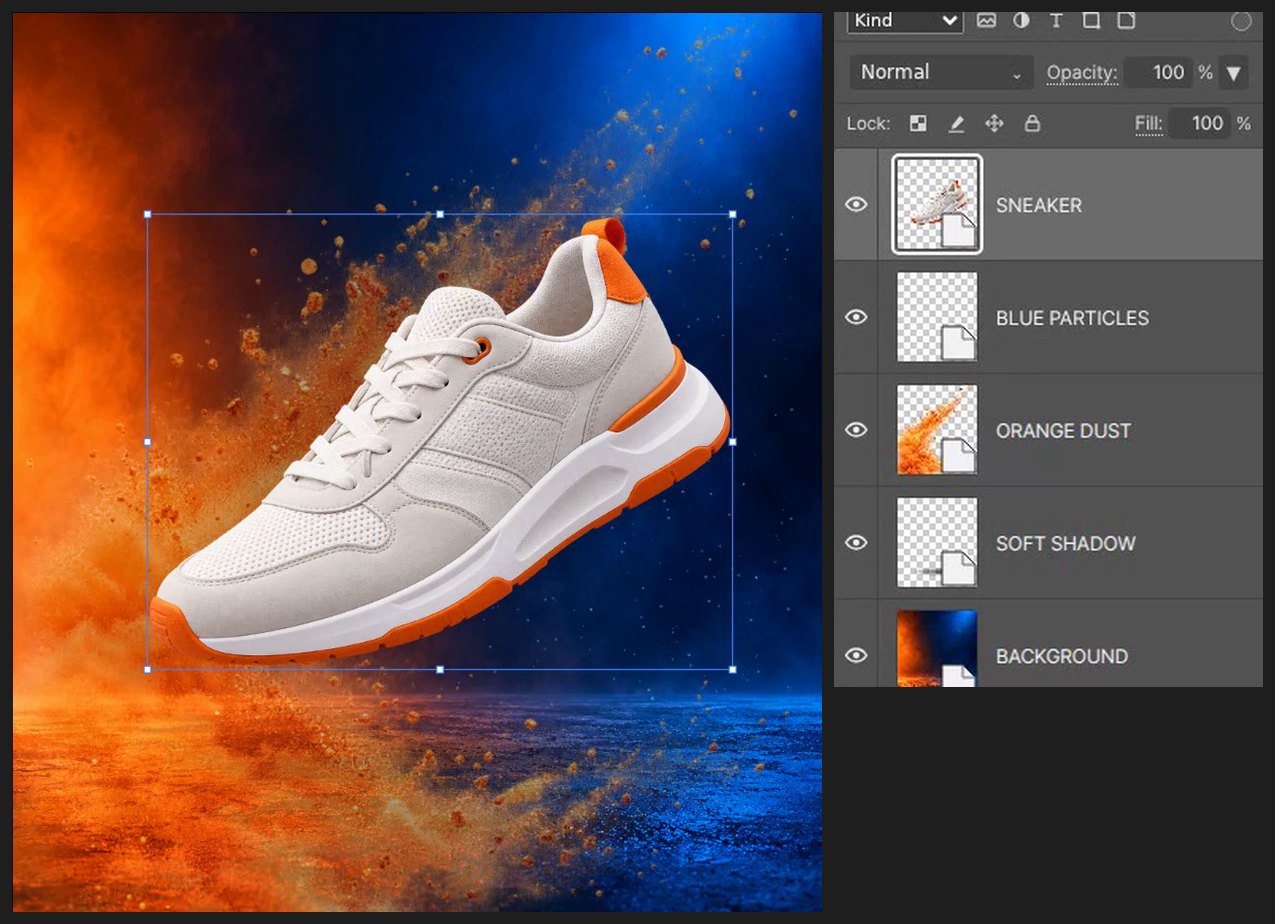
Elige Archivo > Colocar incrustado… y selecciona SHOE_ORIGINAL_ALPHA.png. Arrastra dentro del cuadro para moverlo y arrastra un manejador de esquina para cambiar su tamaño. Pulsa Enter (o haz doble clic en la imagen) para terminar. Después pulsa V y arrastra la zapatilla para ajustar la separación sobre la sombra.
-
Revisa y guarda
Pulsa Ctrl+0 para ver todo el anuncio. Pulsa Ctrl+Alt+S (Archivo > Guardar una copia…) y elige PSD para conservar una copia editable con capas.

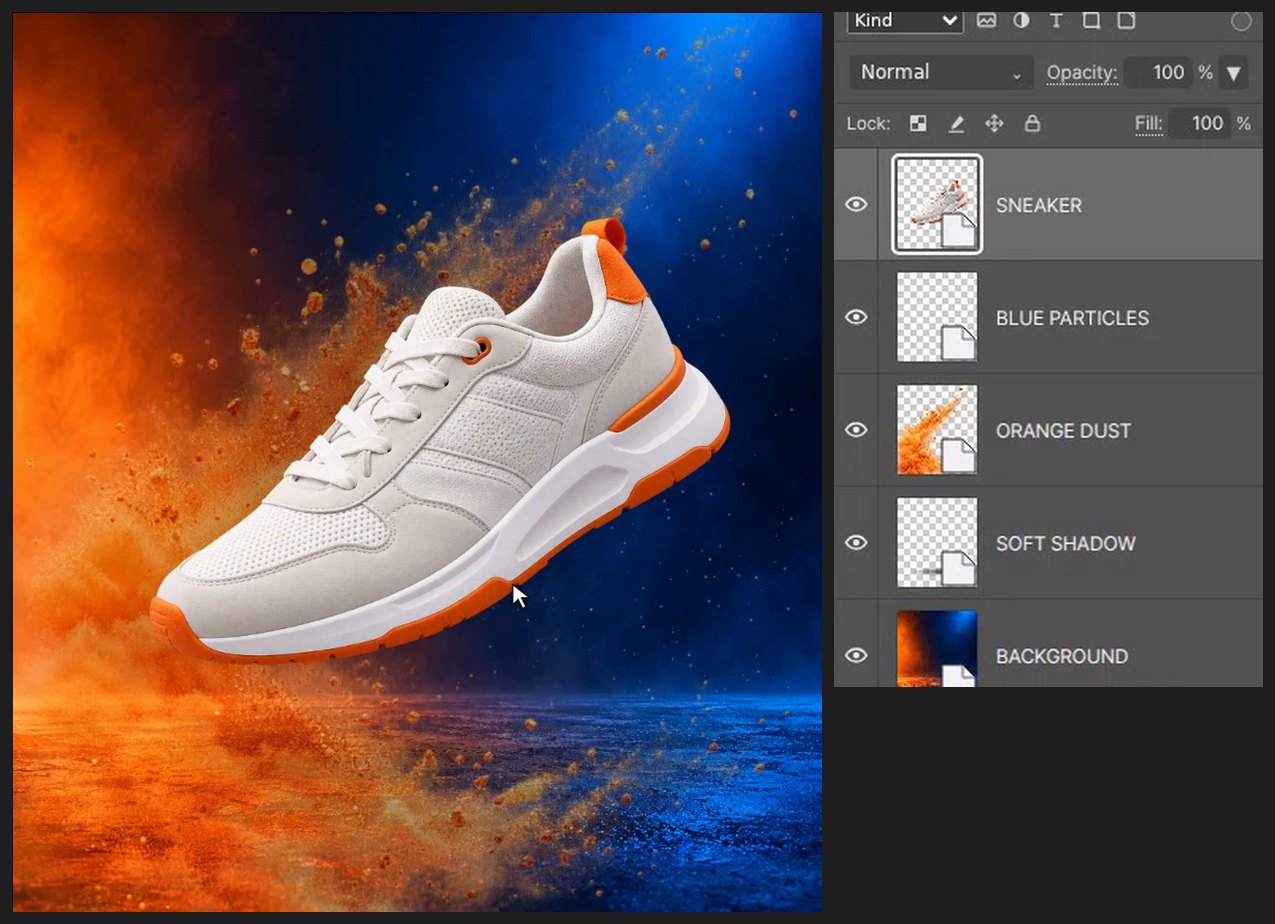
Si un atajo del navegador toma el control, usa el comando de menú equivalente del editor. Guarda los archivos de origen y practica sobre una copia.
Preguntas
¿Necesito Photoshop para este tutorial?
No. Todos los pasos se hacen en PhotoVim, en tu navegador, sin nada que instalar. Los nombres de los menús y los atajos siguen a Photoshop, así que los pasos te resultarán familiares si ya lo usas.
¿Por qué bajar la opacidad de la capa de polvo?
El polvo debe añadir ambiente sin tapar el producto. En torno al 58% la zapatilla sigue siendo el centro de atención.