포토샵 없이 배경 지우기 (누끼 따기)
배경을 지우는 일은 상품 등록에서 가장 자주 하는 작업입니다. PhotoVim은 피사체를 자동으로 찾아 선택해 주고, 결과를 마스크로 얹기 때문에 잘못 잘린 곳만 브러시로 고치면 됩니다.
순서
-
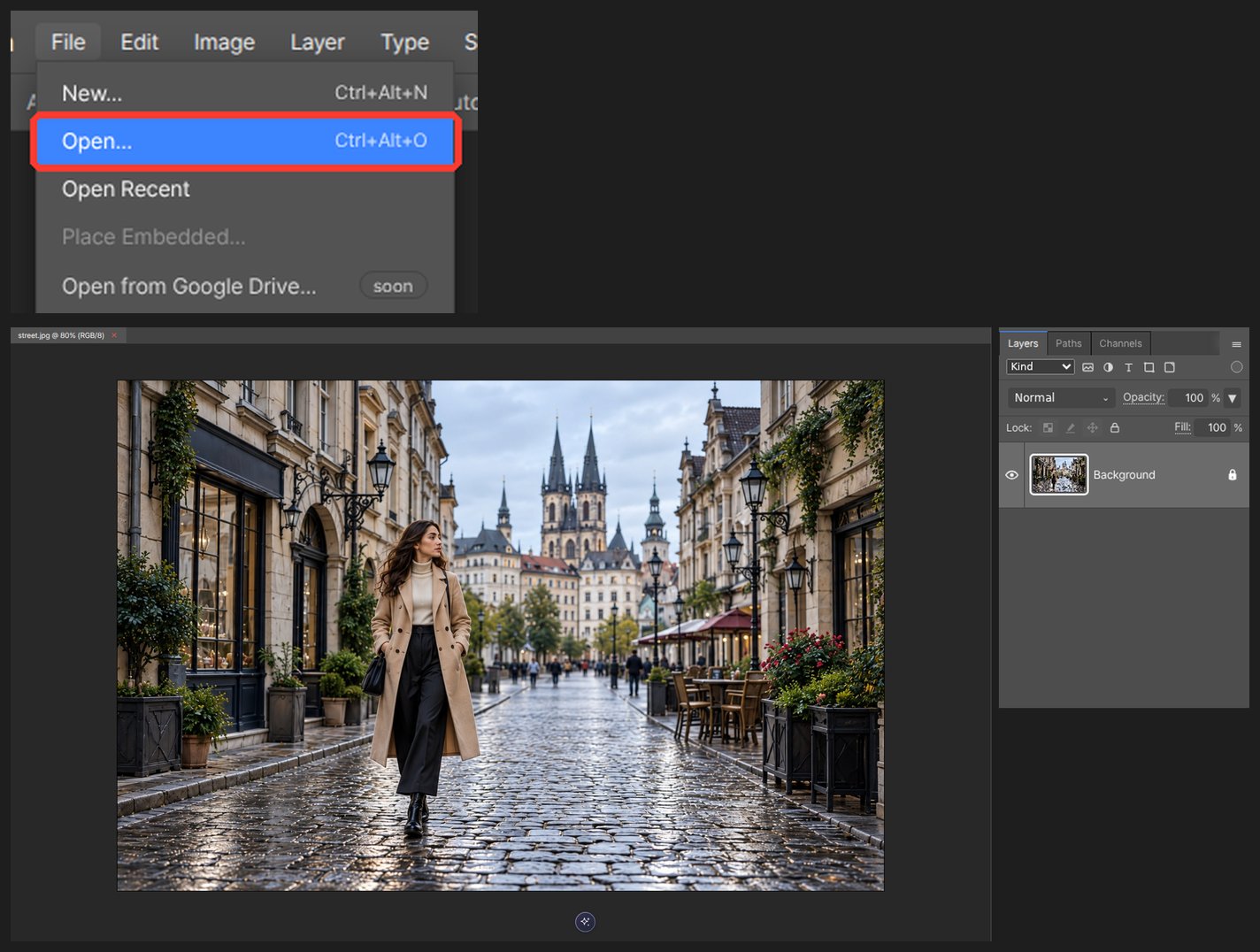
이미지를 캔버스에 끌어다 놓습니다.
-
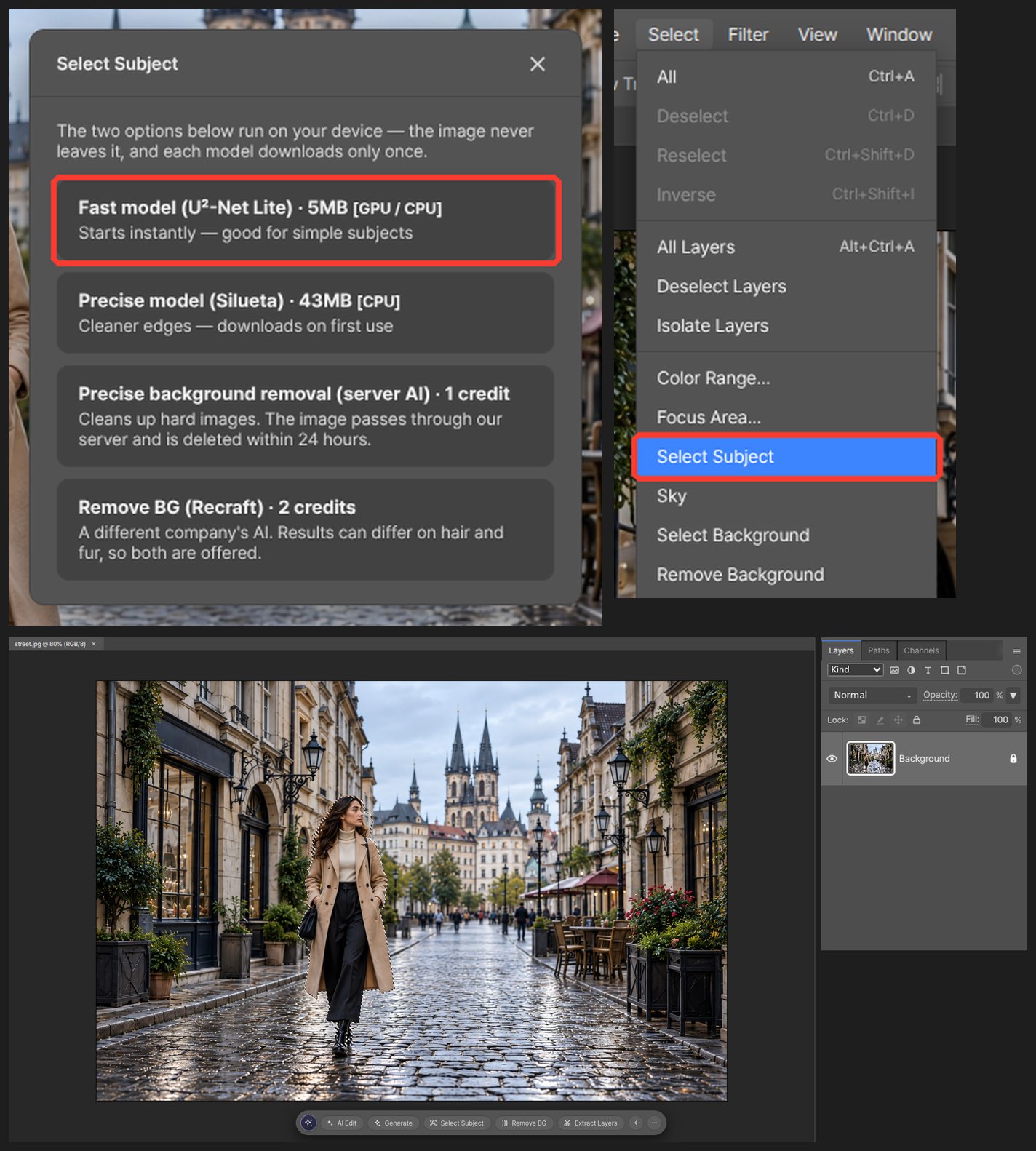
피사체 선택을 누르면 사람이나 물건의 윤곽을 자동으로 잡습니다.
-
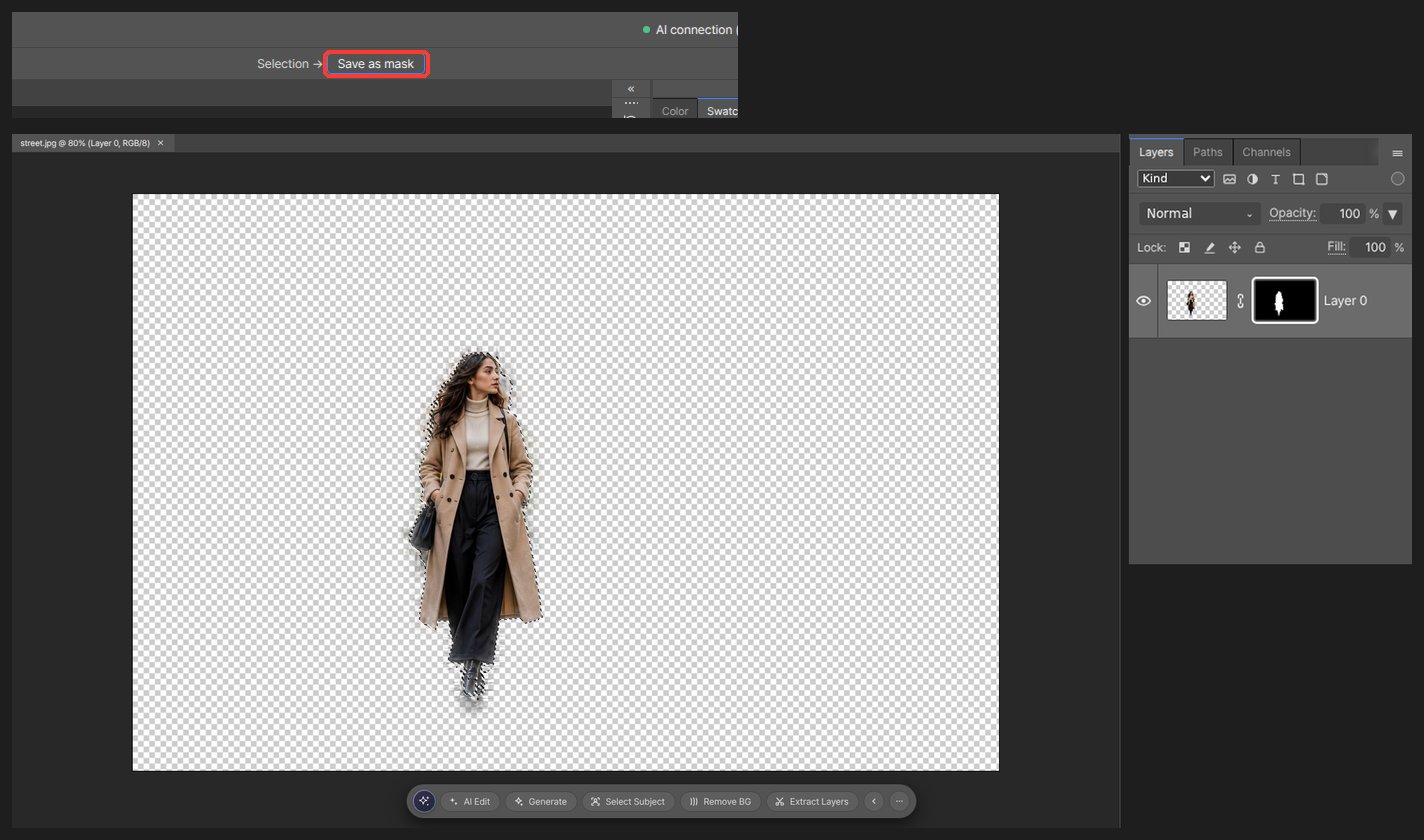
선택 영역을 마스크로 저장하면 배경이 사라집니다.
-
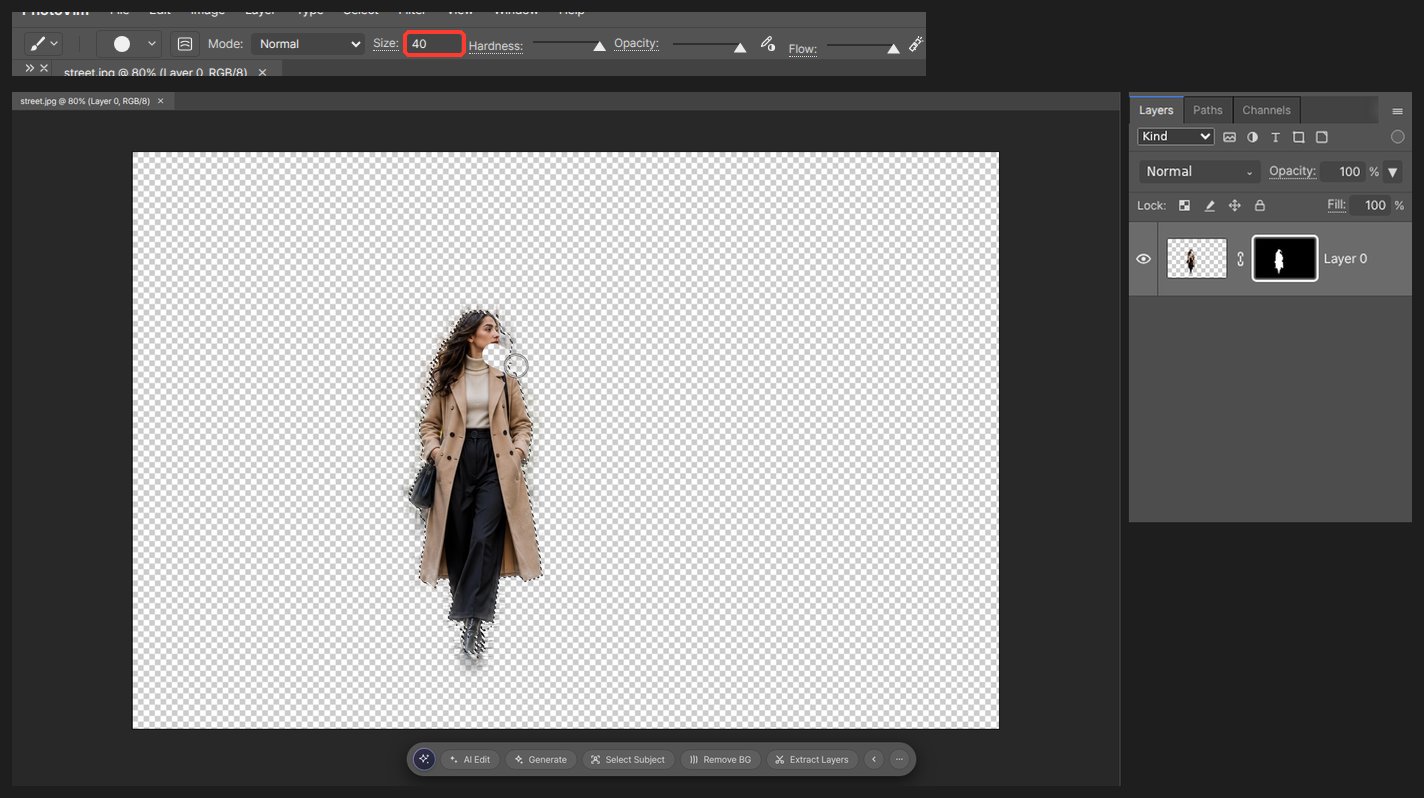
머리카락처럼 아쉬운 부분은 브러시로 마스크를 칠해 다듬습니다.
-
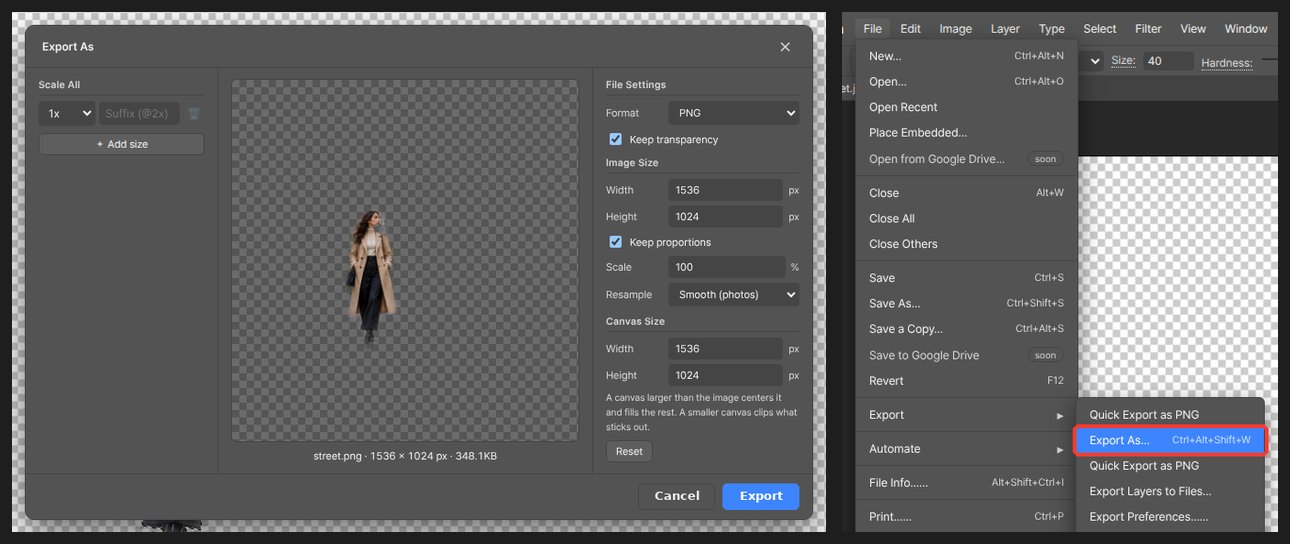
Export As에서 PNG를 고르면 투명 배경으로 저장됩니다.
알아두면 좋은 것
JPEG는 투명을 저장하지 못합니다. 배경을 지웠다면 반드시 PNG나 WebP로 내보내세요.
자주 묻는 질문
머리카락 경계가 거칠어요.
마스크를 부드러운 붓으로 칠해 다듬습니다. 검은색은 가리고 흰색은 드러냅니다. 피사체 선택을 다시 하지 않아도 됩니다.
여러 장을 한 번에 할 수 있나요?
한 번에 한 장씩 합니다. 같은 순서를 액션으로 기록해 두면 다음 사진에서는 단추 하나로 반복됩니다.