PDF 를 레이어로 열어 편집하기 (포토샵 없이)
인쇄소에서 받은 PDF, 디자이너가 보낸 시안을 고치려면 포토샵이 필요했습니다. PhotoVim 은 PDF 를 열 때 쪽을 골라 레이어로 가져오고, 저장할 때 한 쪽에 그림 하나를 담은 PDF 로 다시 내보냅니다.
순서
-
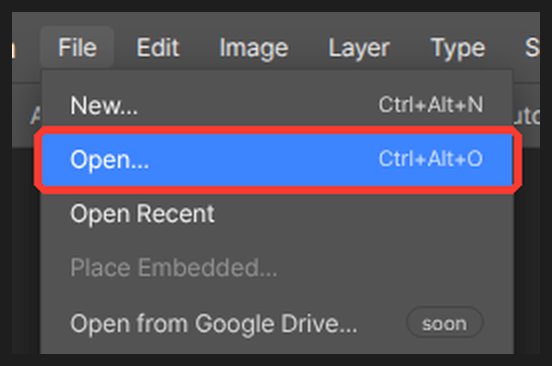
파일 > 열기에서 PDF 를 고르거나 캔버스에 끌어다 놓습니다. 처음 한 번은 PDF 를 읽는 도구를 내려받느라 몇 초 걸립니다.
-
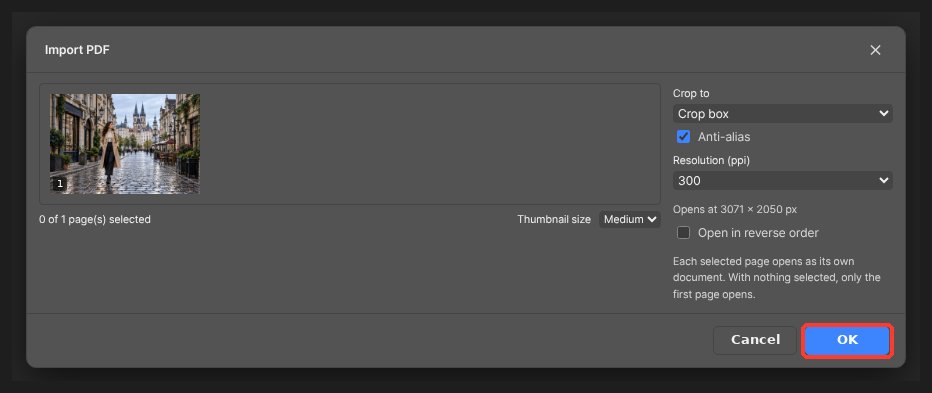
쪽 미리보기가 뜹니다. 가져올 쪽을 고르고 해상도를 정합니다. 인쇄용이면 300 을 권합니다.
-
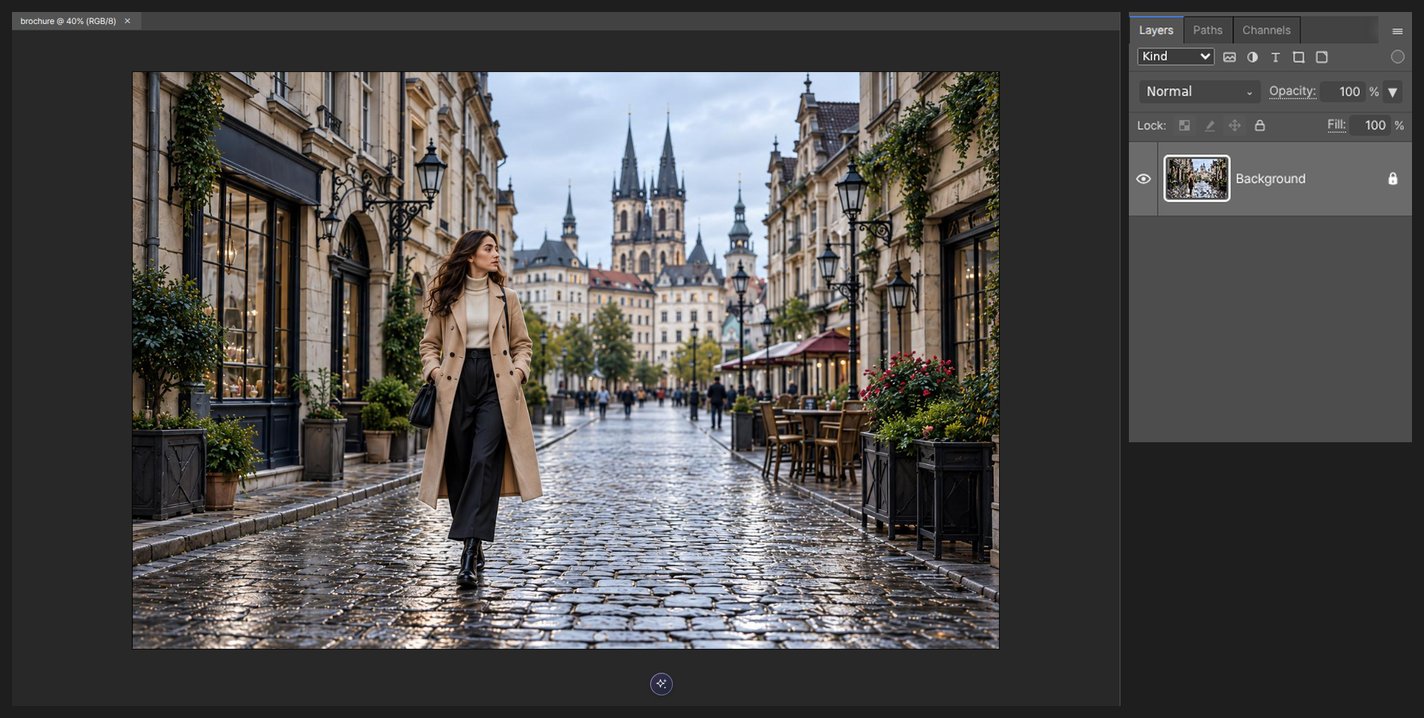
고른 쪽이 문서로 열립니다. 글자와 그림은 하나의 그림 레이어입니다.
-
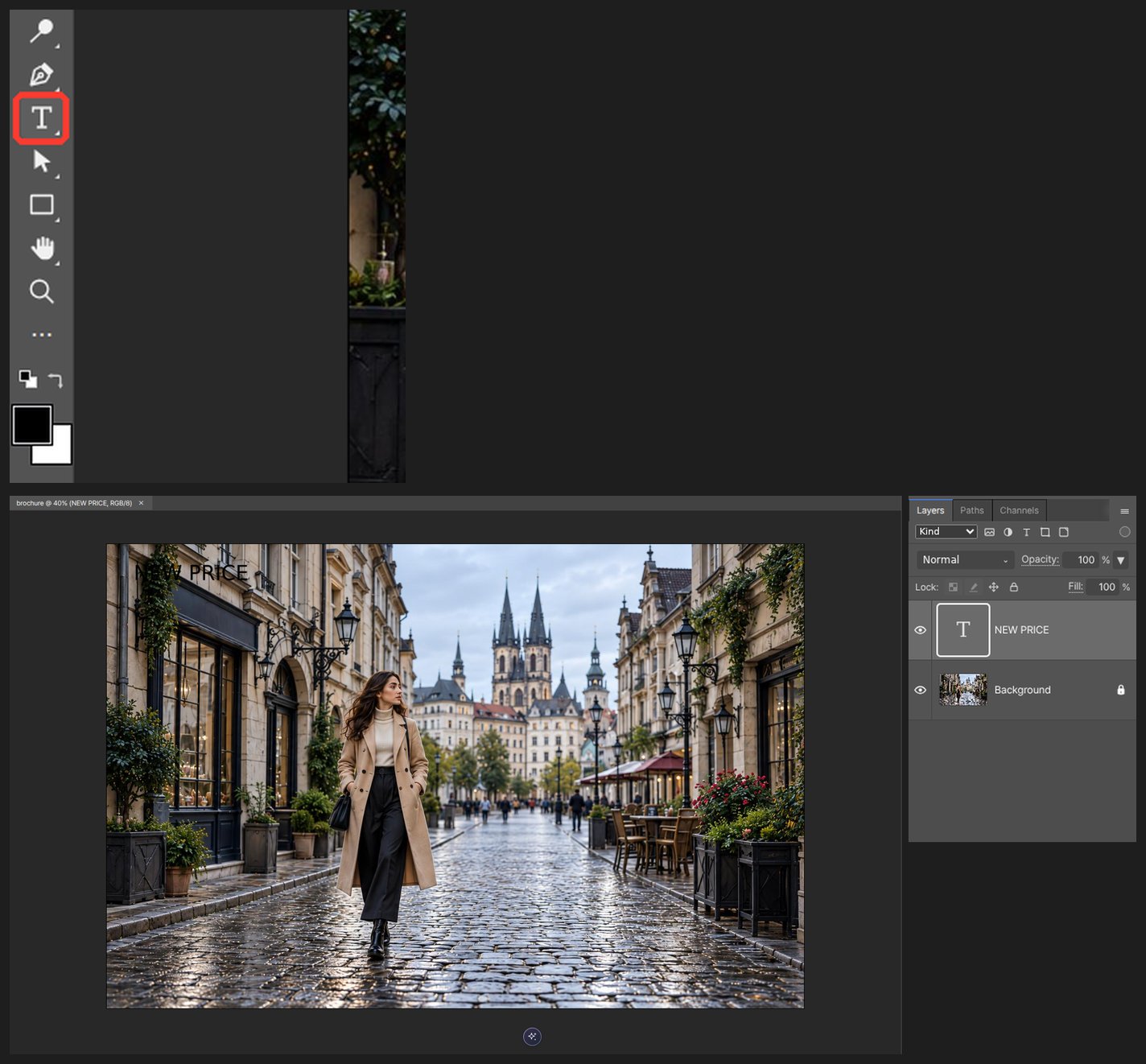
고칠 부분을 선택하고 AI 패널의 제거나 이미지 생성으로 바꾸거나, 문자 도구로 글자를 새로 얹습니다.
-
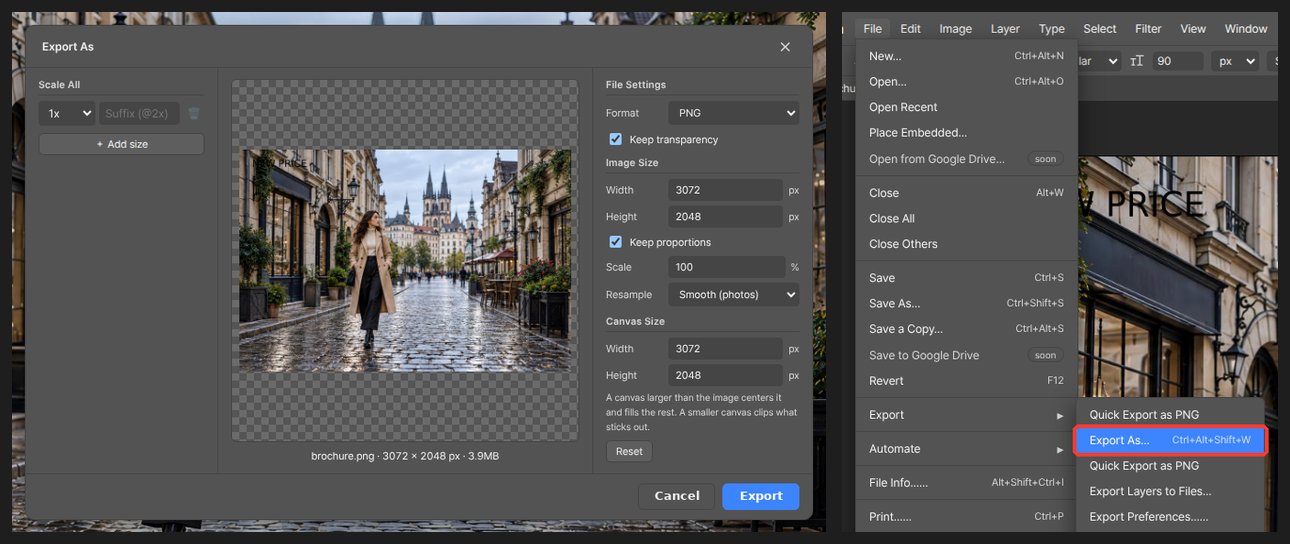
파일 > 내보내기에서 PDF 를 고르면 한 쪽짜리 PDF 로, PNG·JPG 를 고르면 그림으로 저장됩니다.
알아두면 좋은 것
PDF 의 글자는 그림으로 들어오므로 글자 자체를 고칠 수는 없습니다. 그 자리를 AI 제거로 지우고 문자 도구로 새로 쓰는 것이 빠릅니다.
자주 묻는 질문
쪽이 많은 PDF 도 되나요?
쪽 수가 많으면 앞쪽 몇 장만 미리보기가 뜨고, 그중에서 고릅니다. 한 번에 한 쪽씩 여는 것을 권합니다.
여러 쪽을 한 PDF 로 저장할 수 있나요?
지금은 한 쪽에 그림 하나를 담은 PDF 로 저장합니다. 여러 쪽이 필요하면 쪽마다 저장한 뒤 PDF 합치기 도구로 묶으세요.