L'océan en bouteille : composer une scène dans du verre
Placez une photo d'île dans une bouteille en verre vide posée sur une plage. Ajustez-la avec un masque, placez-la derrière le verre et ajoutez une ombre de contact douce.
Faites une pause à chaque étape et suivez les raccourcis à l'écran. Les fichiers d'exercice contiennent les calques source séparés ; la vidéo est une démonstration enregistrée de l'interface.
Étapes
-
Créer un document et placer la plage
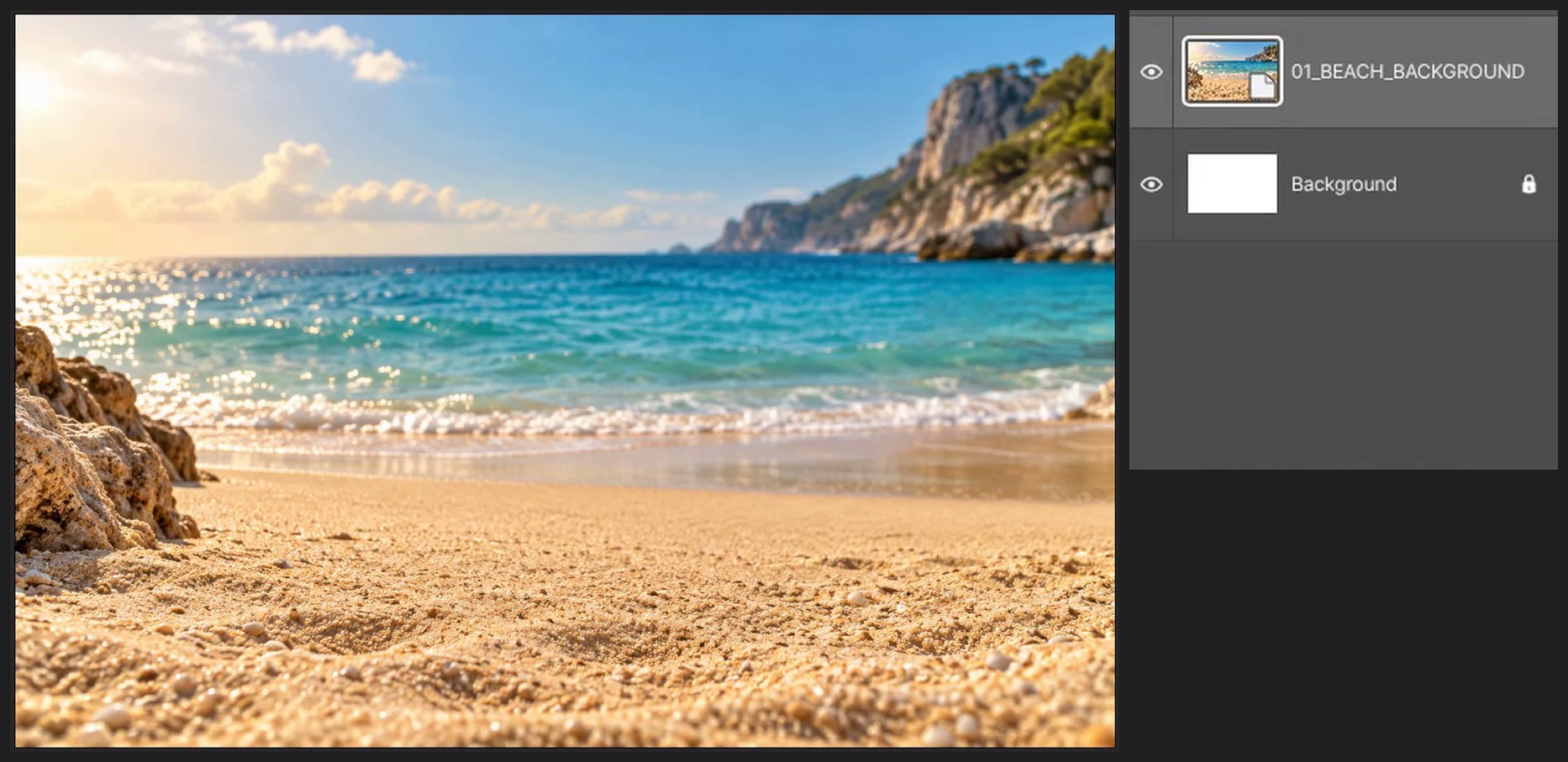
Sur l'écran d'accueil, cliquez sur Nouveau document (ou Fichier > Nouveau…, Ctrl+Alt+N). Saisissez 1536 dans Largeur et 1024 dans Hauteur, puis cliquez sur Créer. Importez ensuite 01_BEACH_BACKGROUND.png avec Fichier > Importer et incorporer… et appuyez sur Enter.

-
Adoucir l'arrière-plan
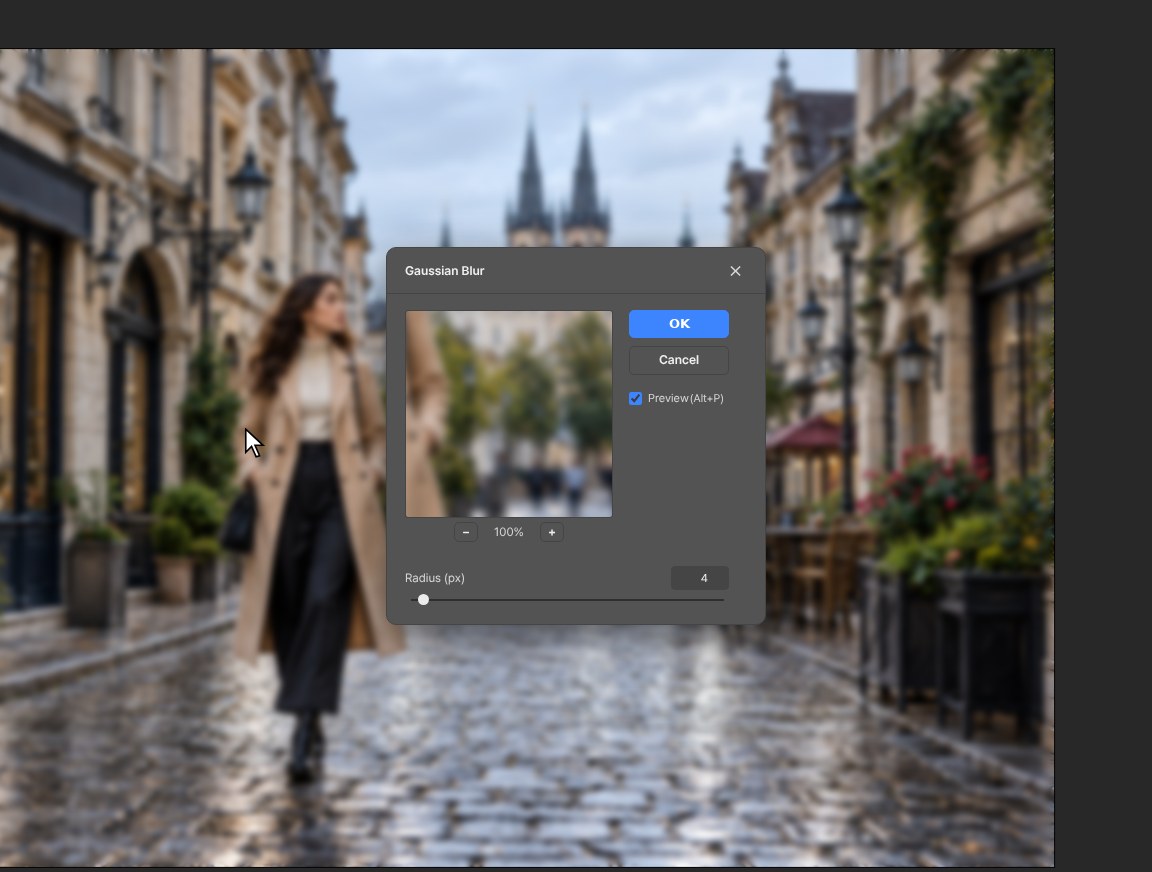
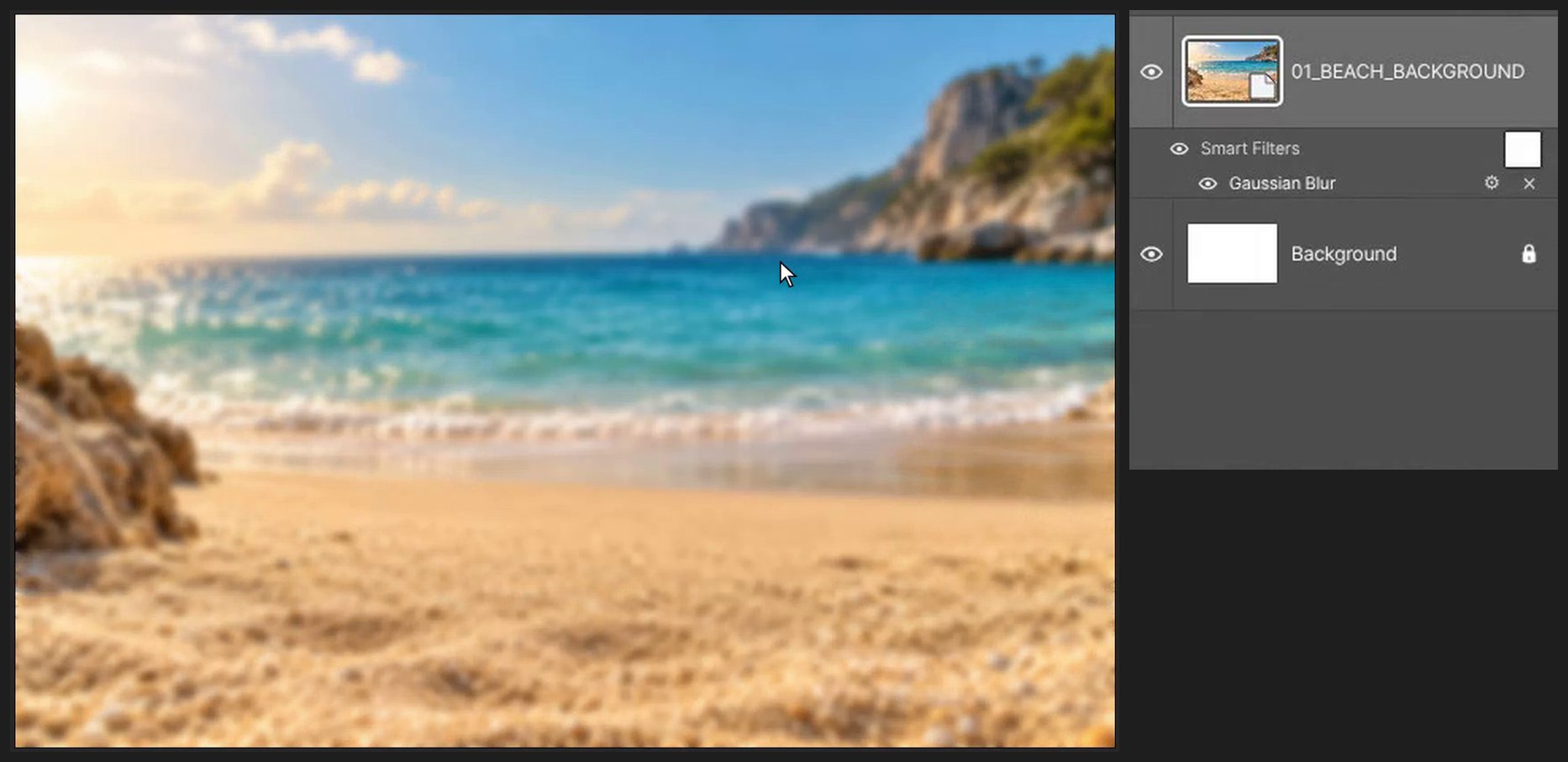
Choisissez Filtre > Flou > Flou gaussien…, saisissez 6 dans Rayon et cliquez sur OK.

-
Placer la bouteille vide
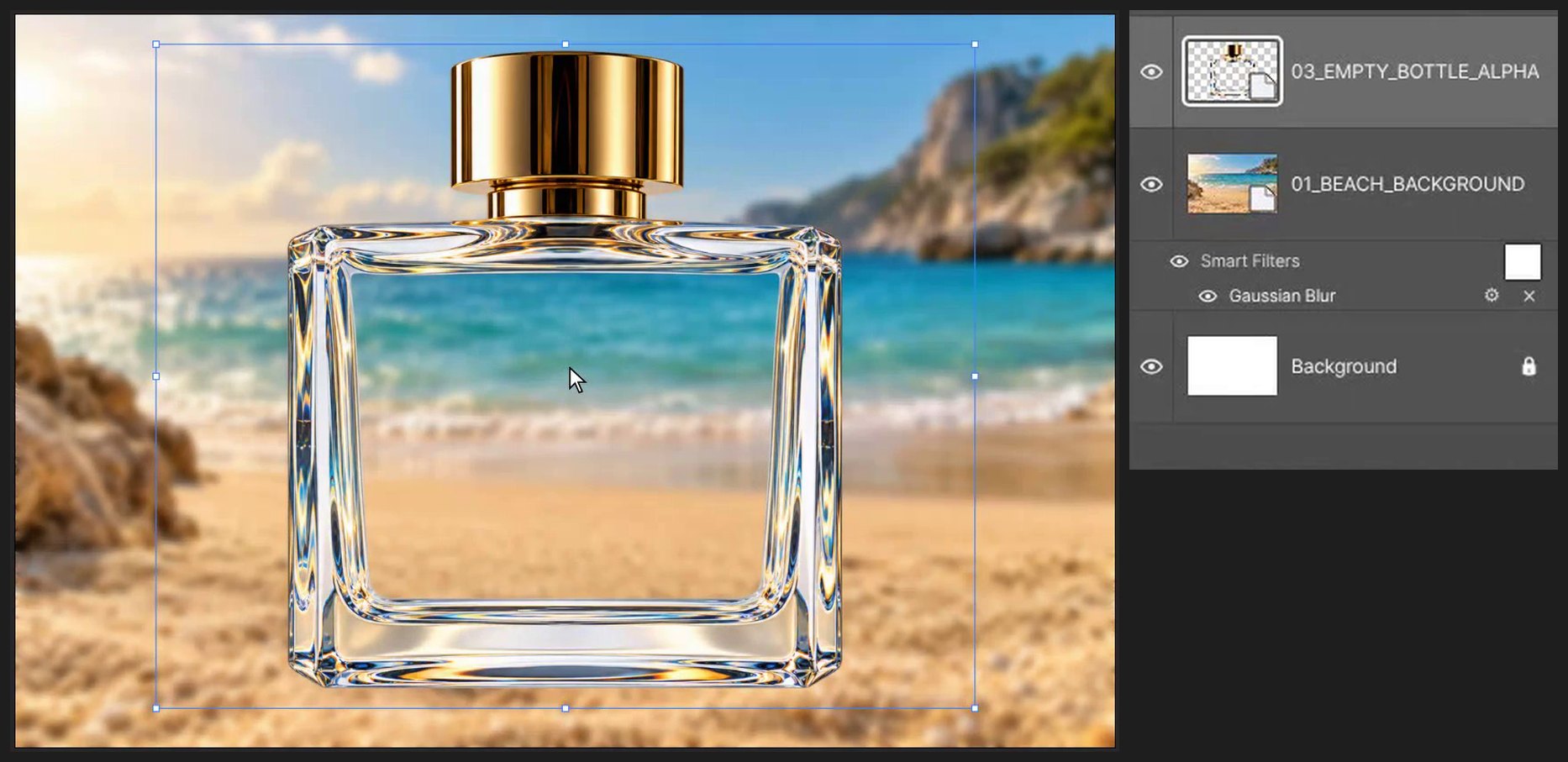
Choisissez Fichier > Importer et incorporer… et sélectionnez 03_EMPTY_BOTTLE_ALPHA.png. Un cadre avec des poignées carrées apparaît : faites glisser l'intérieur pour déplacer, faites glisser une poignée d'angle pour redimensionner (les proportions sont conservées). Appuyez sur Enter pour terminer. Agrandissez-la et posez-la sur le sable.
-
Placer l'île derrière le verre
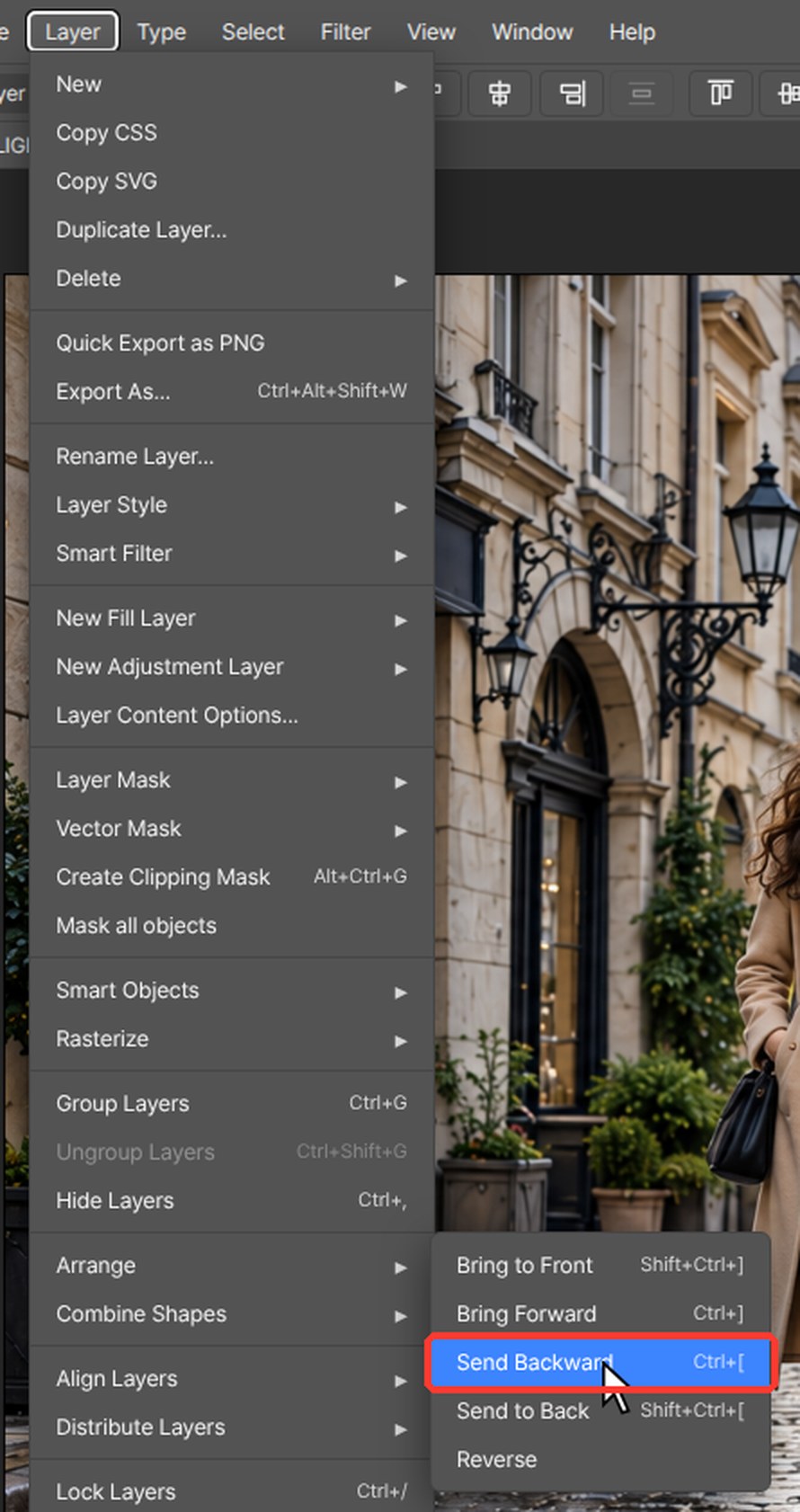
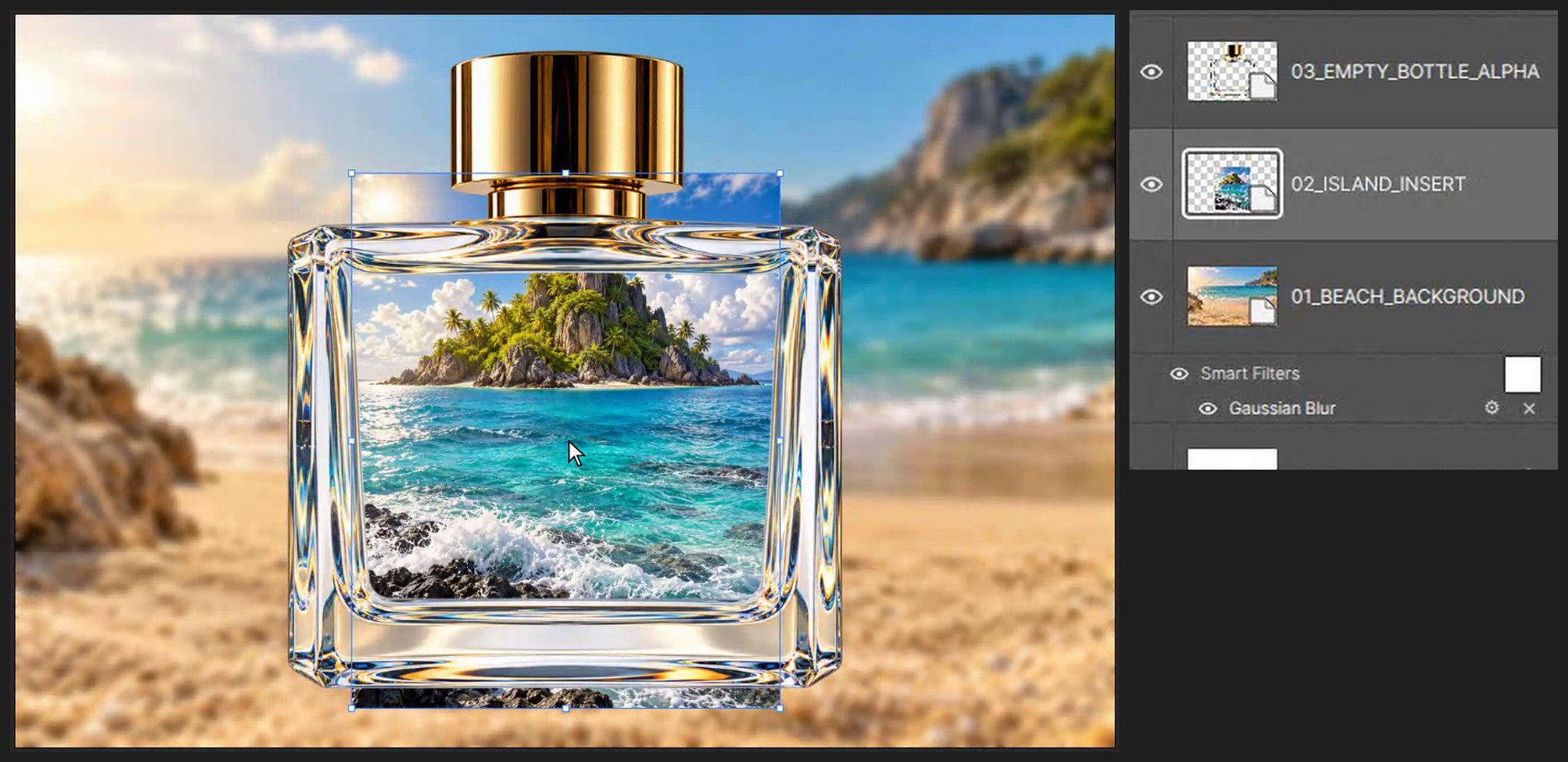
Choisissez Fichier > Importer et incorporer… et sélectionnez 02_ISLAND_INSERT.png. Un cadre avec des poignées carrées apparaît : faites glisser l'intérieur pour déplacer, faites glisser une poignée d'angle pour redimensionner (les proportions sont conservées). Appuyez sur Enter pour terminer. Ajustez sa taille à l'intérieur de la bouteille. Appuyez sur Ctrl+[ (Calque > Disposition > En arrière) pour la placer derrière la bouteille.
-
Afficher l'île seulement dans le verre
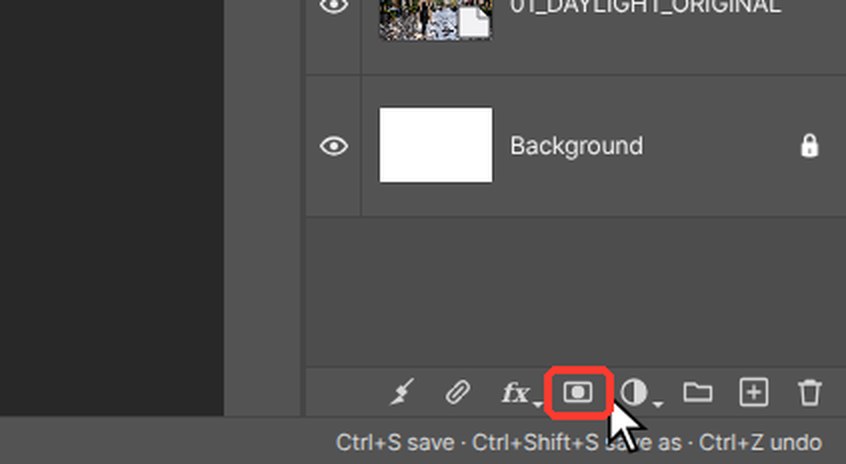
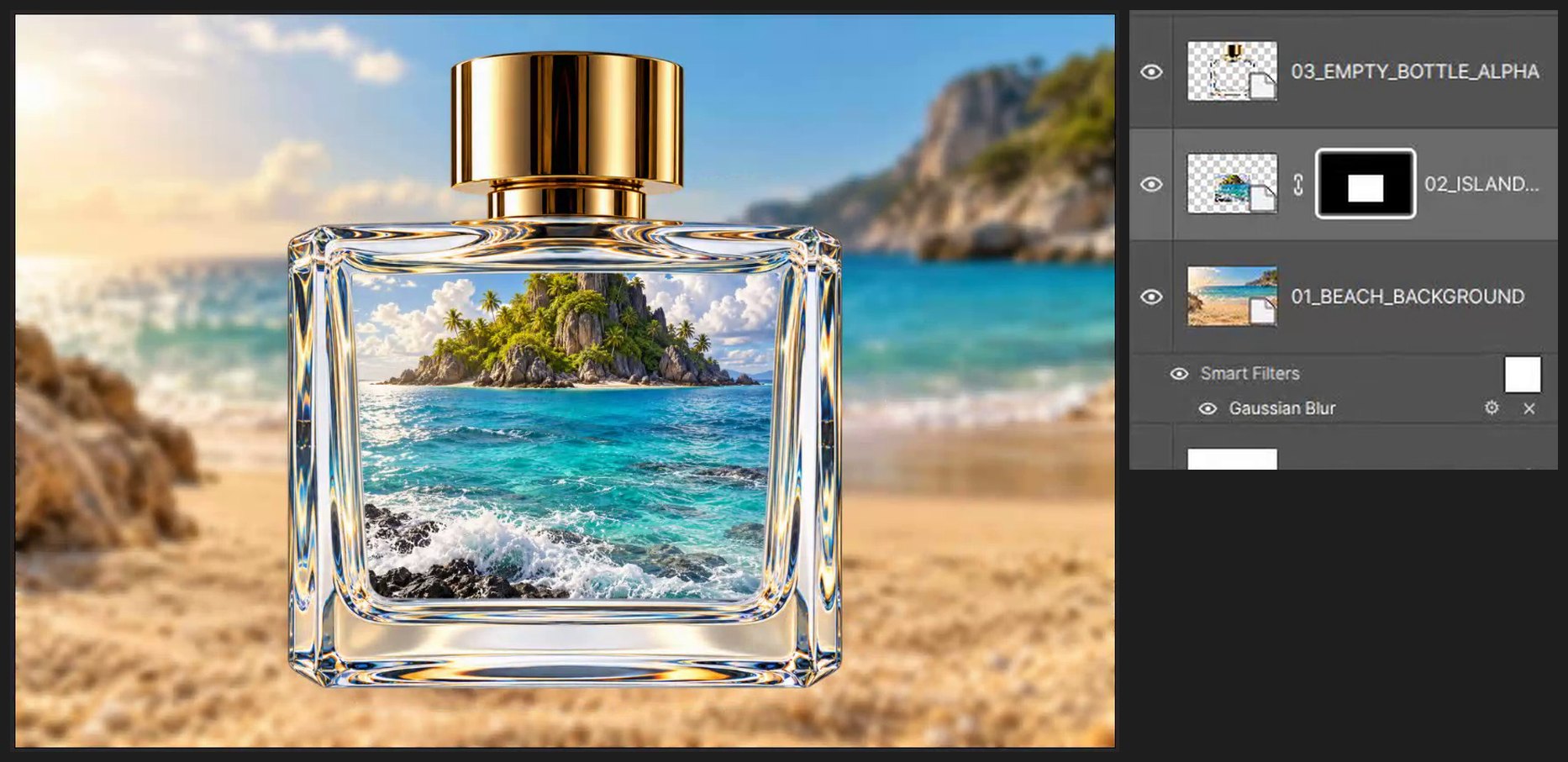
Appuyez sur M pour l'outil Rectangle de sélection et tracez un rectangle juste à l'intérieur du verre. Cliquez sur le bouton Ajouter un masque de fusion en bas du panneau Calques (un rectangle avec un cercle à l'intérieur). Appuyez sur Ctrl+D.
-
Ajouter une ombre de contact
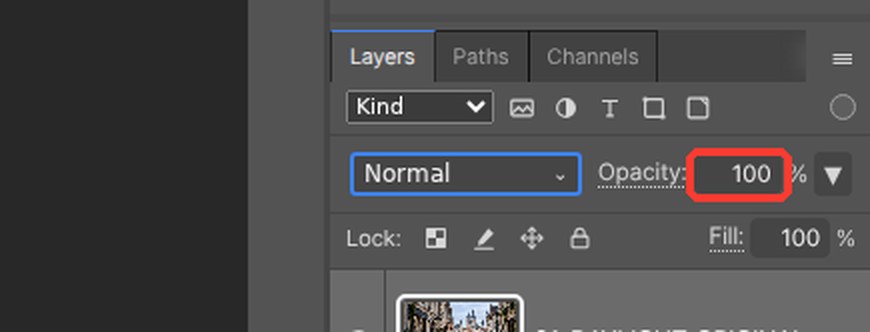
Cliquez sur le calque de la plage, puis sur le bouton Créer un calque (le carré avec un signe plus) en bas du panneau Calques. Appuyez sur Shift+M pour l'outil Ellipse de sélection et tracez une ellipse aplatie sous la bouteille. Cliquez sur le carré de couleur du haut, en bas de la barre d'outils à gauche (Couleur de premier plan). Saisissez 3A2A1A dans le champ # et cliquez sur OK. Appuyez sur Alt+Backspace, puis sur Ctrl+D. Choisissez Filtre > Flou > Flou gaussien…, saisissez 14 dans Rayon et cliquez sur OK. Saisissez 60 dans le champ Opacité en haut à droite du panneau Calques et appuyez sur Enter.
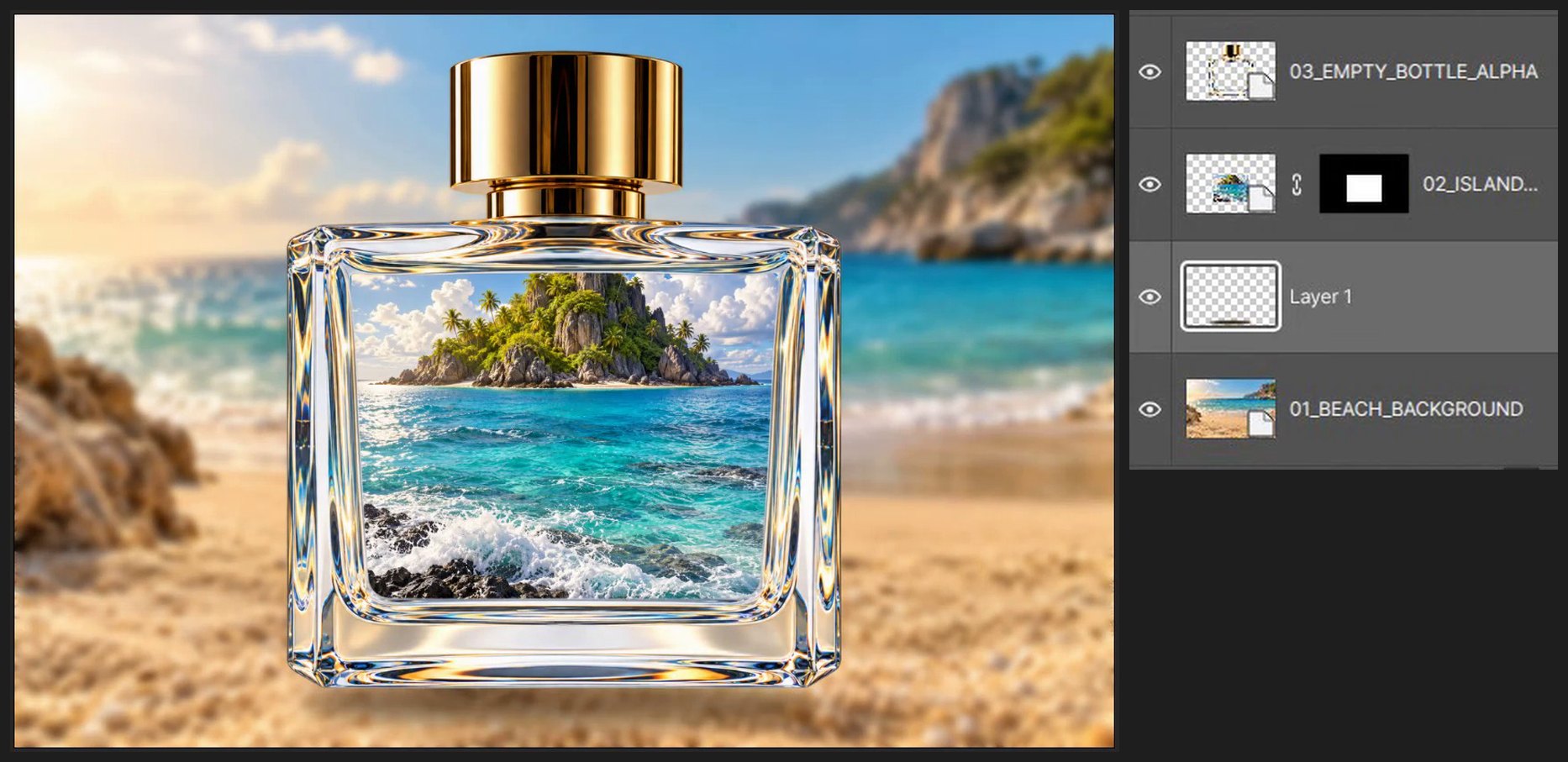
-
Comparer avant et après
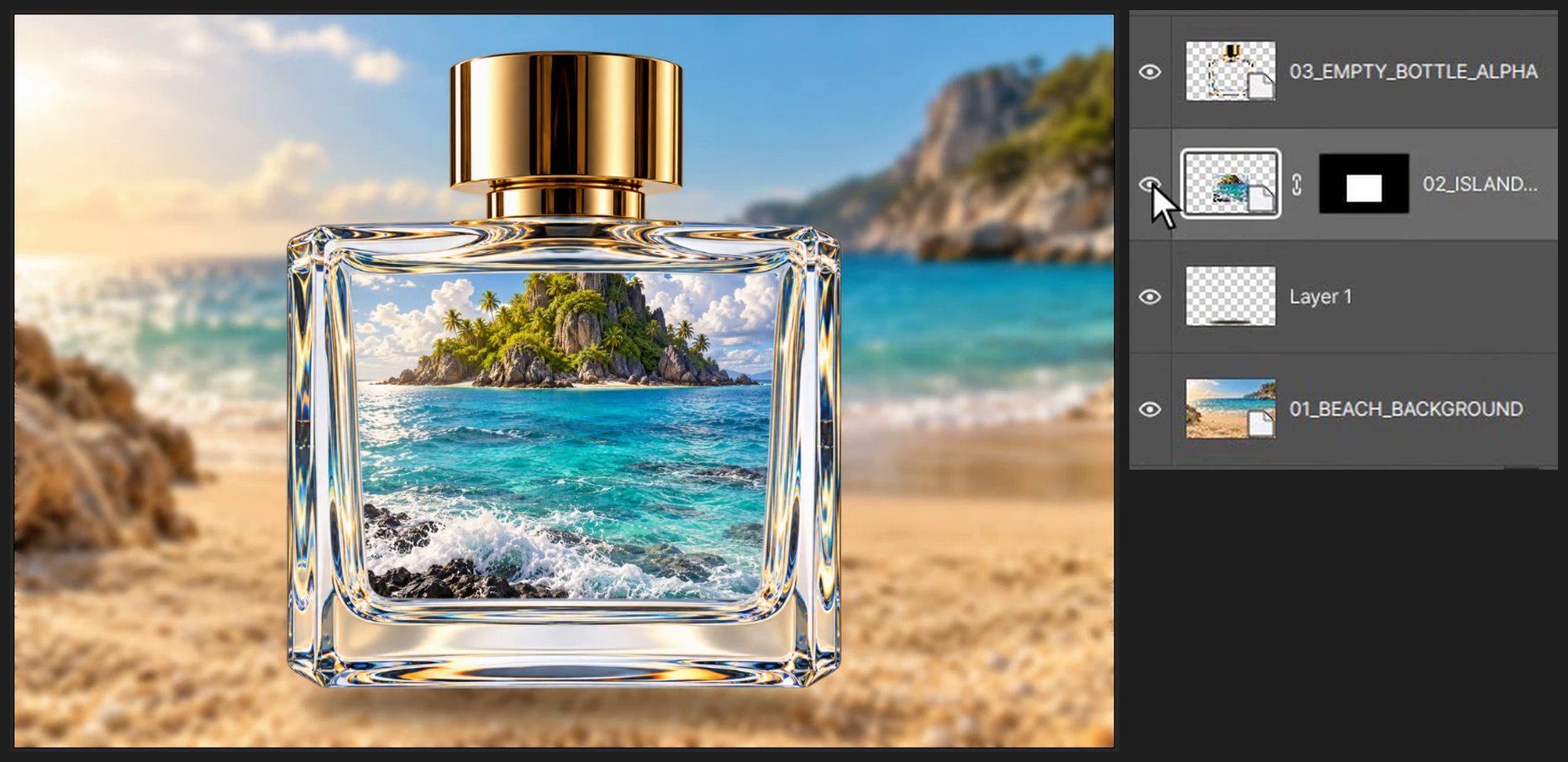
Cliquez sur les icônes en forme d'œil à gauche des calques pour les désactiver et les réactiver, et comparez l'avant et l'après.
Si un raccourci est intercepté par le navigateur, utilisez la commande de menu correspondante de l'éditeur. Conservez les fichiers source et entraînez-vous sur une copie.
Questions
Faut-il Photoshop pour ce tutoriel ?
Non. Chaque étape se fait dans PhotoVim, dans votre navigateur, sans rien installer. Les noms de menus et les raccourcis suivent Photoshop : les étapes vous sembleront familières si vous l'utilisez déjà.
Pourquoi utiliser un masque plutôt qu'un écrêtage sur la bouteille ?
La bouteille est transparente au milieu : un écrêtage n'afficherait l'île que sur les bords du verre. Un masque ayant la forme de l'intérieur de la bouteille garde l'île à l'intérieur.