Portrait en double exposition : une forêt dans une silhouette
Fondez un portrait transparent avec une forêt à l'aide d'un masque d'écrêtage, de masques de fusion et de pinceaux doux. Suivez le vrai enregistrement de l'éditeur avec raccourcis et fichiers d'exercice.
Faites une pause à chaque étape et suivez les raccourcis à l'écran. Les fichiers d'exercice contiennent les calques source séparés ; la vidéo est une démonstration enregistrée de l'interface.
Étapes
-
Créer un nouveau document
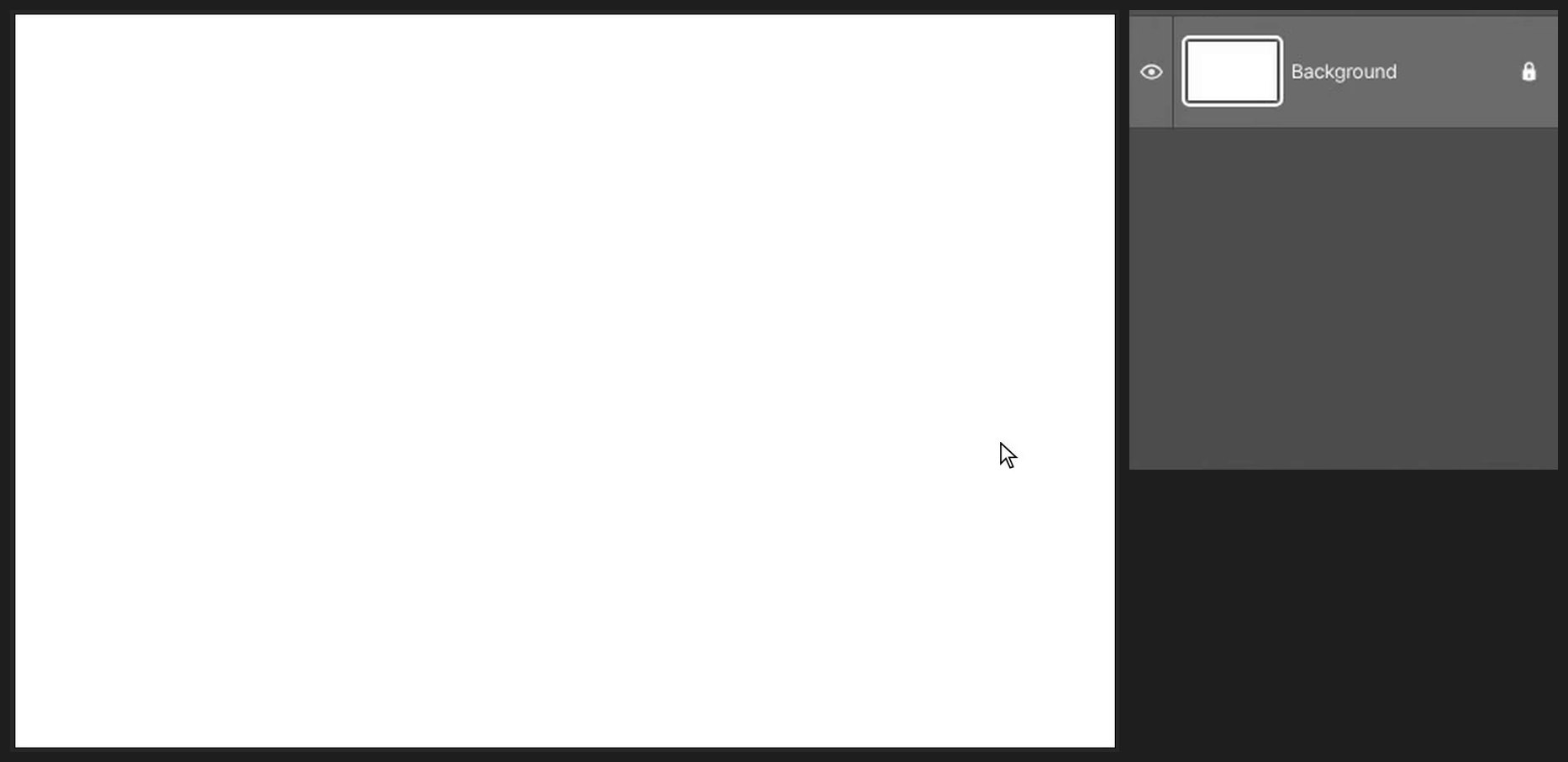
Sur l'écran d'accueil, cliquez sur Nouveau document (ou Fichier > Nouveau…, Ctrl+Alt+N). Saisissez 1536 dans Largeur et 1024 dans Hauteur, puis cliquez sur Créer.

-
Remplir l'arrière-plan de crème
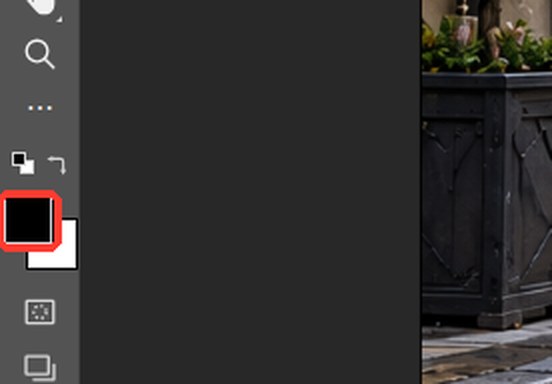
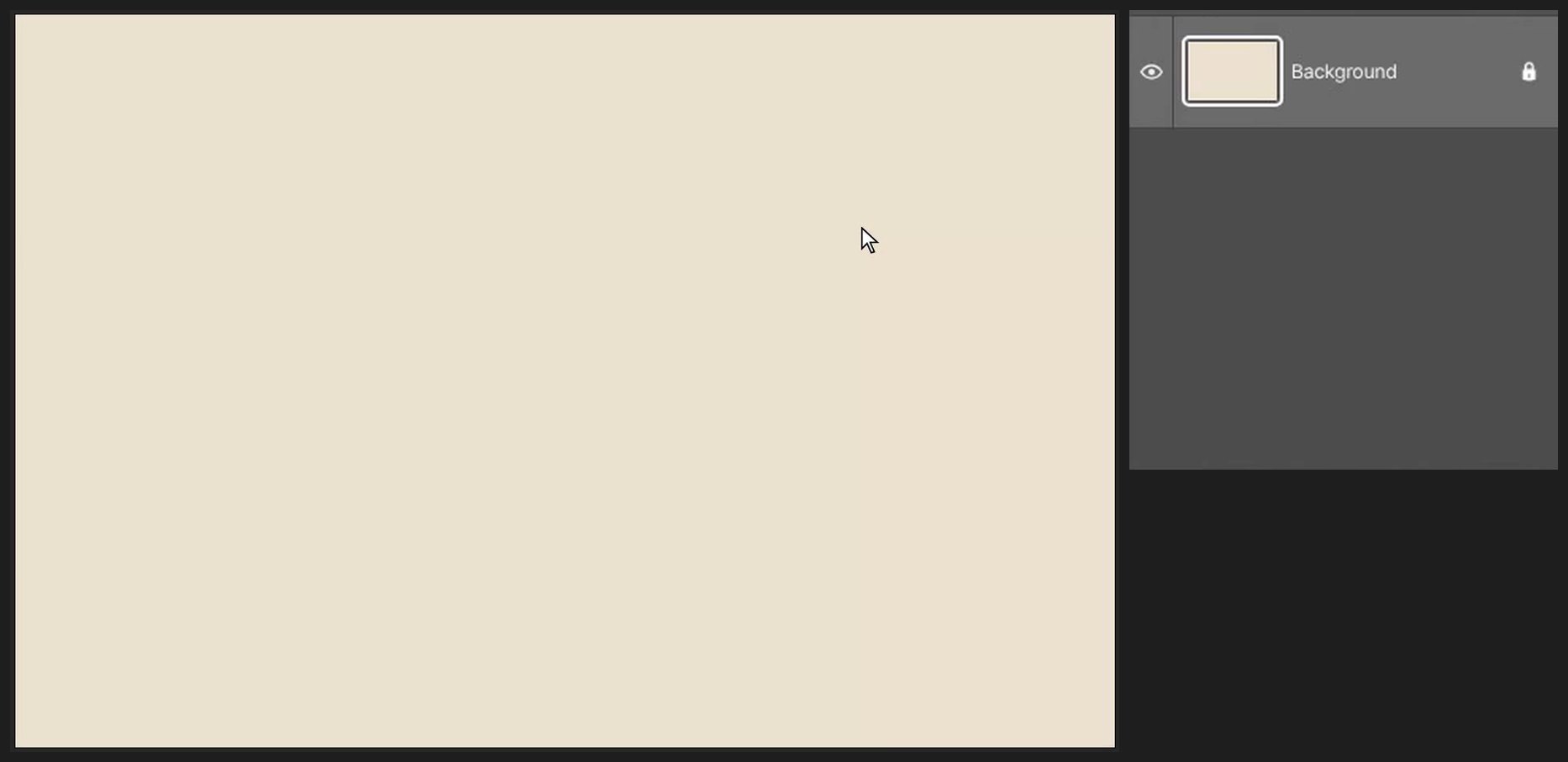
Cliquez sur le carré de couleur du haut, en bas de la barre d'outils à gauche (Couleur de premier plan). Saisissez EDE2CF dans le champ # et cliquez sur OK. Appuyez ensuite sur Alt+Backspace pour remplir le calque avec cette couleur.
-
Placer le portrait
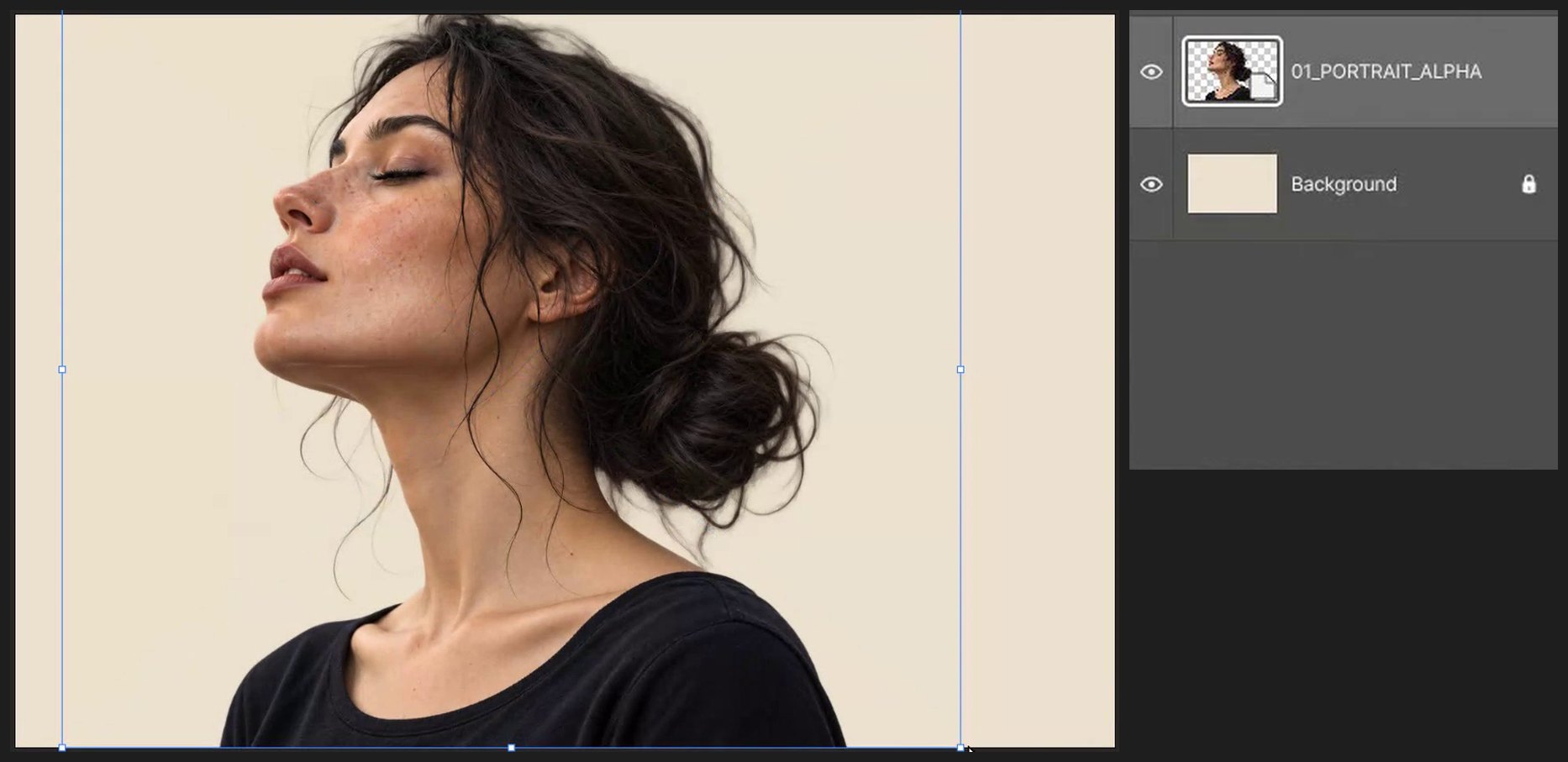
Choisissez Fichier > Importer et incorporer… et sélectionnez le portrait transparent (01_PORTRAIT_ALPHA.png). Un cadre avec des poignées carrées apparaît : faites glisser l'intérieur pour déplacer, faites glisser une poignée d'angle pour redimensionner (les proportions sont conservées). Appuyez sur Enter pour terminer. Faites en sorte que la tête remplisse le haut du cadre, avec le visage à gauche.

-
Placer la forêt et garder une copie
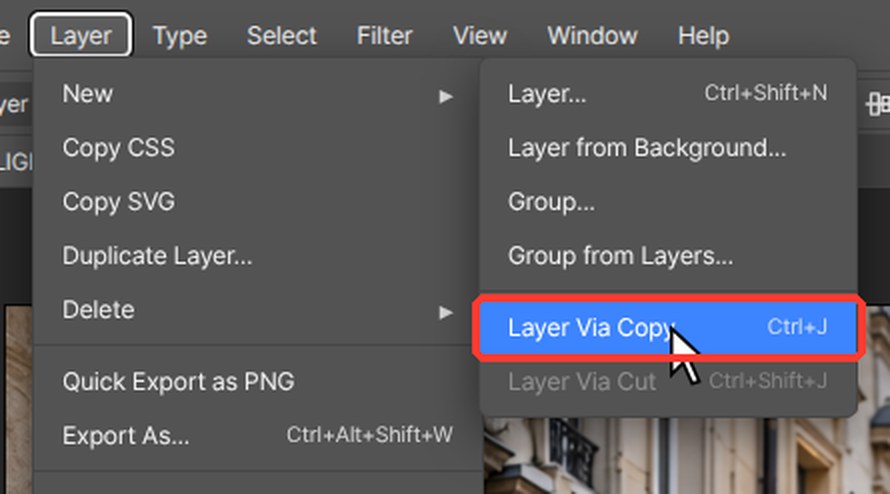
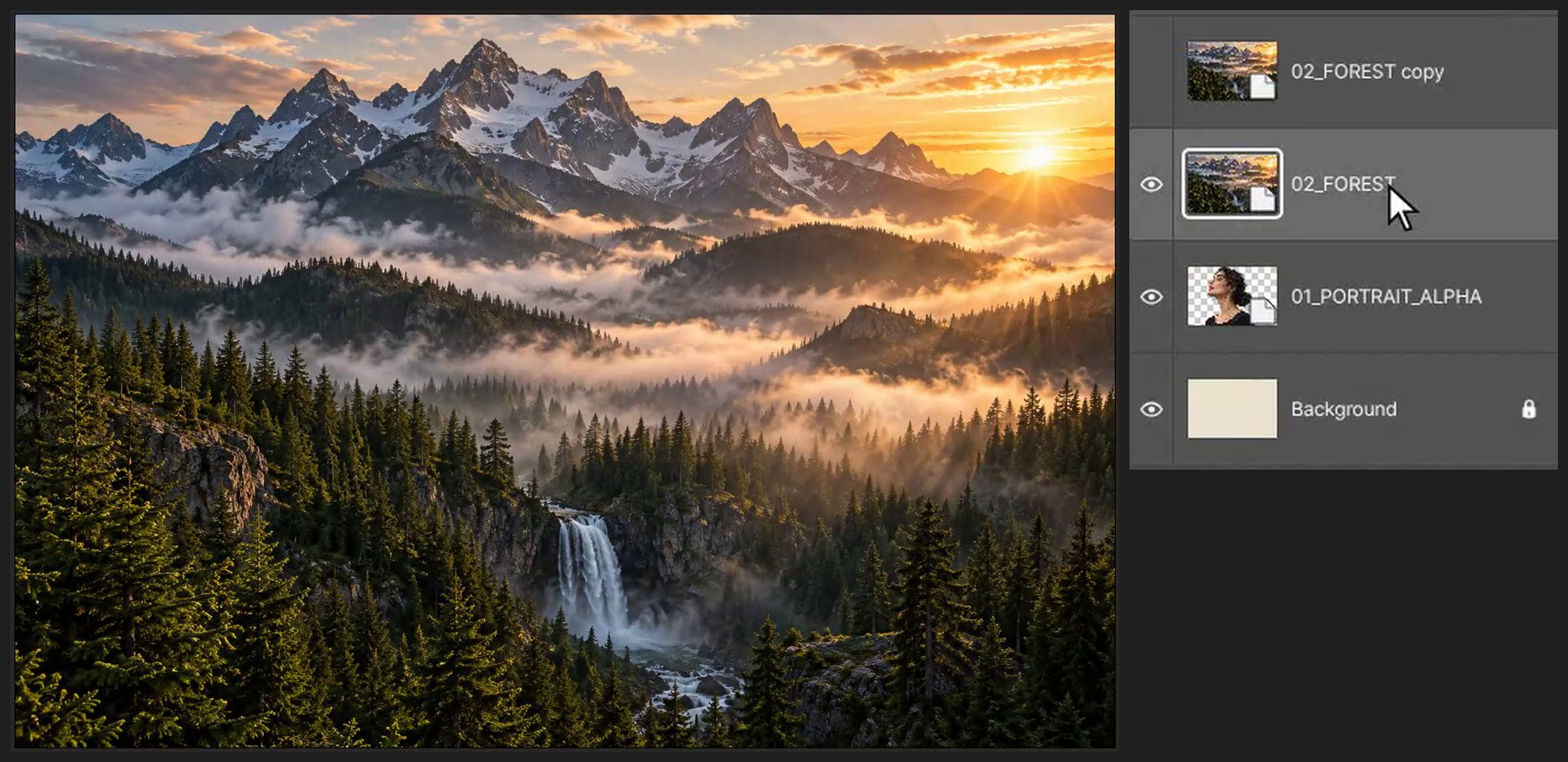
Importez 02_FOREST.png de la même manière et appuyez sur Enter. Appuyez sur Ctrl+J (Calque > Nouveau > Calque par copier) pour faire une copie pour plus tard. Cliquez sur l'icône en forme d'œil à gauche de la copie pour la masquer pour l'instant, puis cliquez sur le calque de forêt d'origine.
-
Afficher la forêt seulement dans le portrait
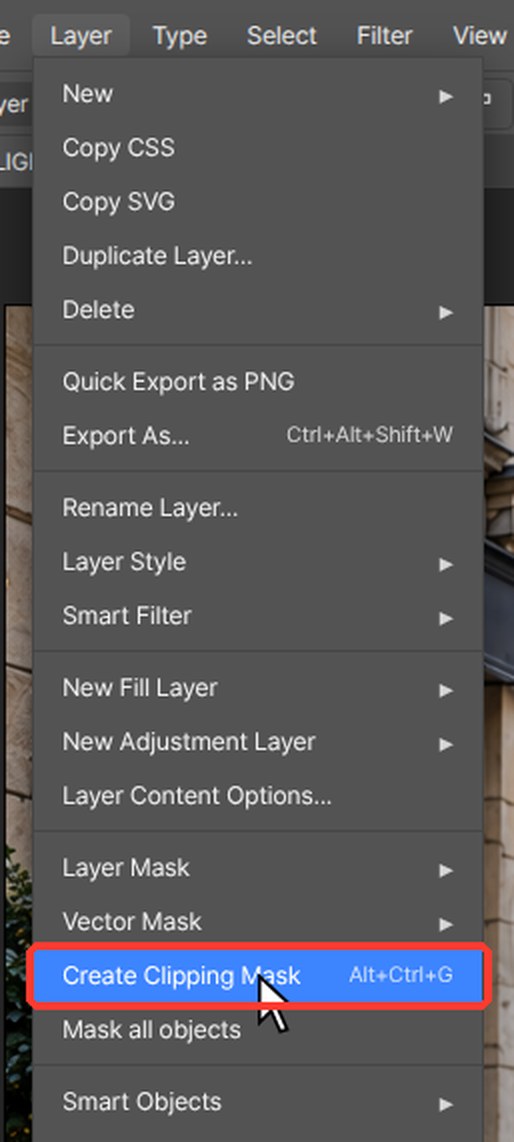
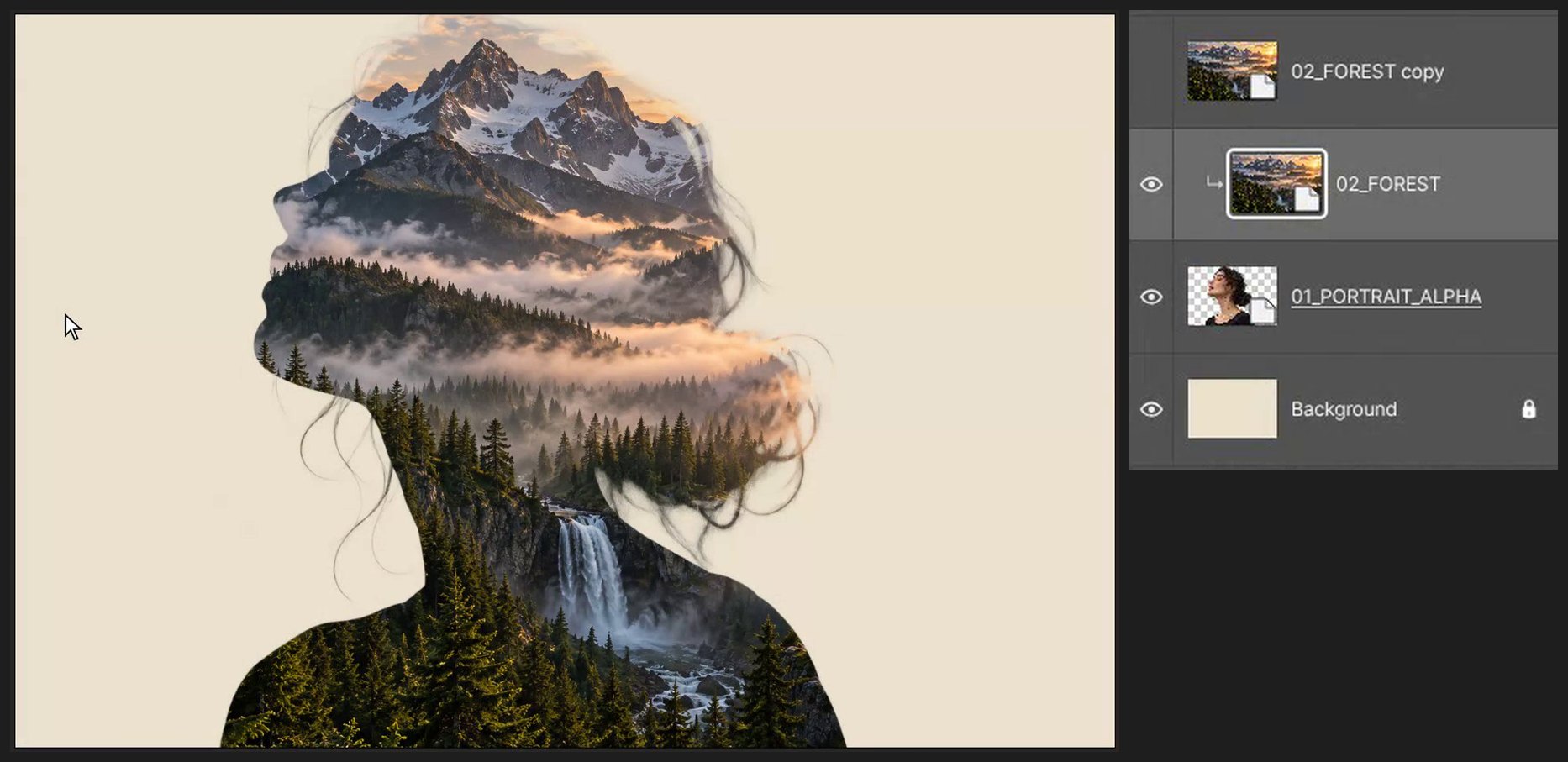
Choisissez Calque > Créer un masque d'écrêtage (Alt+Ctrl+G). La forêt n'apparaît plus qu'à l'intérieur de la forme du portrait, et une petite flèche coudée apparaît à côté du calque de forêt.
-
Faire revenir le visage
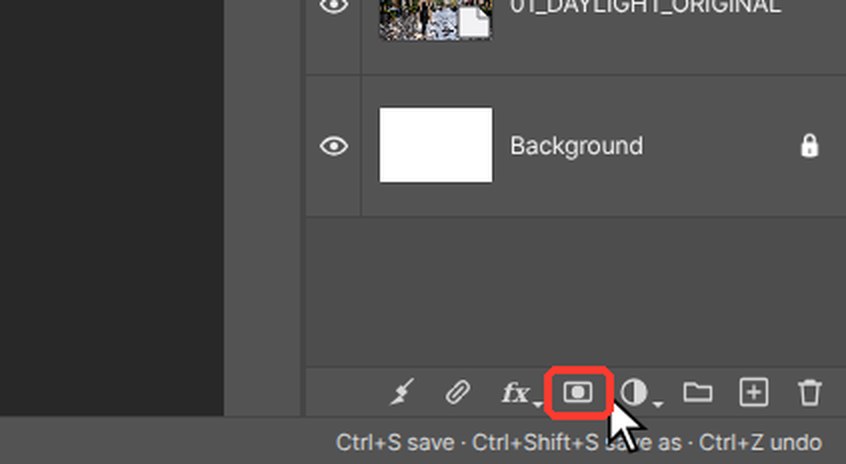
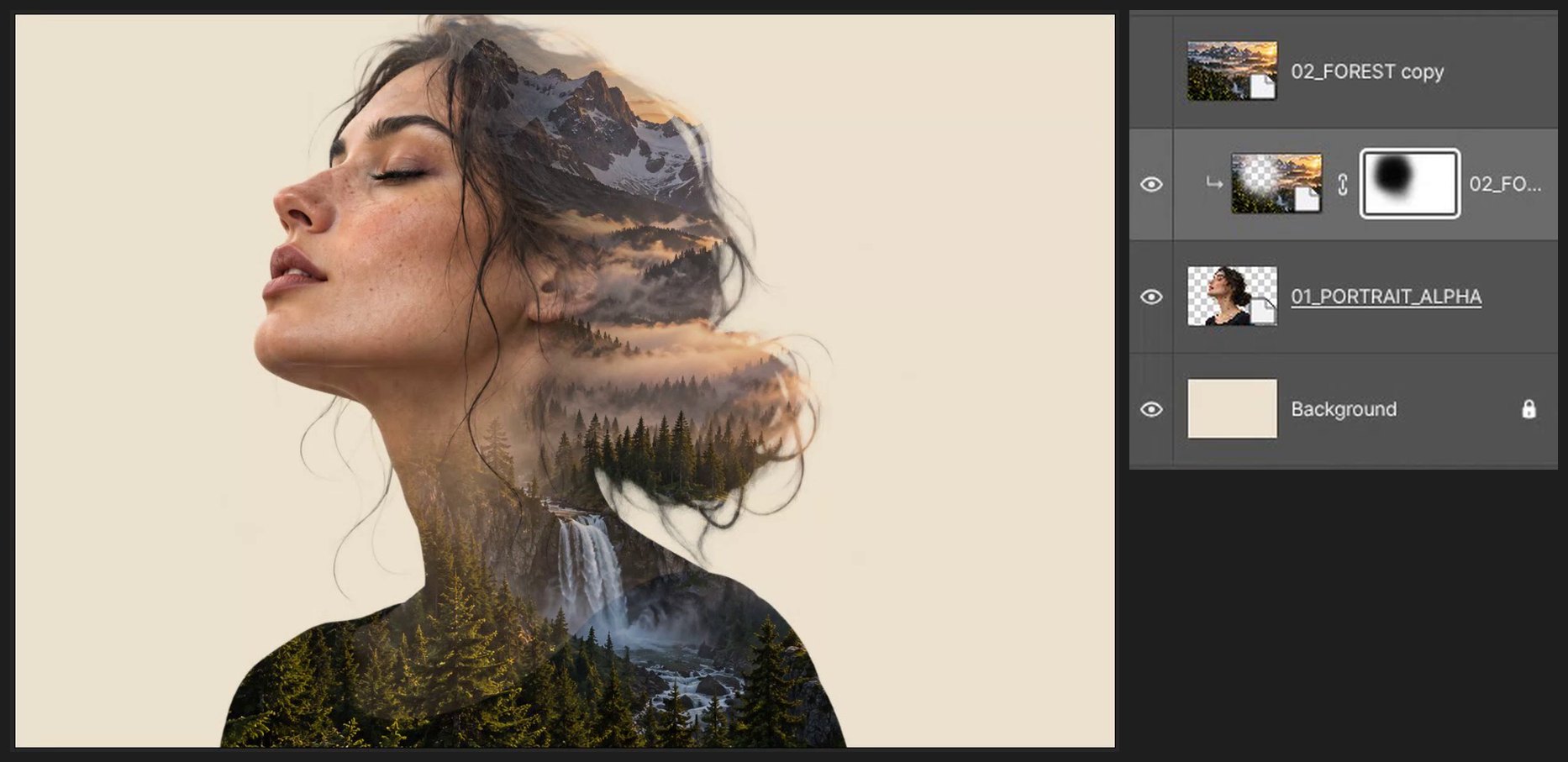
Cliquez sur le bouton Ajouter un masque de fusion en bas du panneau Calques (un rectangle avec un cercle à l'intérieur). Appuyez sur B pour l'outil Pinceau et sur D pour le noir. Saisissez 230 dans le champ Taille de la barre d'options en haut. Appuyez quatre fois sur Shift+[ pour un bord doux, puis appuyez sur 7 pour régler l'opacité du pinceau sur 70 %. Peignez sur les yeux, le nez et la bouche. Le noir sur un masque y masque la forêt. Saisissez 85 dans le champ Opacité en haut à droite du panneau Calques et appuyez sur Enter.

-
Laisser la forêt déborder
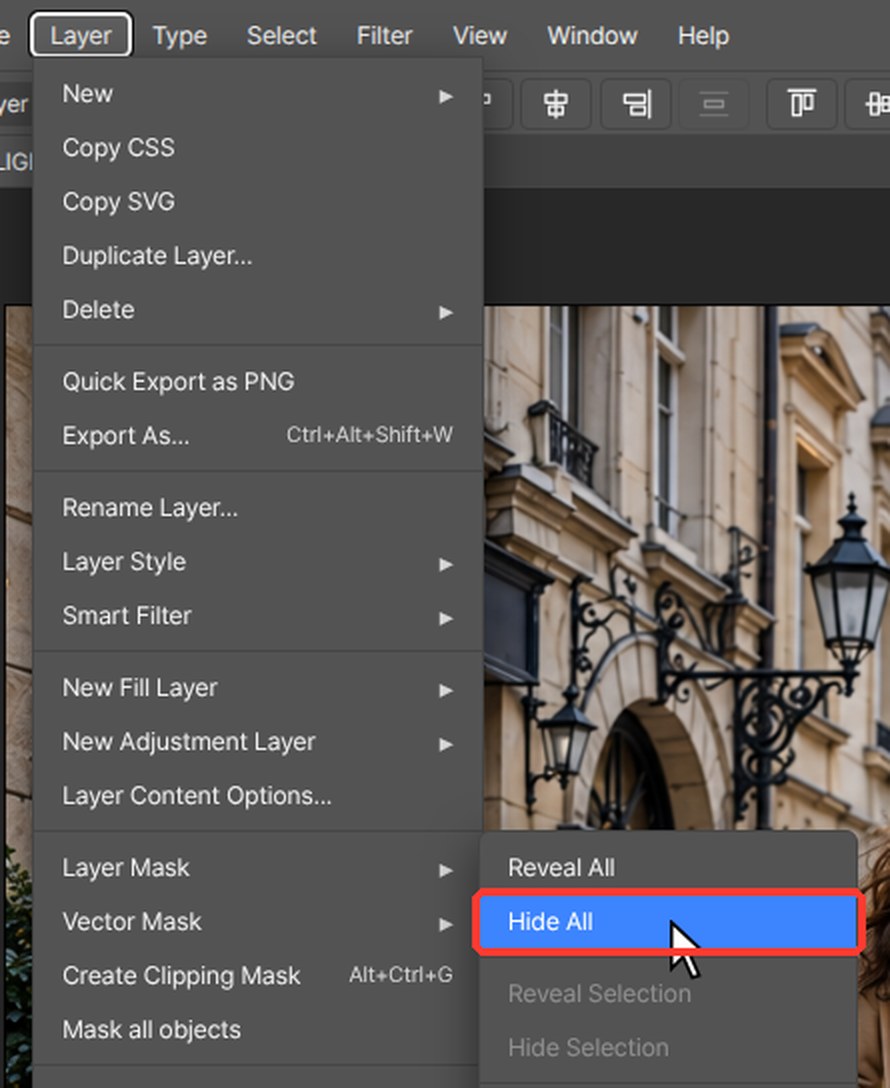
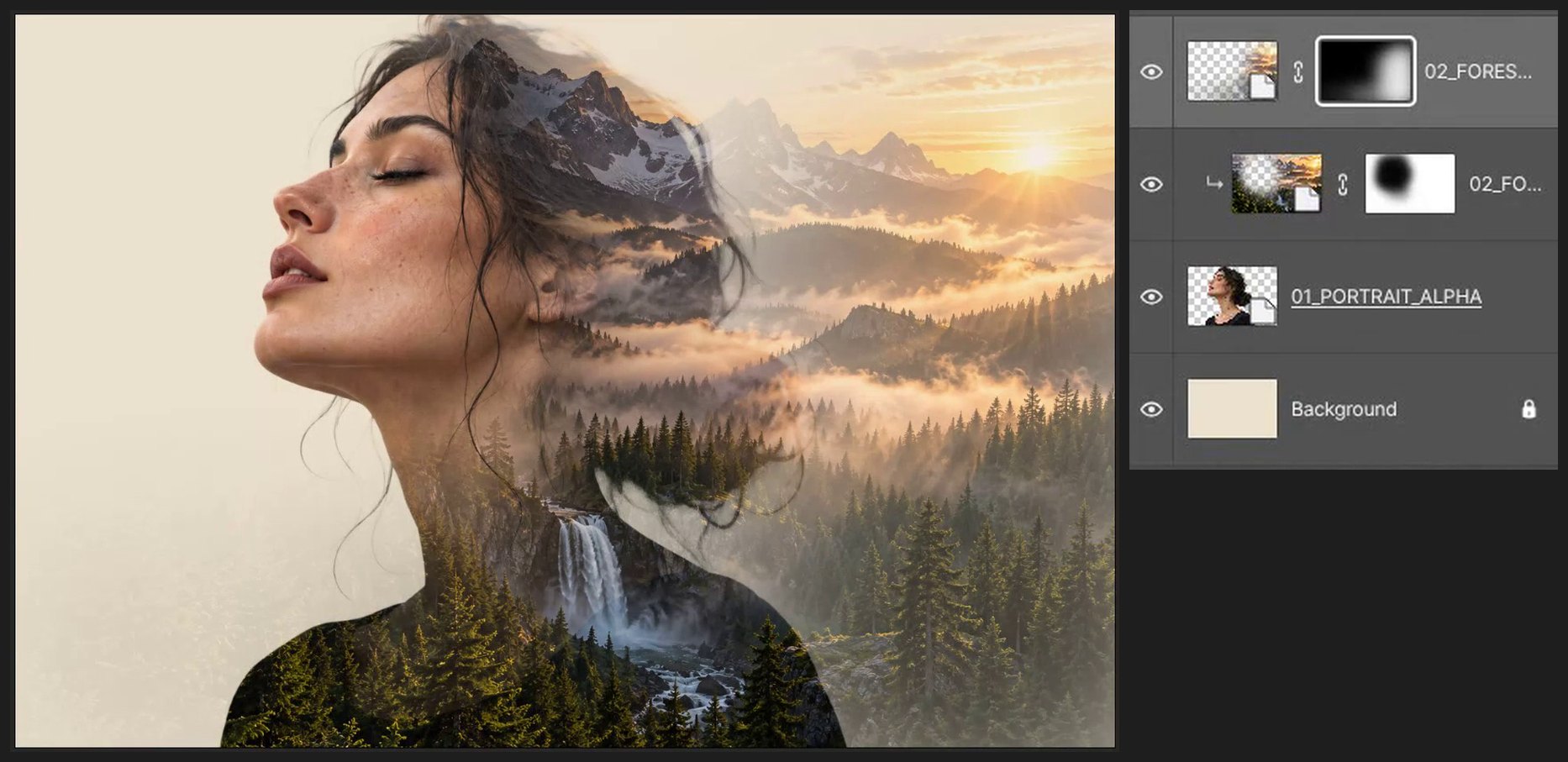
Cliquez sur l'icône en forme d'œil de la copie de forêt pour l'afficher et cliquez sur la copie pour la sélectionner. Maintenez Alt et cliquez sur le bouton Ajouter un masque de fusion en bas du panneau Calques. Vous obtenez un masque noir qui masque tout le calque (comme Calque > Masque de fusion > Tout masquer). Appuyez sur X pour passer au blanc, réglez Taille sur 420 et appuyez sur 5 pour une opacité de 50 %. Peignez sur le côté droit et en bas. Saisissez 85 dans le champ Opacité en haut à droite du panneau Calques et appuyez sur Enter.
-
Faire revenir un peu les cheveux
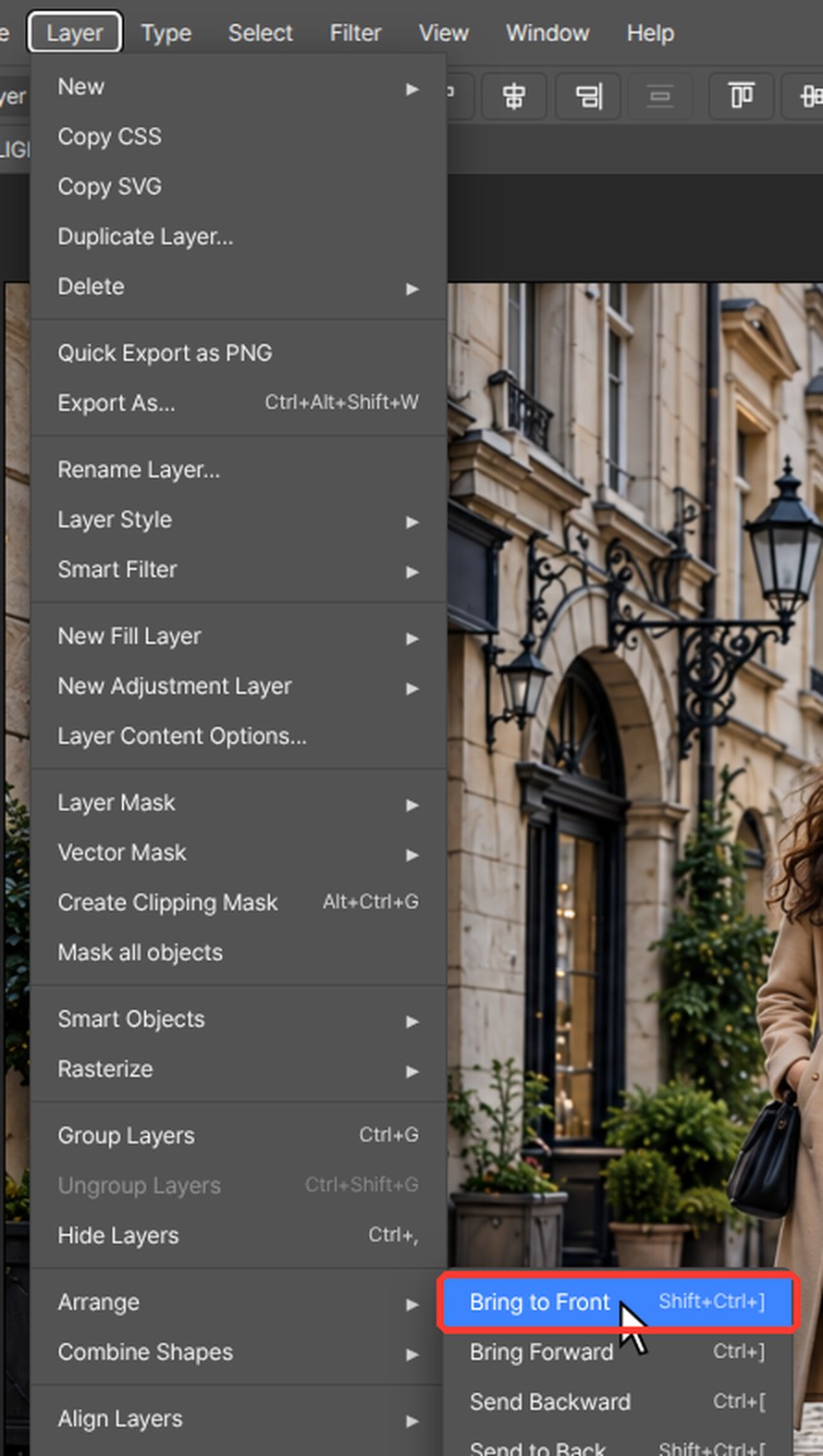
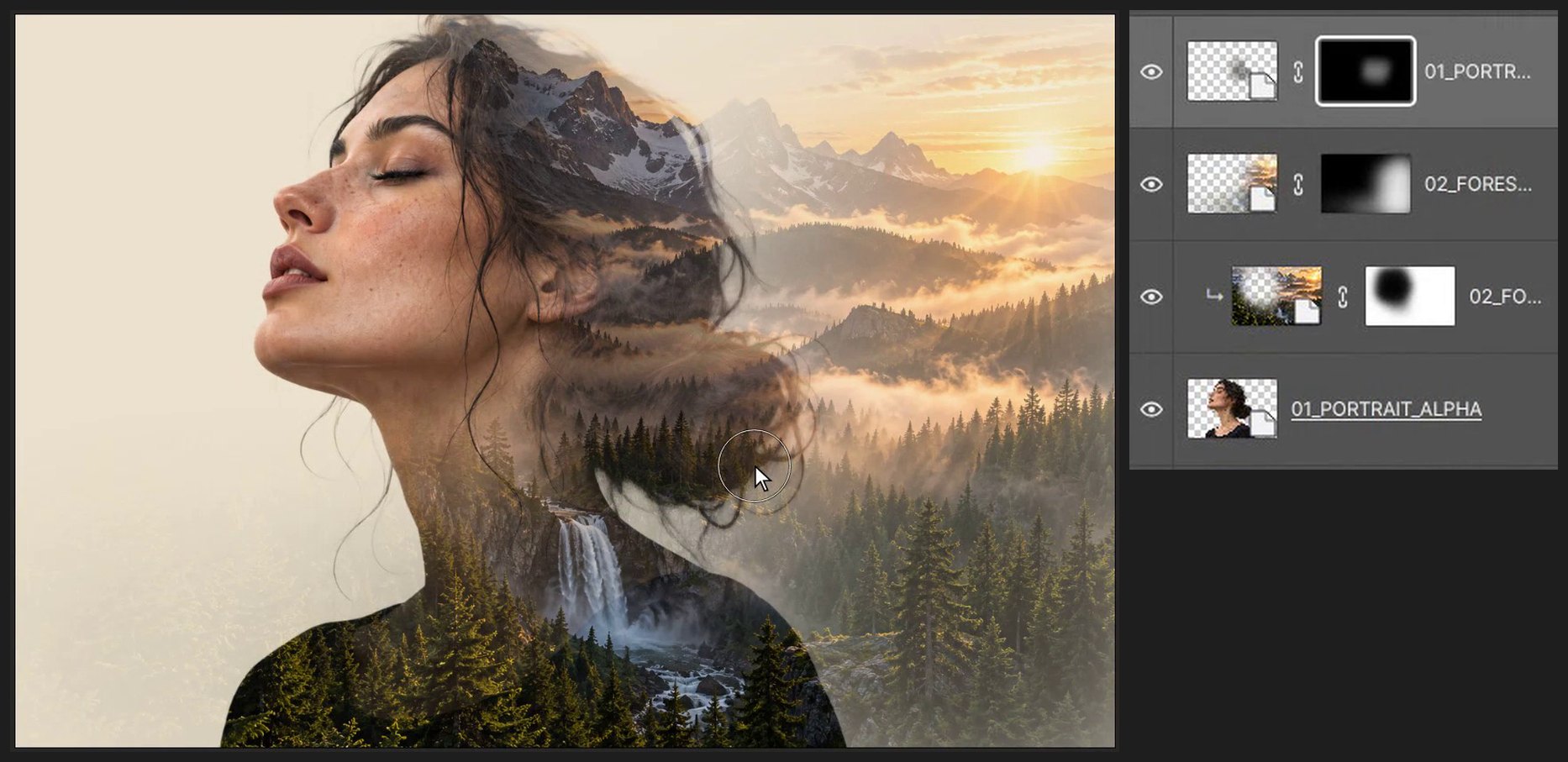
Cliquez sur le calque du portrait et appuyez sur Ctrl+J. Appuyez sur Ctrl+Shift+] (Calque > Disposition > Premier plan) pour placer la copie tout en haut. Maintenez Alt et cliquez sur le bouton Ajouter un masque de fusion en bas du panneau Calques. Vous obtenez un masque noir qui masque tout le calque (comme Calque > Masque de fusion > Tout masquer). Avec un pinceau blanc de taille 200, appuyez sur 3 pour 30 % et peignez légèrement sur les cheveux.
-
Harmoniser les couleurs
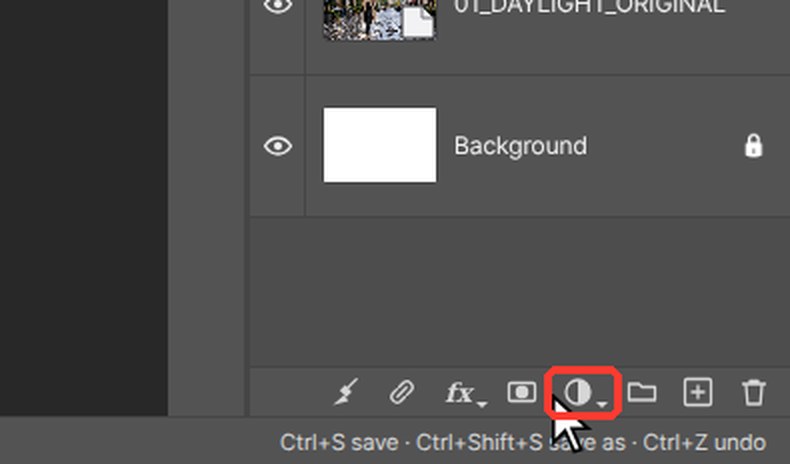
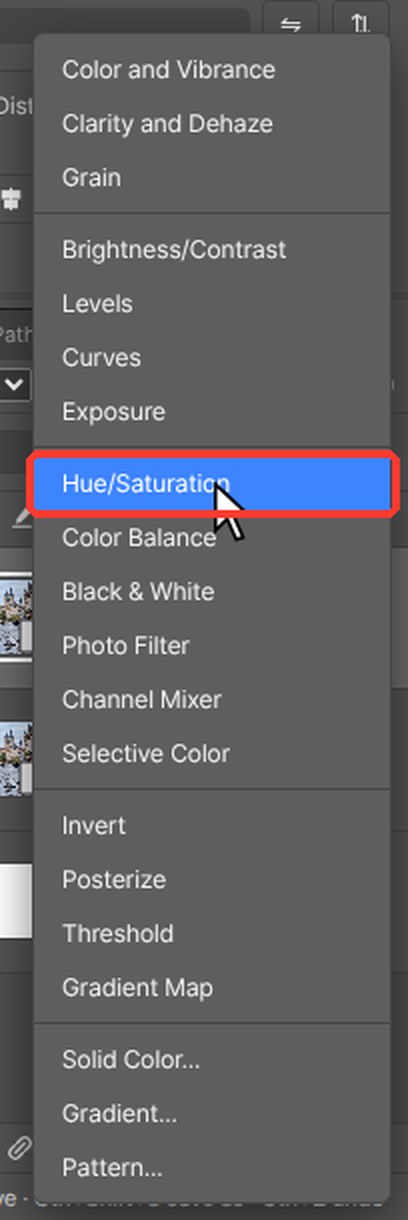
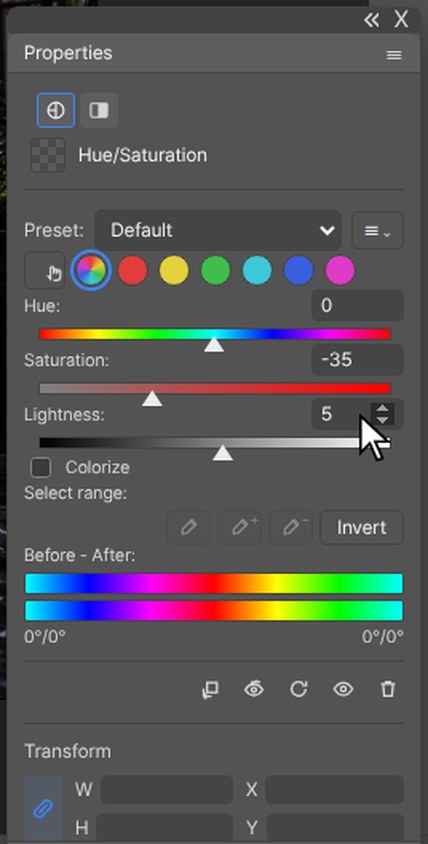
En bas du panneau Calques, cliquez sur le cercle mi-noir, mi-blanc (Créer un calque de remplissage ou de réglage) et choisissez Teinte/Saturation (ou Calque > Nouveau calque de réglage > Teinte/Saturation). Ses réglages s'ouvrent dans le panneau Propriétés. Saisissez -35 dans Saturation et 5 dans Luminosité.
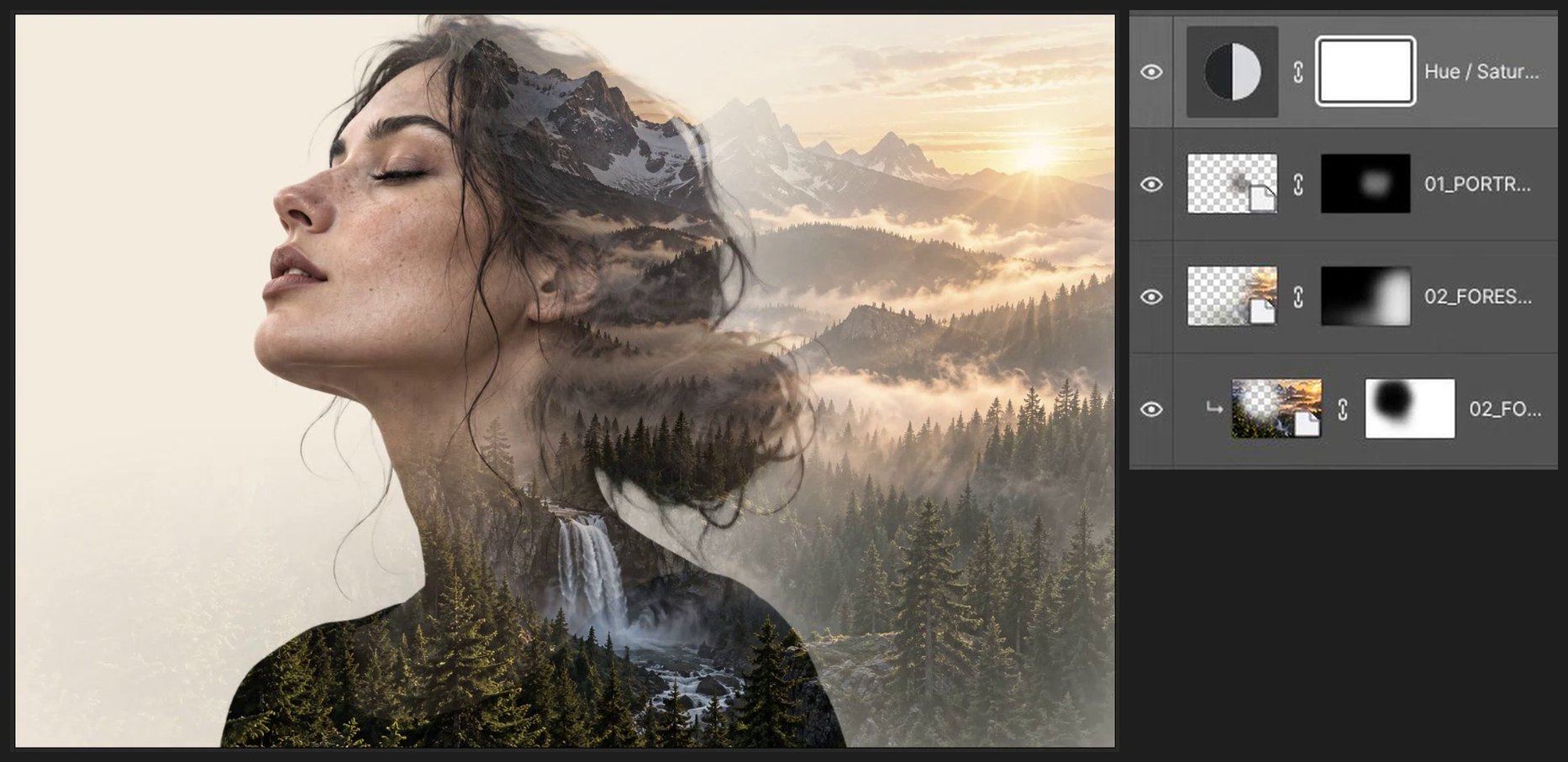
-
Comparer avant et après
Cliquez sur les icônes en forme d'œil à gauche des calques pour les désactiver et les réactiver, et comparez l'avant et l'après.
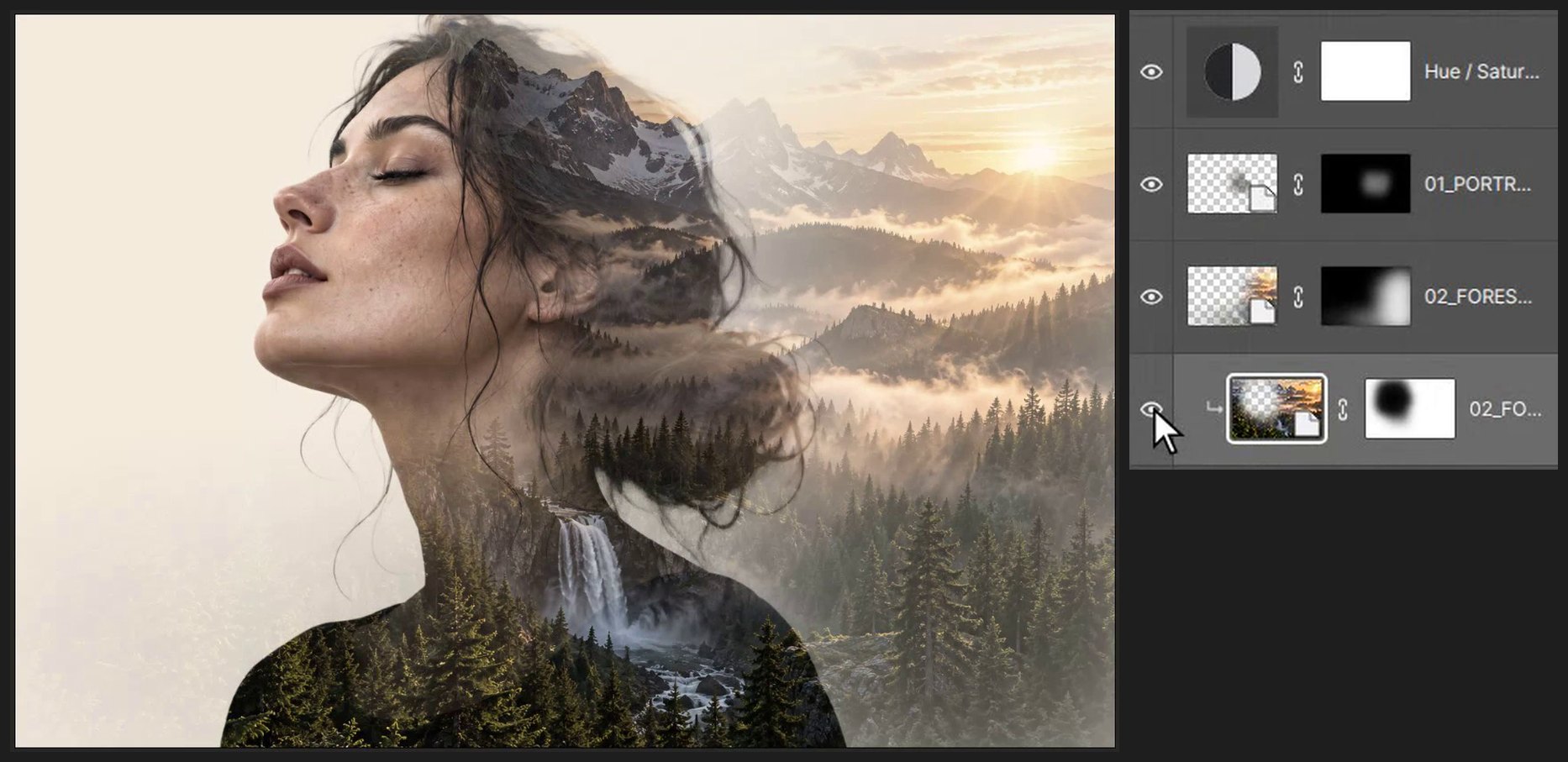
Si un raccourci est intercepté par le navigateur, utilisez la commande de menu correspondante de l'éditeur. Conservez les fichiers source et entraînez-vous sur une copie.
Questions
Faut-il Photoshop pour ce tutoriel ?
Non. Chaque étape se fait dans PhotoVim, dans votre navigateur, sans rien installer. Les noms de menus et les raccourcis suivent Photoshop : les étapes vous sembleront familières si vous l'utilisez déjà.
À quoi sert le masque d'écrêtage ici ?
Il n'affiche la forêt qu'à l'intérieur de la forme du portrait transparent.