사진 크기와 해상도(DPI) 정확히 맞추기 — 인쇄·규격 사진
화면용 사진은 픽셀 수만 맞으면 되지만, 인쇄와 규격 사진은 해상도 값이 함께 맞아야 합니다. 이미지 크기 창 하나로 둘을 같이 잡습니다.
순서
-
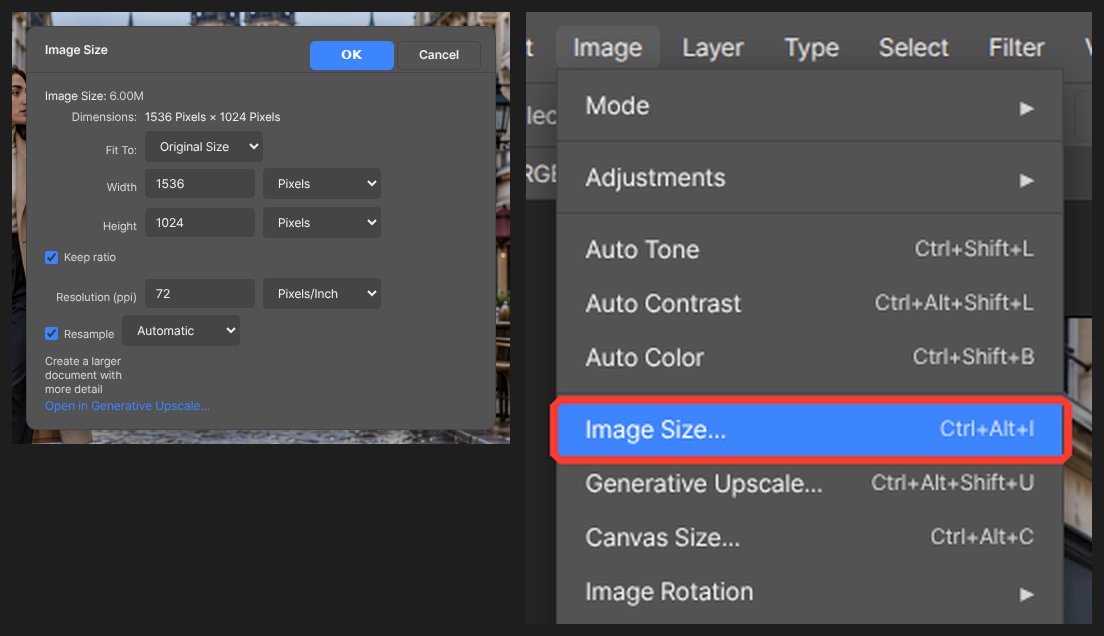
이미지 > 이미지 크기를 엽니다. 지금 폭·높이·해상도가 보입니다.
-
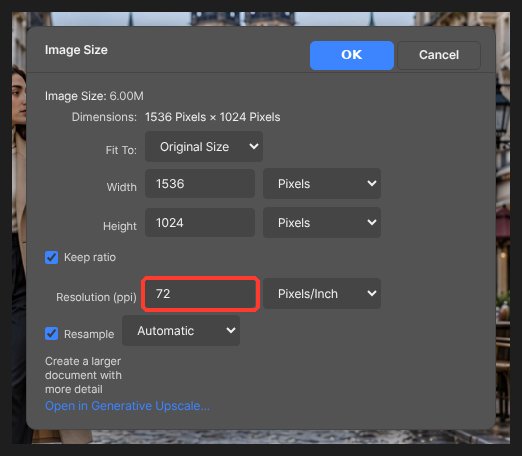
인쇄용이면 해상도를 300 픽셀/인치로 적습니다. 화면용은 72 그대로 둡니다.
-
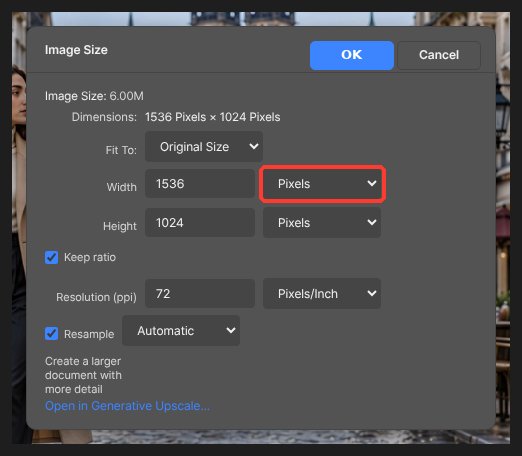
단위를 센티미터나 밀리미터로 바꾸고 원하는 크기를 적습니다. 비율 유지가 켜져 있으면 한쪽만 적어도 다른 쪽이 따라옵니다.
-
픽셀 수가 늘어나는 확대라면 원본보다 선명해지지는 않습니다. 줄이는 쪽은 안전합니다.
-
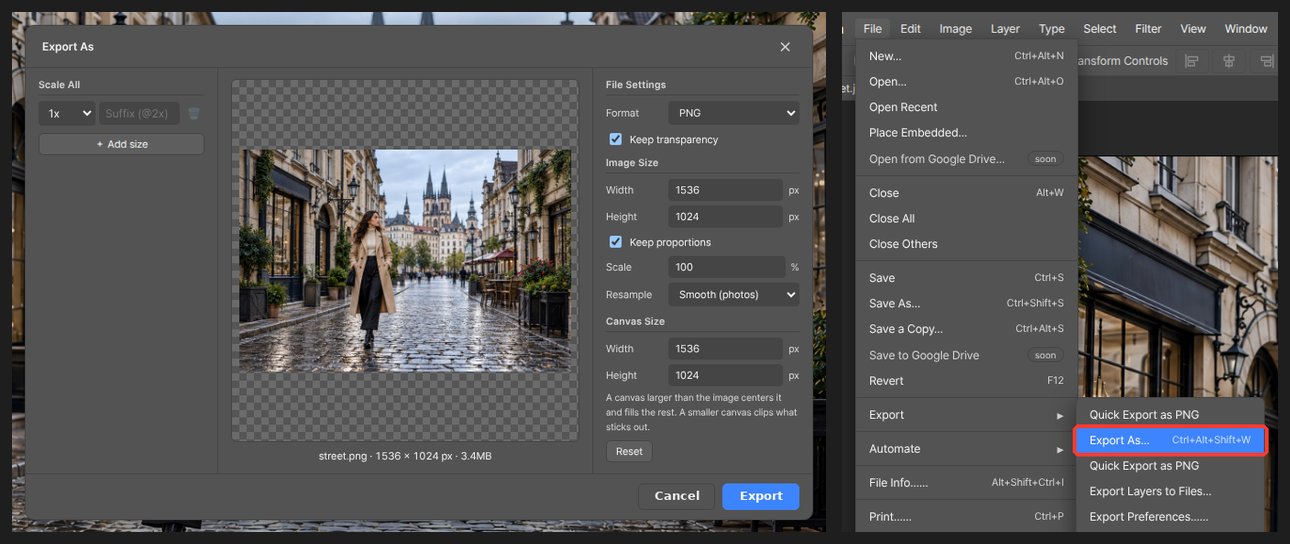
확인을 누르고 파일 > 내보내기에서 JPG 나 PNG 로 저장합니다. 해상도 값이 파일에 함께 들어갑니다.
알아두면 좋은 것
규격 사진처럼 비율이 다른 크기로 맞춰야 하면 먼저 자르기 도구로 비율을 잡습니다. 옵션 막대의 해상도 칸에 값을 넣으면 자른 뒤 그 해상도로 잡힙니다.
자주 묻는 질문
해상도만 올리면 화질이 좋아지나요?
아닙니다. 해상도는 1인치에 몇 픽셀을 찍을지 정하는 값이라, 픽셀 수가 그대로면 인쇄 크기만 작아집니다.
인쇄 해상도가 낮다는 알림이 떠요.
내보낼 때 해상도가 인쇄 권장값보다 낮으면 알림이 뜹니다. 이미지 > 이미지 크기에서 값을 올리거나 인쇄 크기를 줄이세요.