Transforme uma foto de rua diurna em noturna com Curvas e luz pintada
Transforme uma foto de rua à luz do dia em uma cena noturna aconchegante. Escureça com Curvas, esfrie com Equilíbrio de Cores, escureça o céu com Selecionar > Céu e pinte postes, janelas e reflexos molhados.
Pause em cada etapa e siga os atalhos na tela. Os arquivos de prática contêm camadas de origem separadas; o vídeo é uma demonstração gravada da interface.
Etapas
-
Criar um documento e inserir a foto
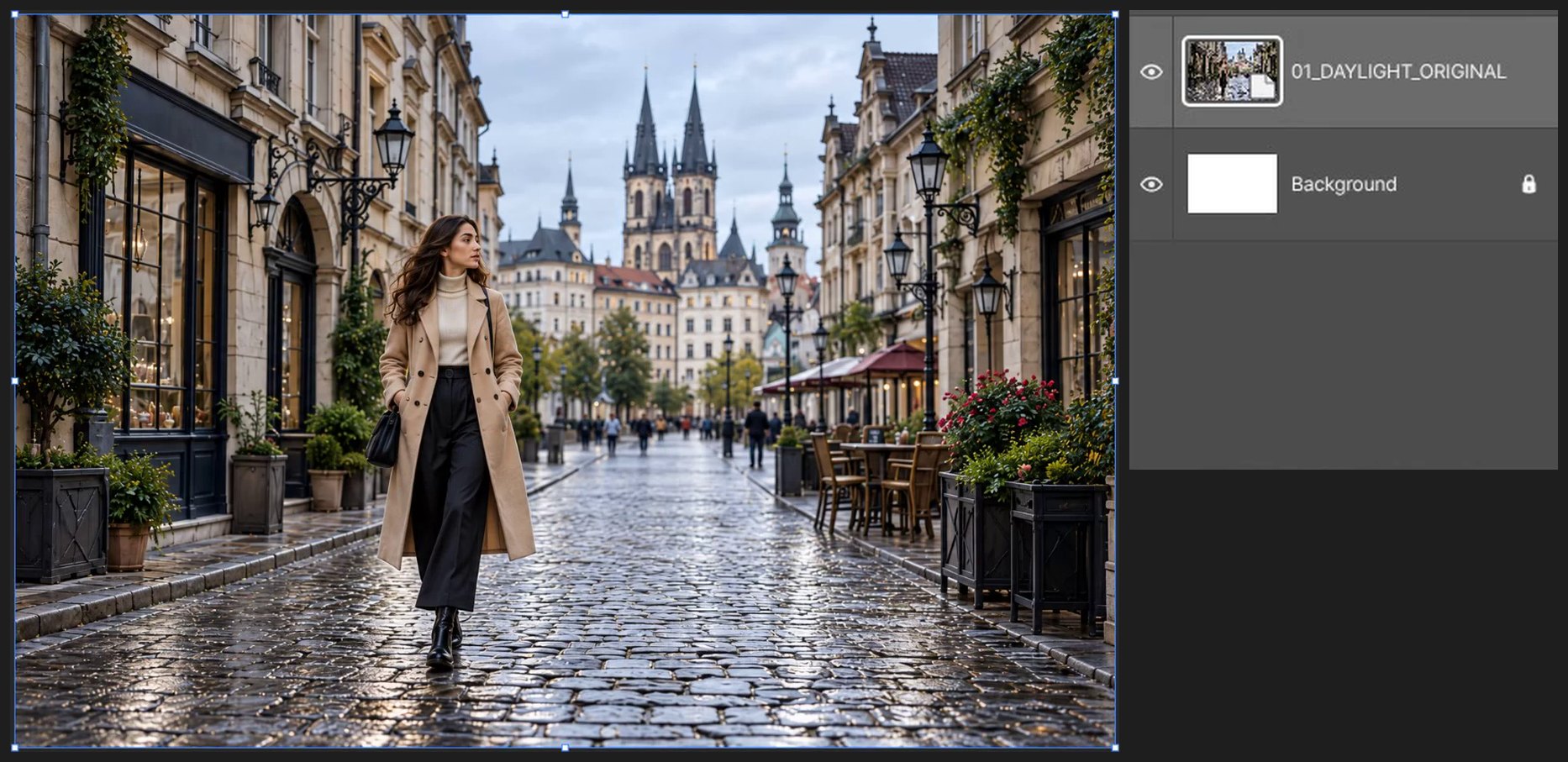
Na tela inicial, clique em Novo documento (ou Arquivo > Novo…, Ctrl+Alt+N). Digite 1536 em Largura e 1024 em Altura e clique em Criar. Depois escolha Arquivo > Inserir Incorporado…, selecione 01_DAYLIGHT_ORIGINAL.png e pressione Enter.

-
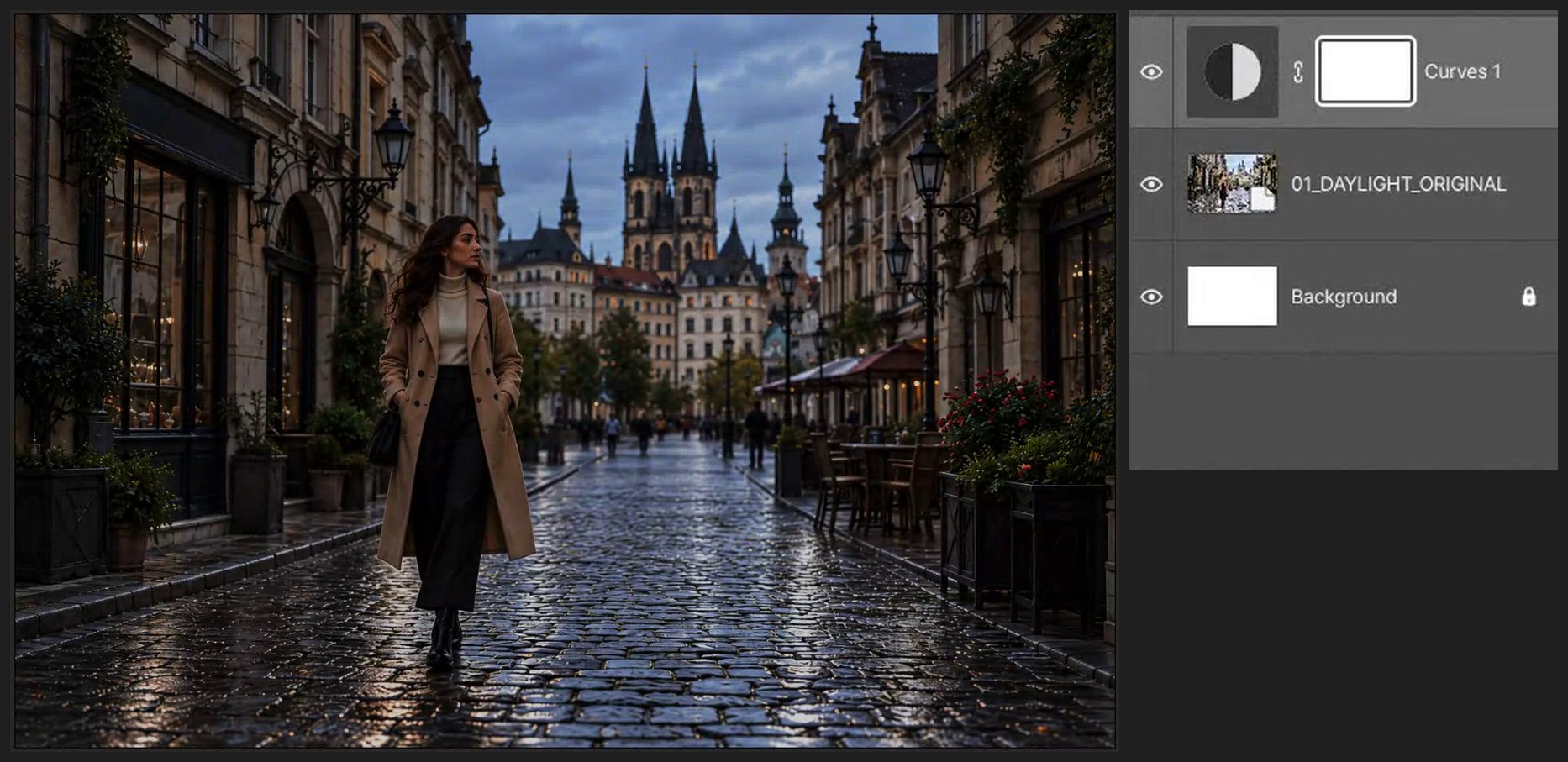
Escurecer tudo com Curvas
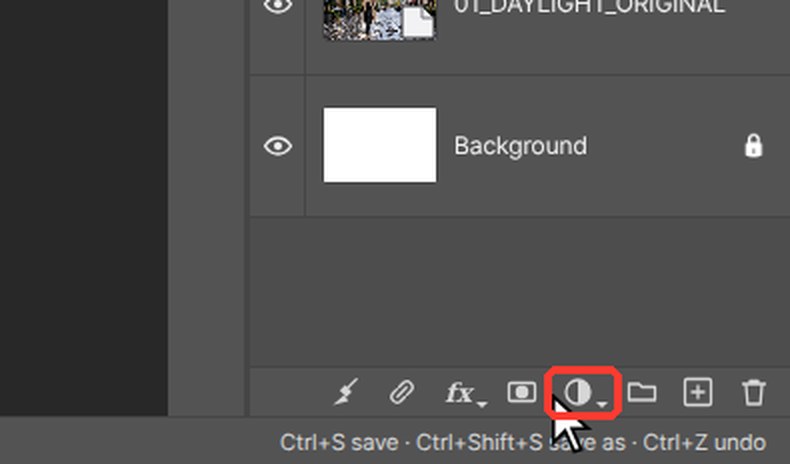
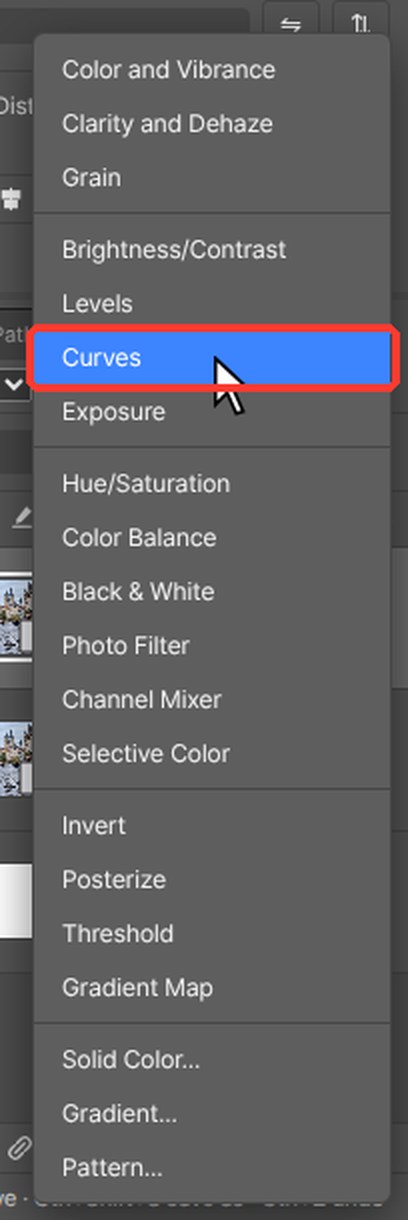
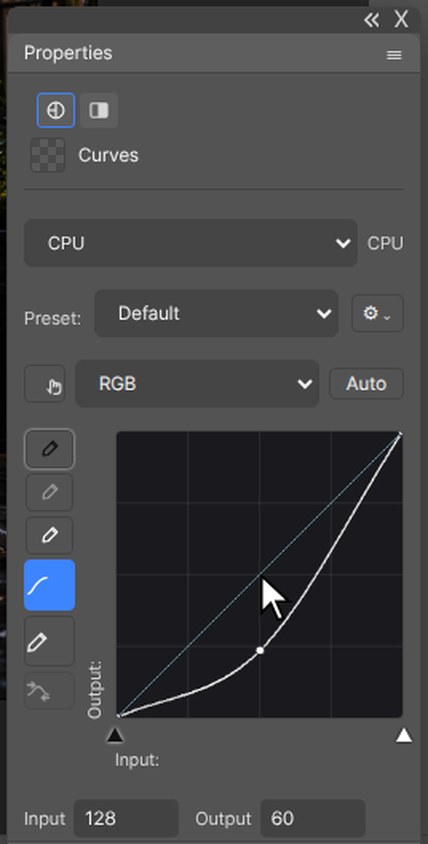
Na parte de baixo do painel Camadas, clique no círculo metade preto, metade branco (Criar nova camada de preenchimento ou de ajuste) e escolha Curvas (ou Camada > Nova Camada de Ajuste > Curvas). As configurações abrem no painel Propriedades. No gráfico da curva, arraste o meio da linha para baixo (entrada 128 para cerca de 52), adicione um ponto em 200 e arraste-o para cerca de 115, e arraste a extremidade superior direita para baixo até cerca de 205.
-
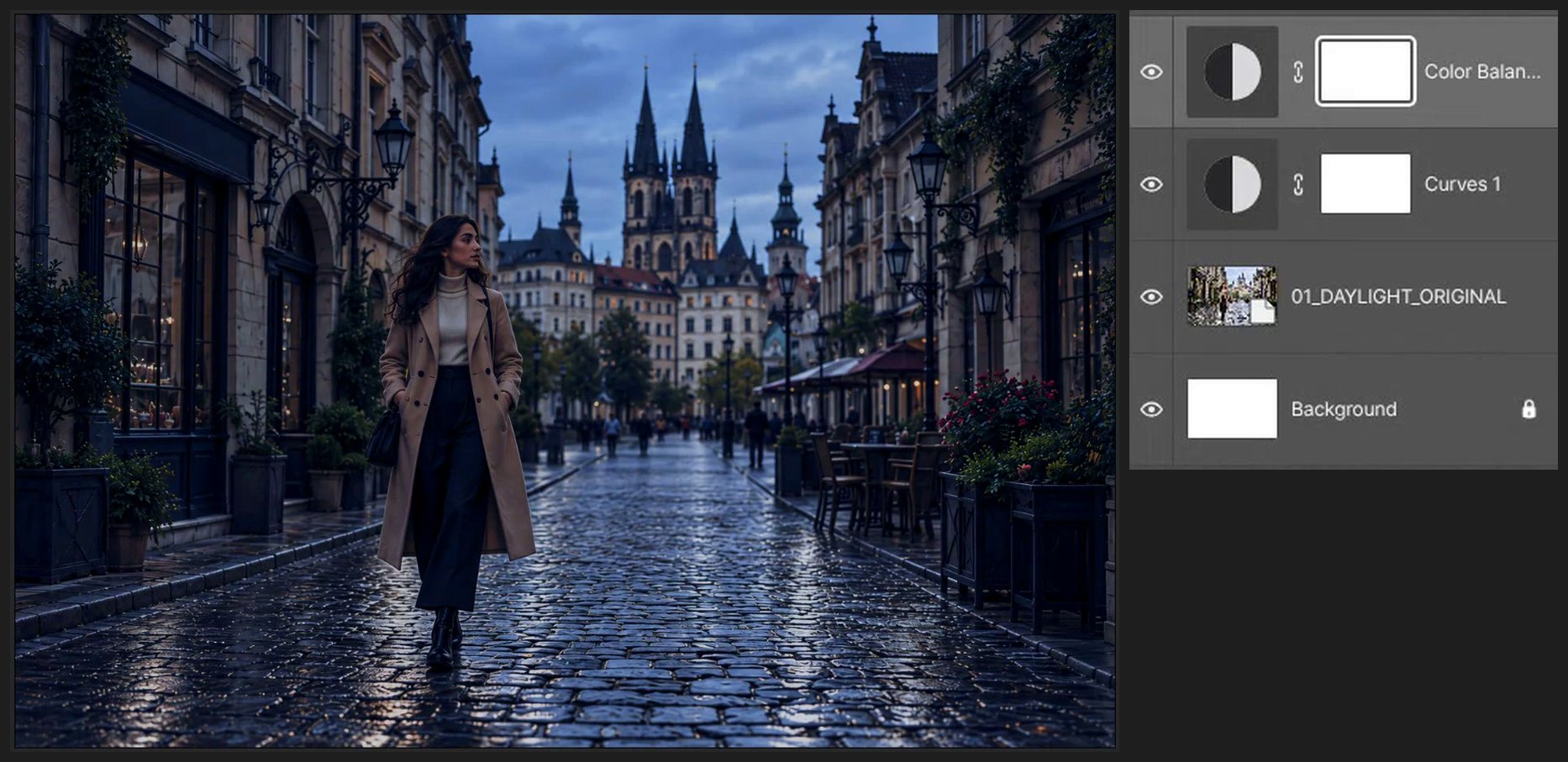
Adicionar cores noturnas
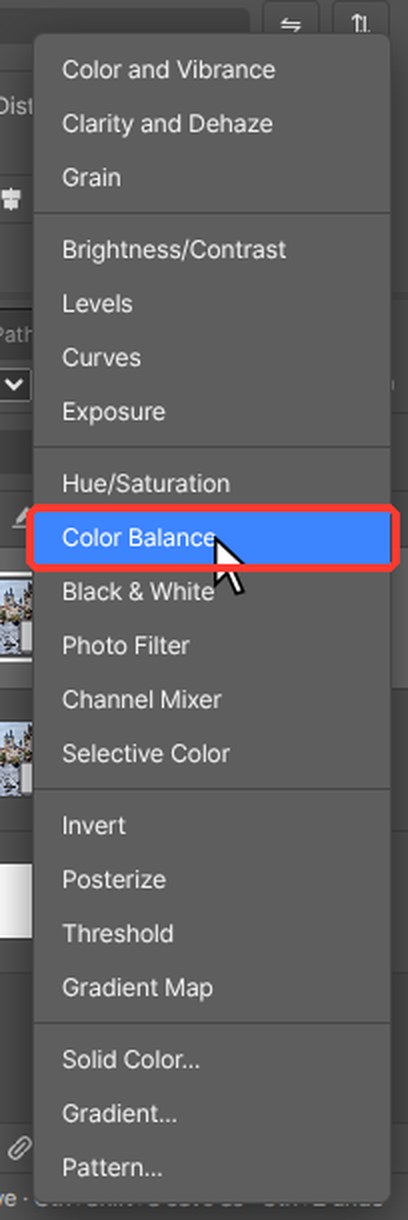
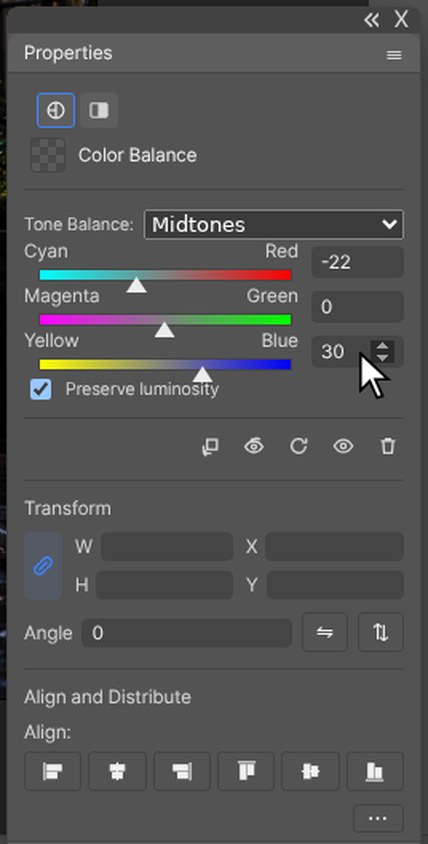
Na parte de baixo do painel Camadas, clique no círculo metade preto, metade branco (Criar nova camada de preenchimento ou de ajuste) e escolha Equilíbrio de Cores (ou Camada > Nova Camada de Ajuste > Equilíbrio de Cores). As configurações abrem no painel Propriedades. Com Tom definido como Tons médios, digite -22 em Ciano–Vermelho e +30 em Amarelo–Azul. Mude Tom para Sombras e digite -15 e +25.
-
Escurecer só o céu
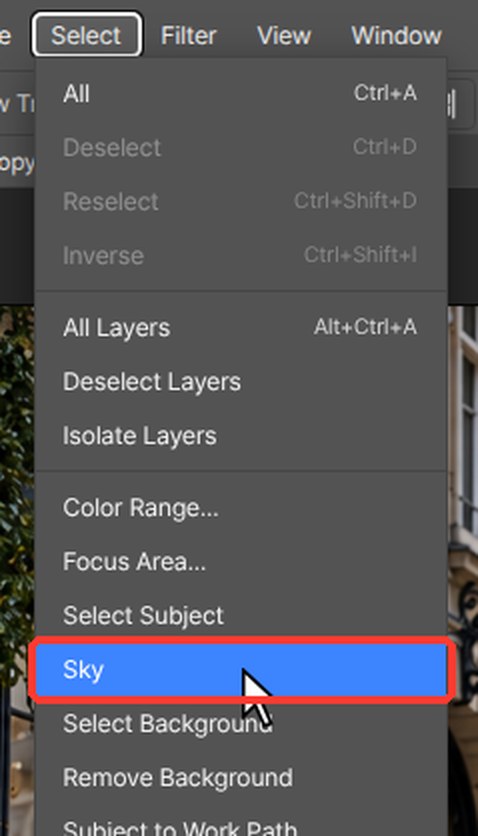
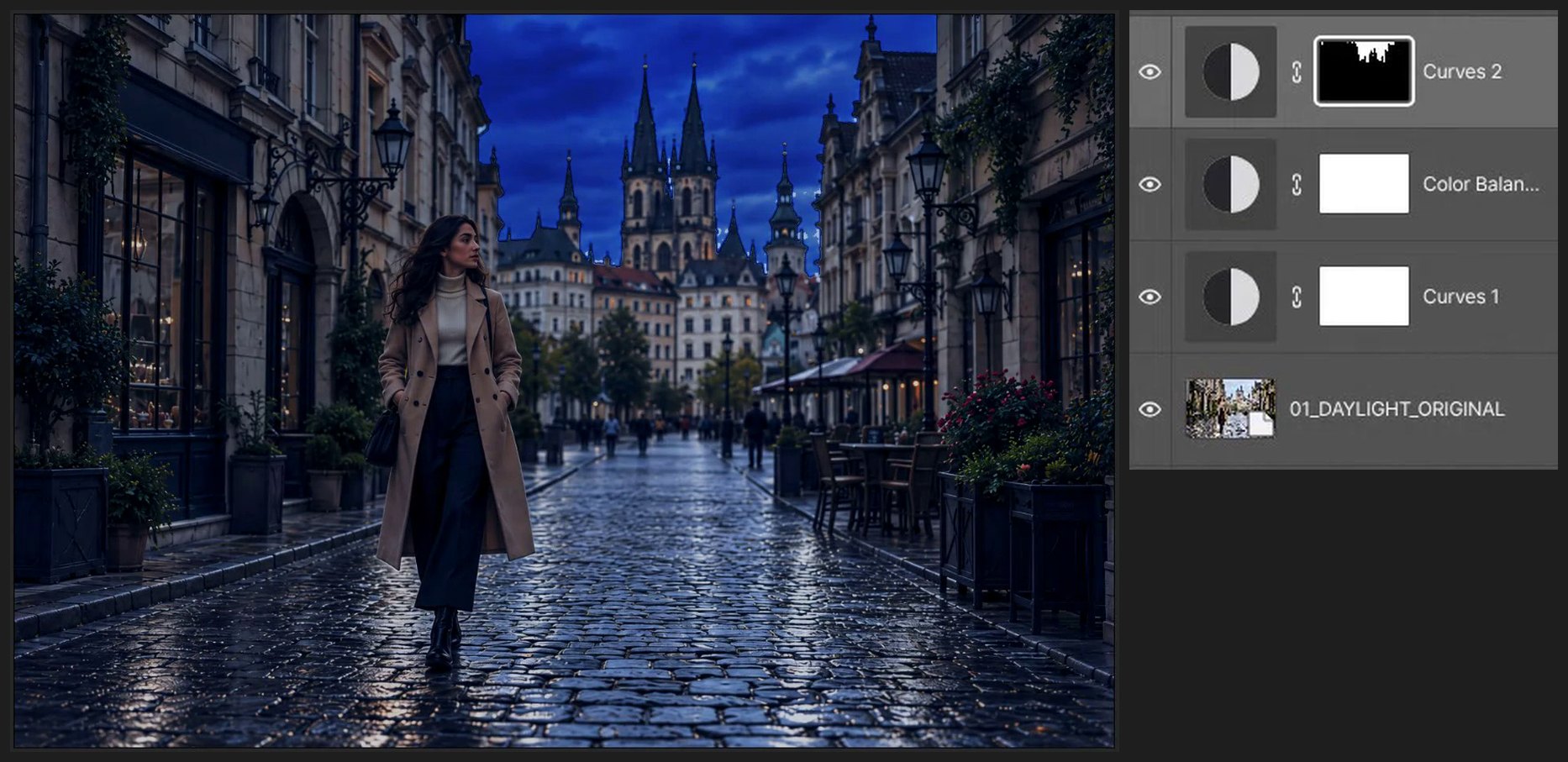
Clique na camada da foto e escolha Selecionar > Céu. Aguarde o contorno pontilhado em movimento ao redor do céu. Clique na camada Equilíbrio de Cores e adicione um ajuste de Curvas da mesma forma: a seleção vira a máscara dele. Arraste o meio da linha para baixo até cerca de 35, escolha Azul na lista Canal e arraste o meio dela para cima até cerca de 138.
-
Manter o rosto dela visível
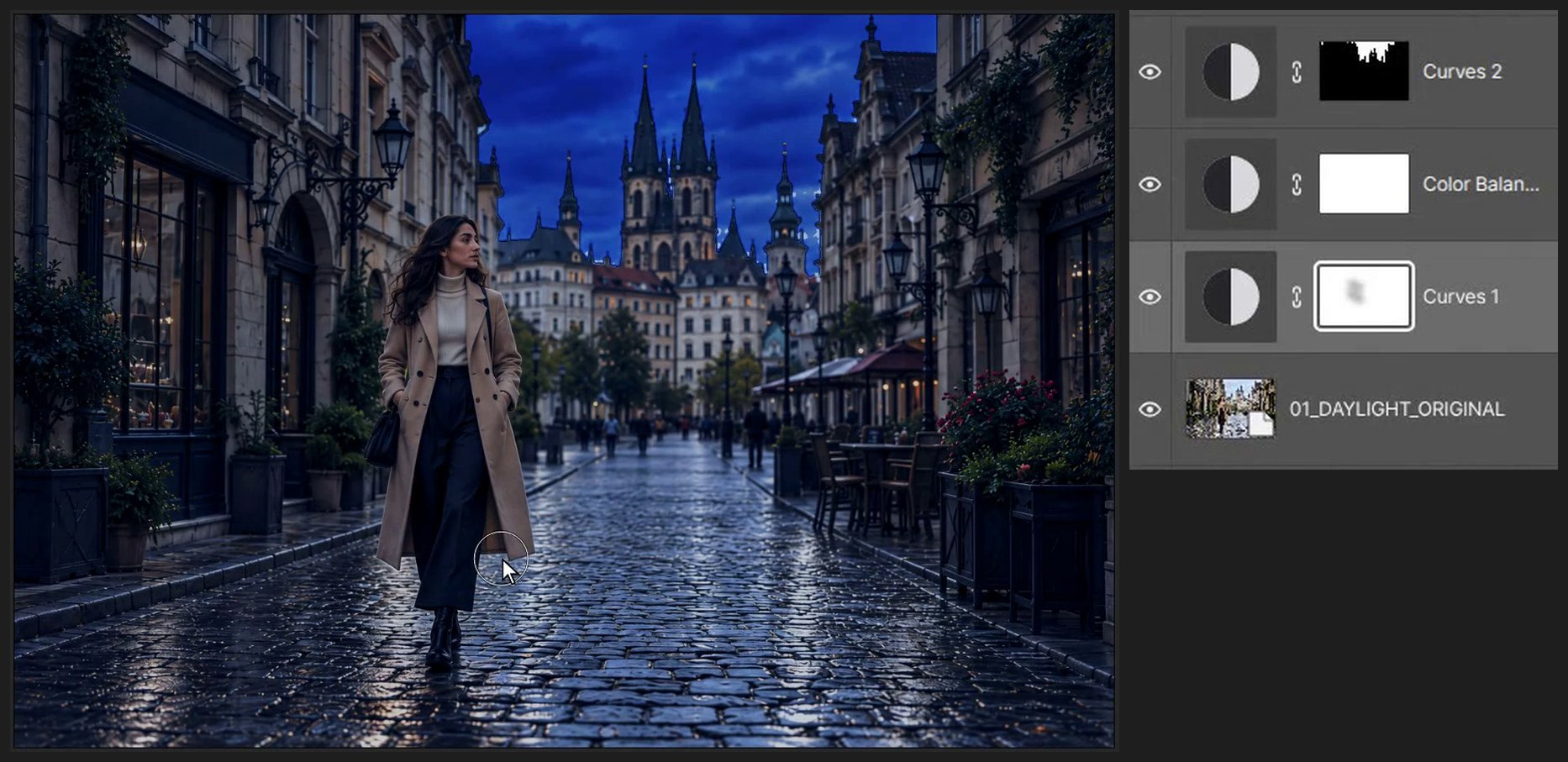
Clique na miniatura branca da máscara (a caixa à direita) na camada Curvas 1. Pressione B para a ferramenta Pincel e D para o preto. Digite 150 na caixa Tamanho da barra de opções, no alto. Pressione Shift+[ quatro vezes para uma borda suave e depois pressione 3 para definir a opacidade do pincel em 30%. Pinte sobre o rosto dela.

-
Acender os postes
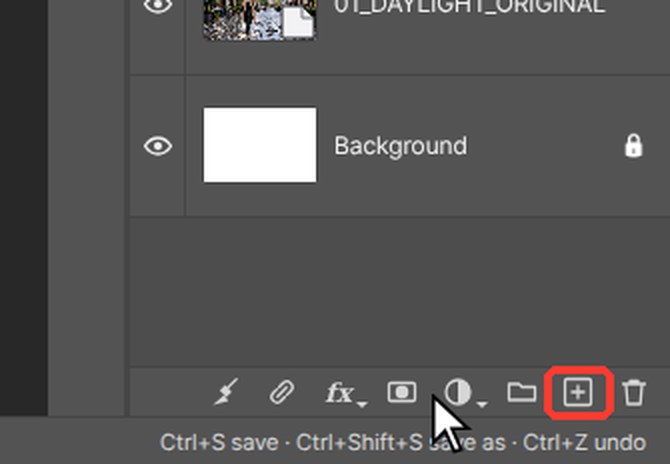
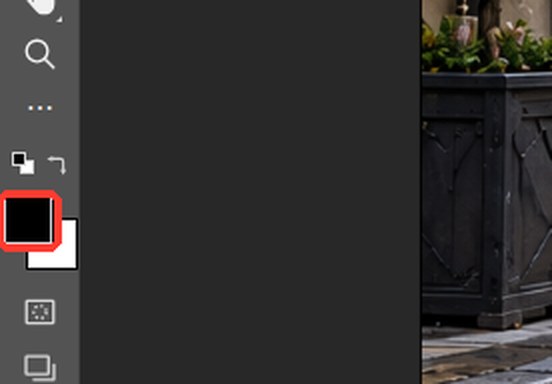
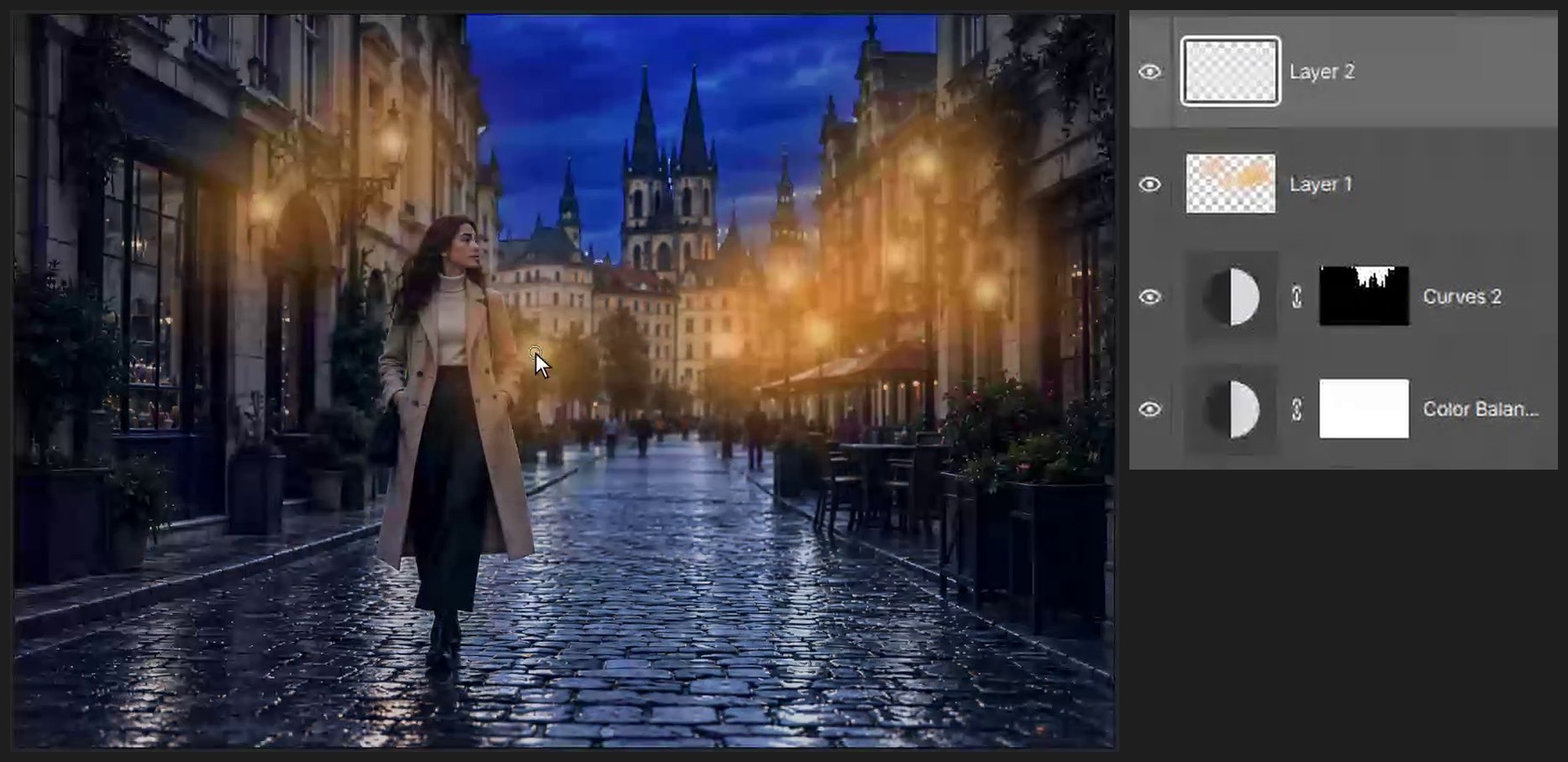
Clique na camada Curvas 2 e no botão Criar uma nova camada (o quadrado com o sinal de mais) na parte de baixo do painel Camadas. Clique no quadrado de cor de cima, na parte de baixo da barra de ferramentas à esquerda (Cor do primeiro plano). Digite FF9B32 na caixa # e clique em OK. Pressione B, defina Tamanho em 190, pressione 7 para 70% e clique uma vez em cada poste. Adicione outra camada nova, defina a cor como FFE2A1, Tamanho 34, pressione 0 para 100% e clique no centro de cada poste.
-
Iluminar as janelas
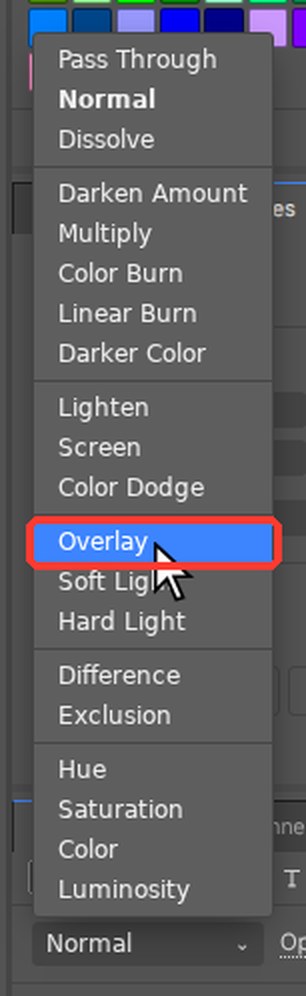
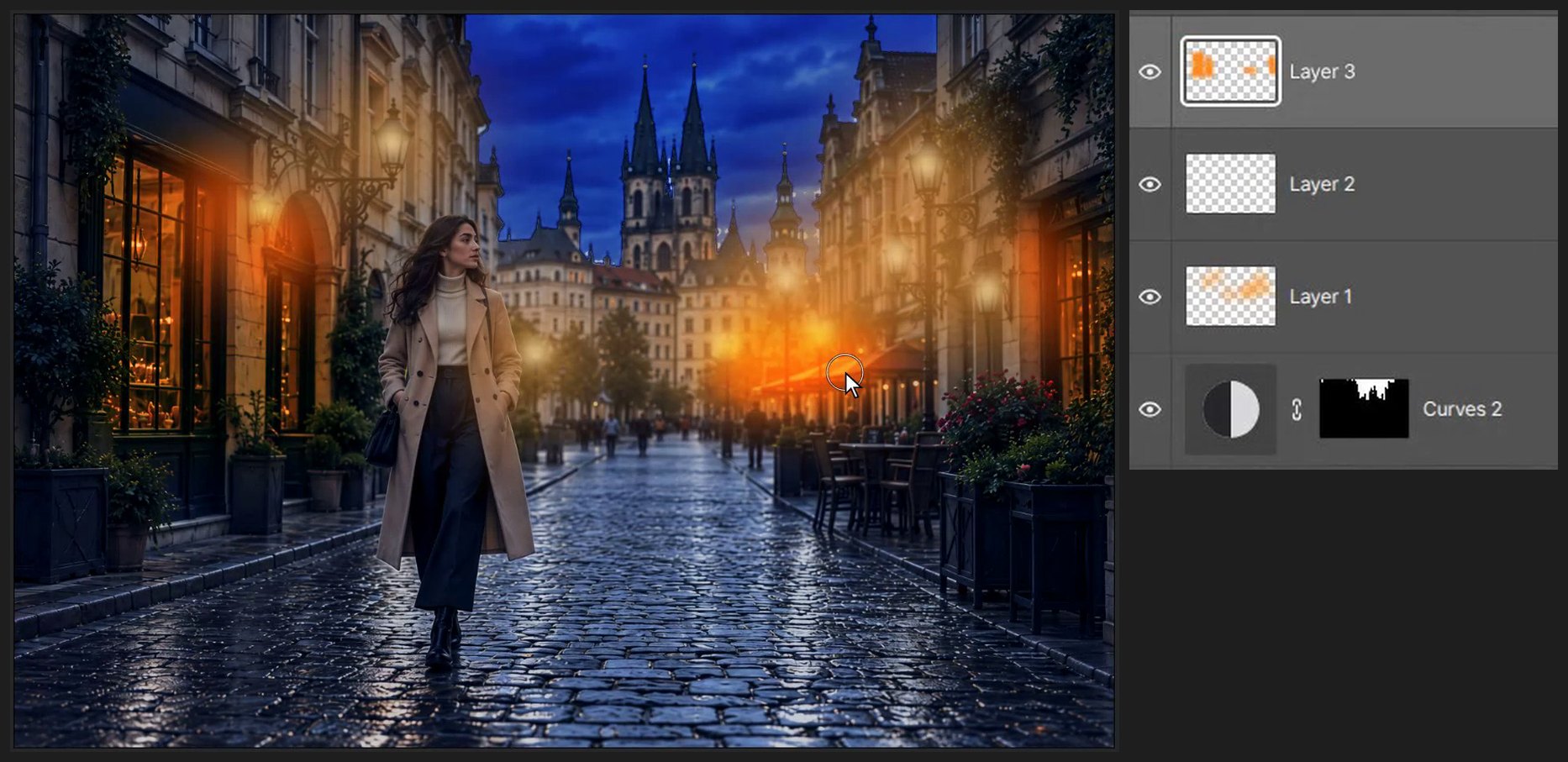
Clique no botão Criar uma nova camada (o quadrado com o sinal de mais) na parte de baixo do painel Camadas. Abra a lista de modos de mesclagem no canto superior esquerdo do painel Camadas (onde está escrito Normal) e escolha Sobrepor. Defina a cor como FF8A1E, Tamanho 100, e pinte dentro das vitrines das lojas.
-
Pintar reflexos molhados
Adicione outra camada nova definida como Sobrepor. Com a cor FF9B32 e Tamanho 70, pinte traços curtos para baixo na rua, abaixo de cada poste. Escolha Filtro > Desfoque > Desfoque Gaussiano…, digite 5 em Raio e clique em OK.

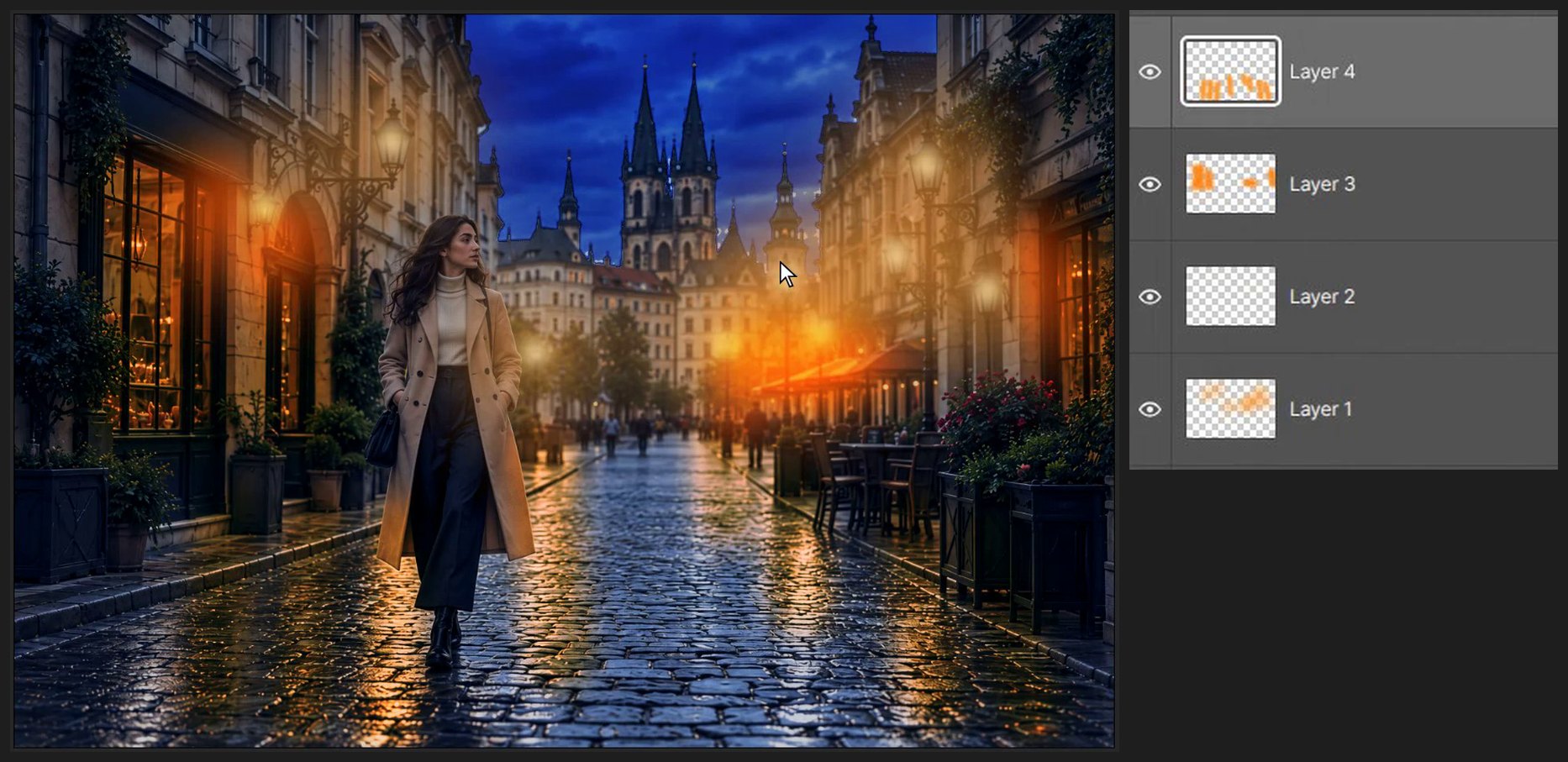
-
Agrupar e comparar
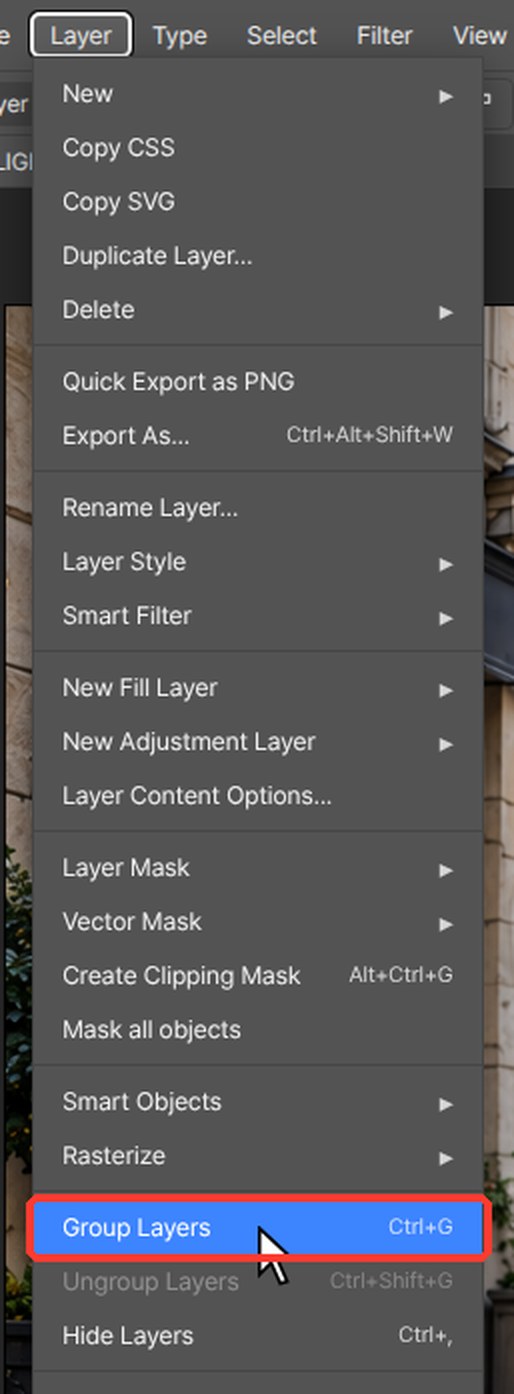
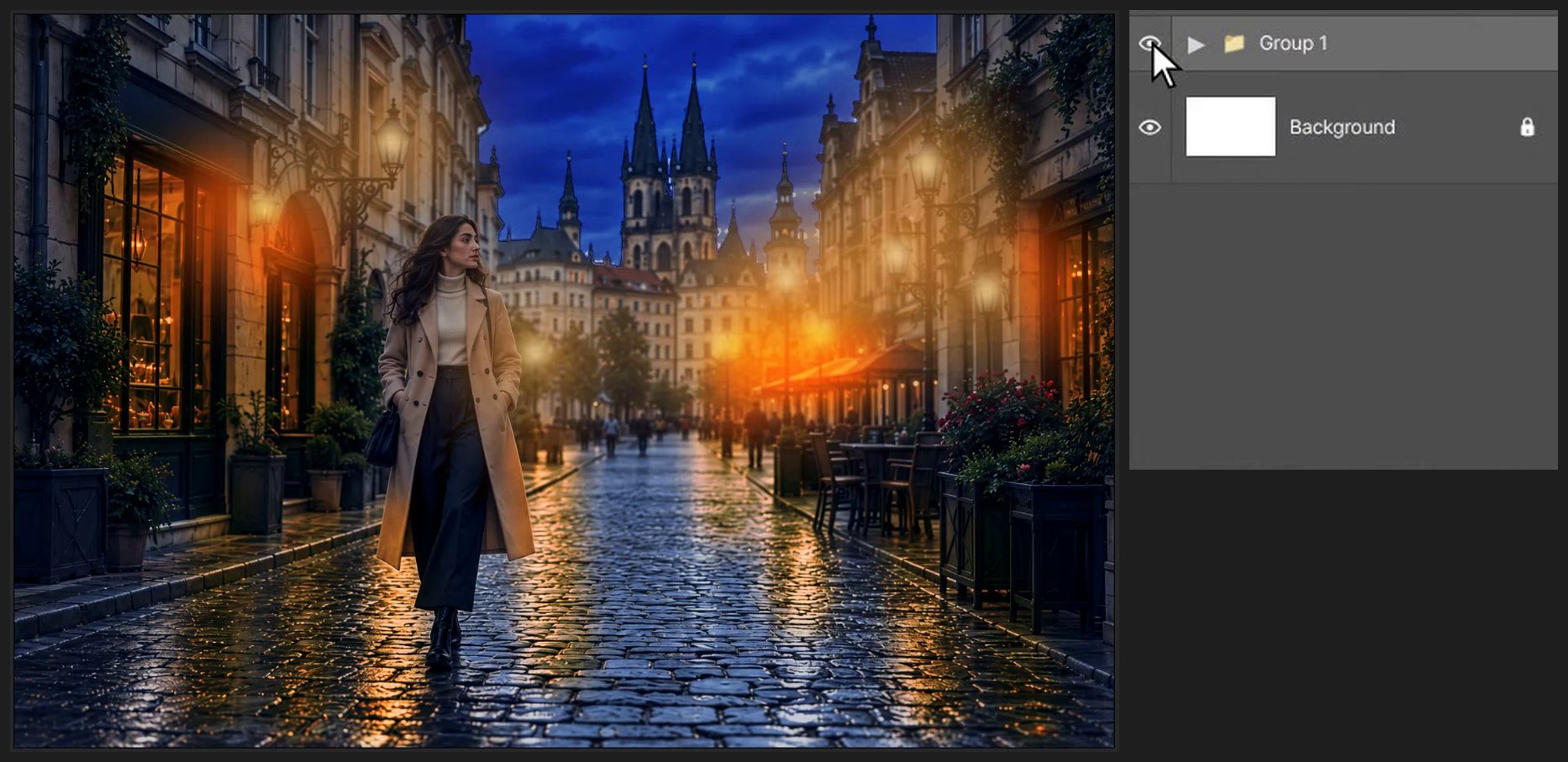
Clique em Curvas 1, mantenha Shift pressionado e clique na camada do topo para selecionar todas as camadas noturnas. Pressione Ctrl+G (Camada > Agrupar Camadas). Clique no ícone de olho do grupo para comparar o dia e a noite.
Se um atalho do navegador tiver prioridade, use o comando de menu correspondente do editor. Guarde os arquivos de origem e pratique em uma cópia.
Perguntas
Preciso do Photoshop para este tutorial?
Não. Todas as etapas são feitas no PhotoVim, no seu navegador, sem instalar nada. Os nomes dos menus e os atalhos seguem o Photoshop, então as etapas parecem familiares se você já o usa.
Posso alternar entre o dia e a noite?
Sim. Todas as camadas noturnas estão em um único grupo, então desativar o olho do grupo mostra a foto original à luz do dia.