Trasformare una foto di strada di giorno in notte con Curve e luce dipinta
Trasforma una foto di strada alla luce del giorno in una calda scena notturna. Scurisci con Curve, raffredda con Bilanciamento colore, scurisci il cielo con Selezione > Cielo e dipingi lampioni, finestre e riflessi sul bagnato.
Metti in pausa a ogni passaggio e segui le scorciatoie sullo schermo. I file di esercitazione contengono i livelli sorgente separati; il video è una dimostrazione registrata dell'interfaccia.
Passaggi
-
Crea un documento e inserisci la foto
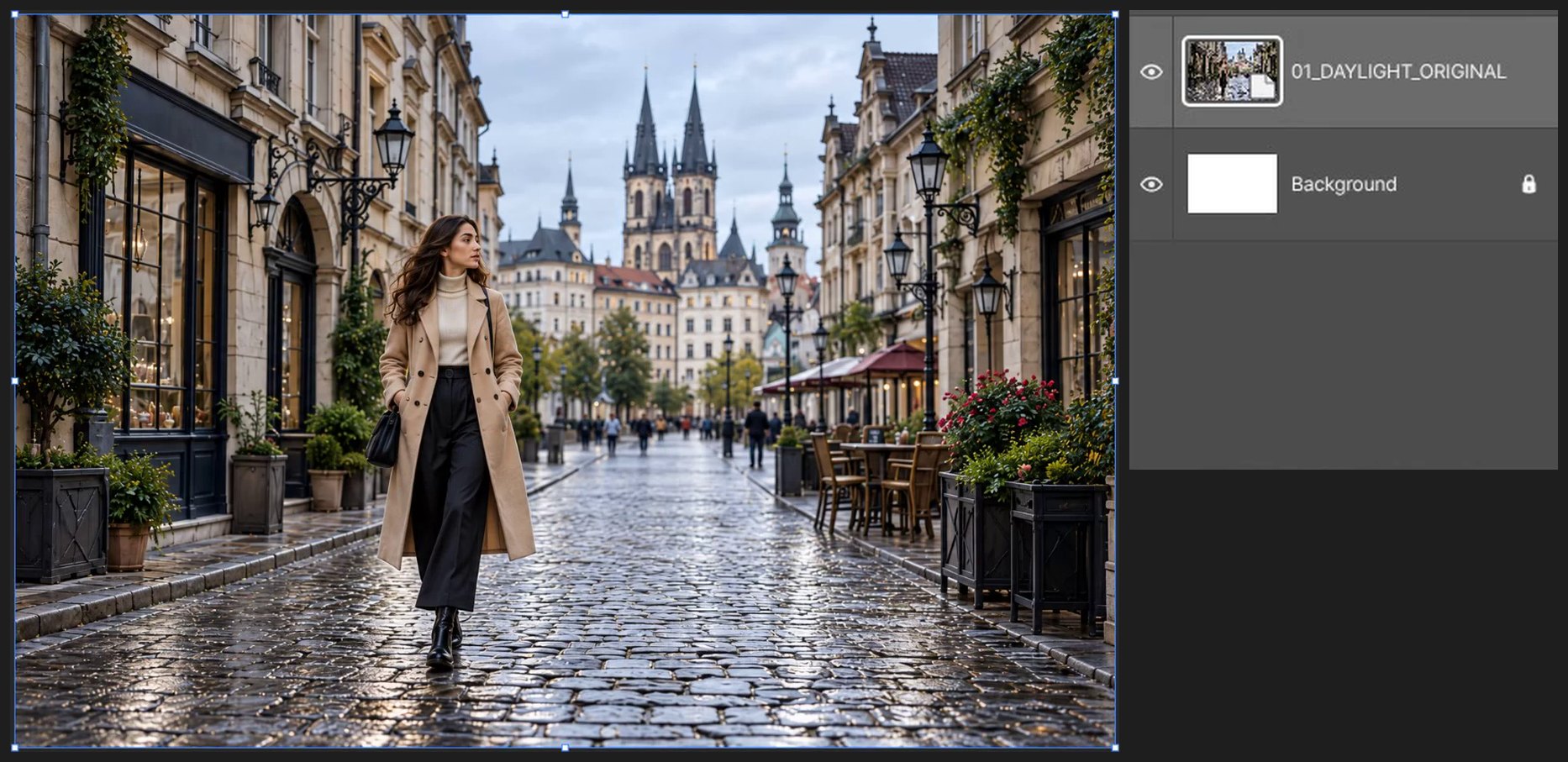
Nella schermata iniziale fai clic su Nuovo documento (o File > Nuovo…, Ctrl+Alt+N). Scrivi 1536 in Larghezza e 1024 in Altezza, poi fai clic su Crea. Poi scegli File > Inserisci incorporato…, seleziona 01_DAYLIGHT_ORIGINAL.png e premi Invio.

-
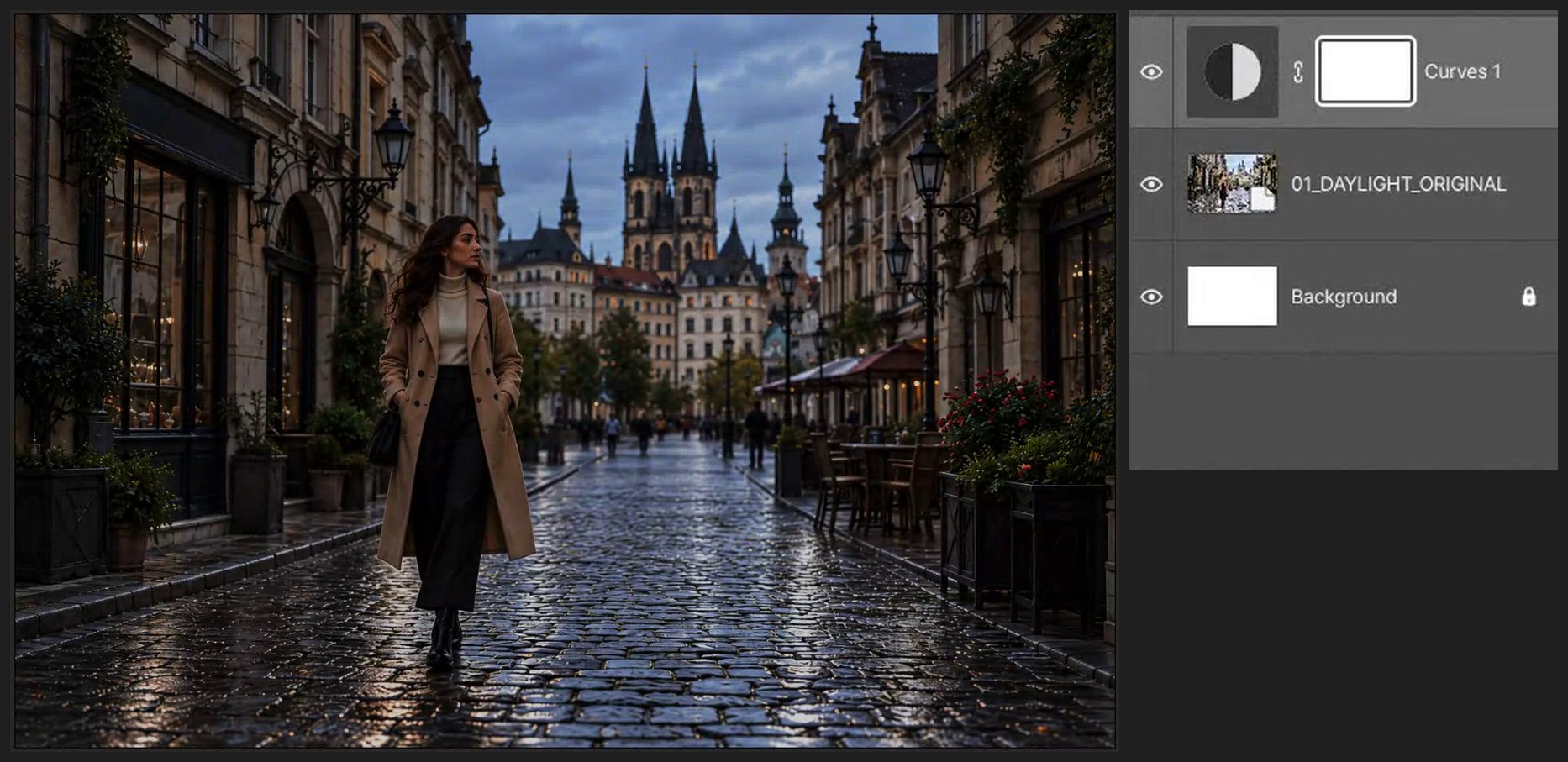
Scurisci tutto con Curve
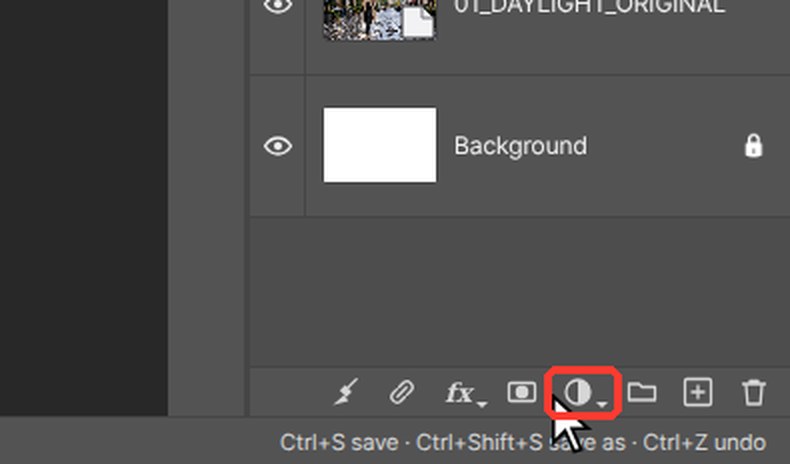
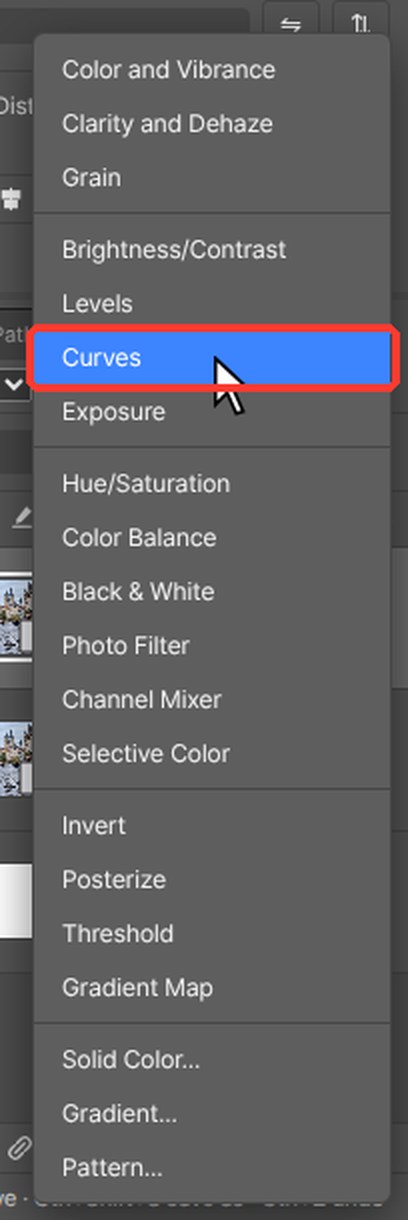
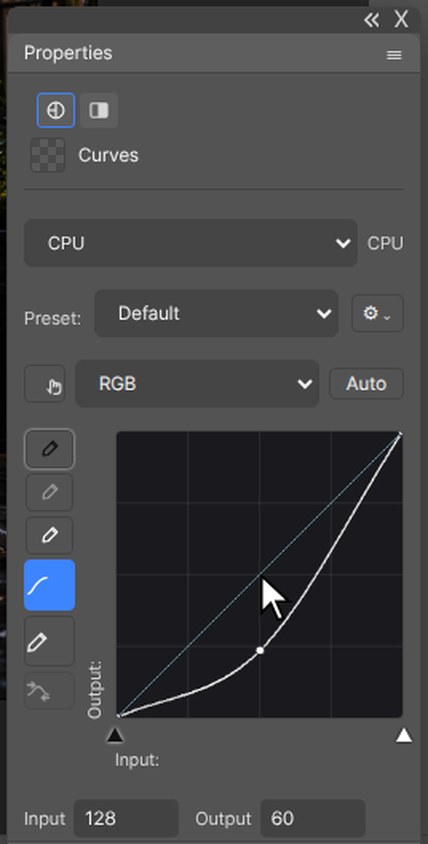
In fondo al pannello Livelli fai clic sul cerchio metà nero e metà bianco (Crea nuovo livello di riempimento o di regolazione) e scegli Curve (o Livello > Nuovo livello di regolazione > Curve). Le sue impostazioni si aprono nel pannello Proprietà. Nel grafico della curva trascina in basso il centro della linea (input da 128 a circa 52), aggiungi un punto a 200 e trascinalo a circa 115, e trascina in basso l'estremità in alto a destra fino a circa 205.
-
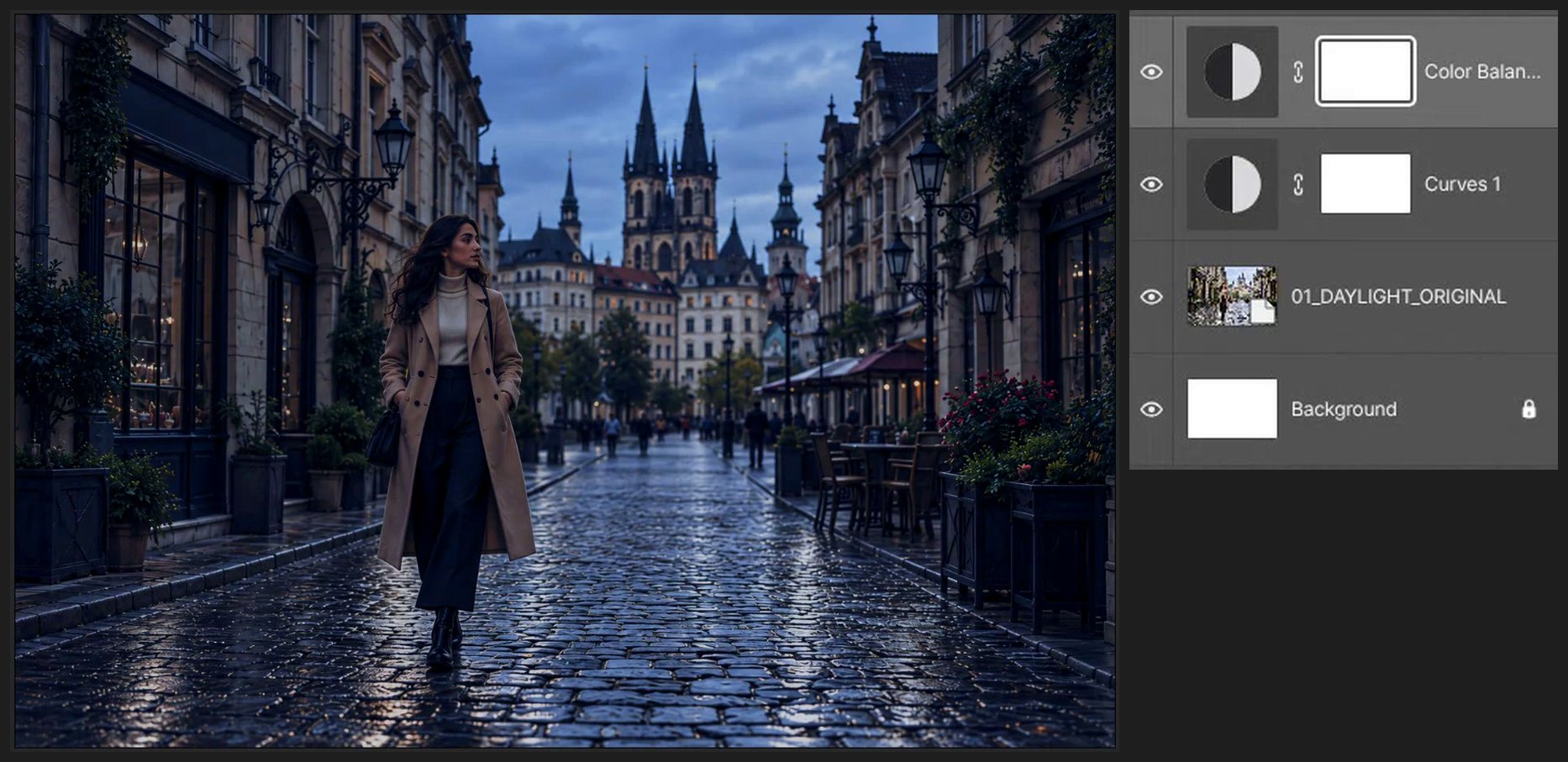
Aggiungi i colori della notte
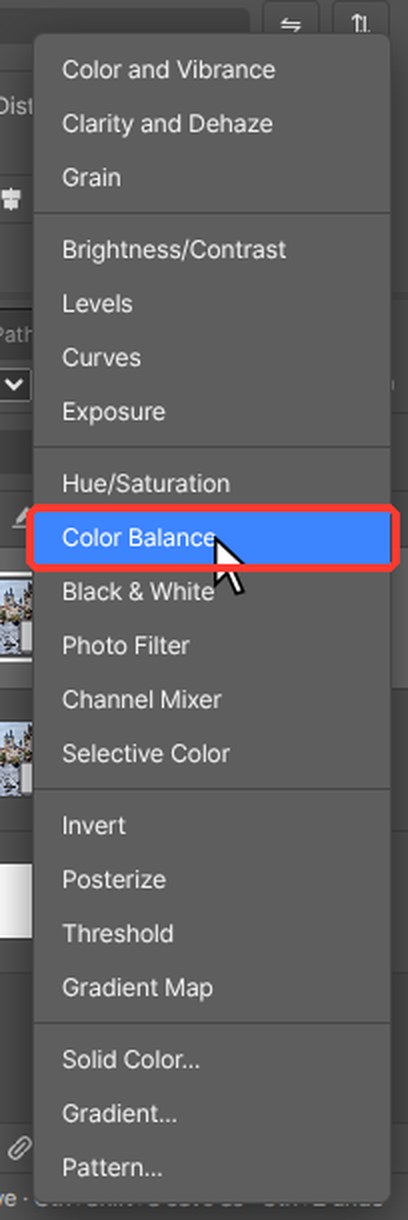
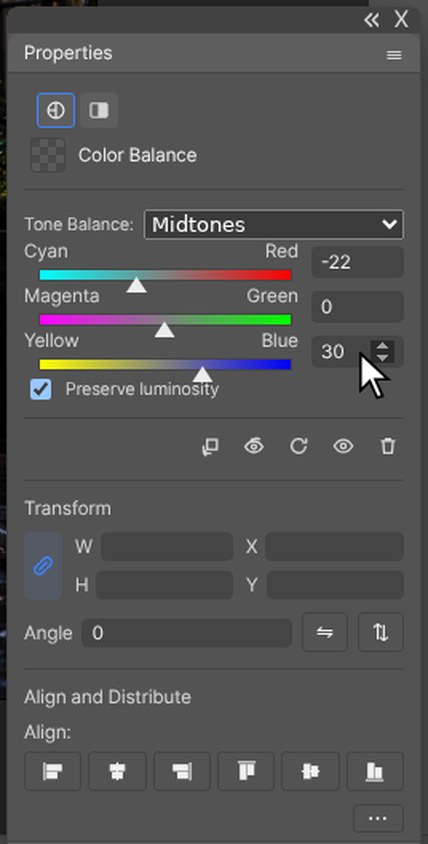
In fondo al pannello Livelli fai clic sul cerchio metà nero e metà bianco (Crea nuovo livello di riempimento o di regolazione) e scegli Bilanciamento colore (o Livello > Nuovo livello di regolazione > Bilanciamento colore). Le sue impostazioni si aprono nel pannello Proprietà. Con Tono impostato su Mezzitoni scrivi -22 per Ciano–Rosso e +30 per Giallo–Blu. Cambia Tono in Ombre e scrivi -15 e +25.
-
Scurisci solo il cielo
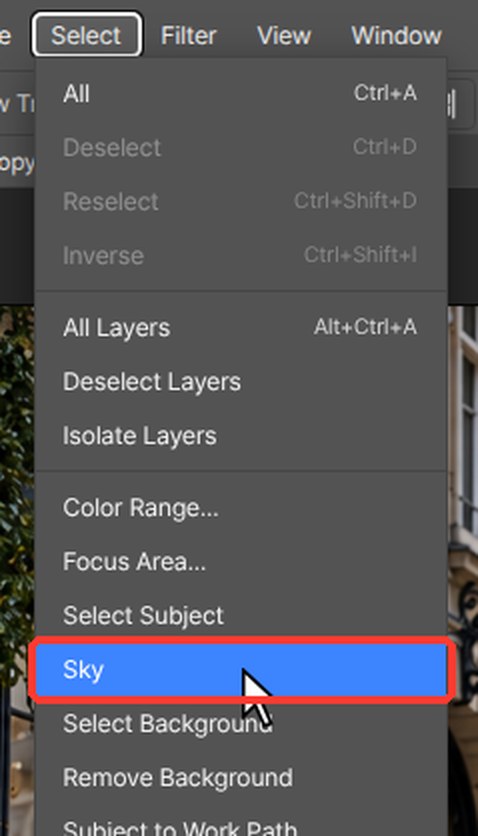
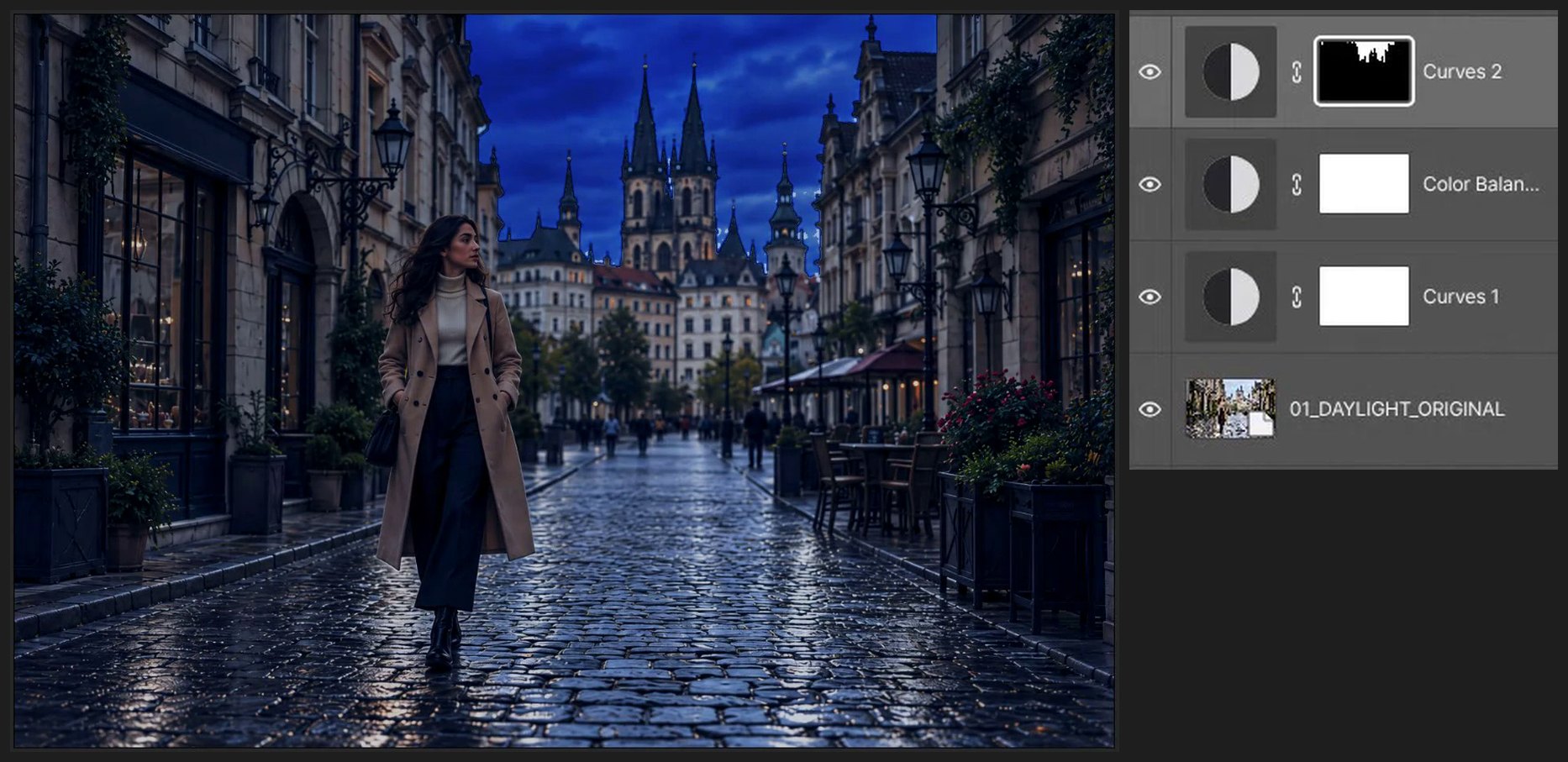
Fai clic sul livello della foto e scegli Selezione > Cielo. Attendi il contorno tratteggiato in movimento intorno al cielo. Fai clic sul livello Bilanciamento colore, poi aggiungi allo stesso modo una regolazione Curve: la selezione diventa la sua maschera. Trascina in basso il centro della linea fino a circa 35, scegli Blu nell'elenco Canale e trascina in alto il suo centro fino a circa 138.
-
Mantieni leggibile il suo viso
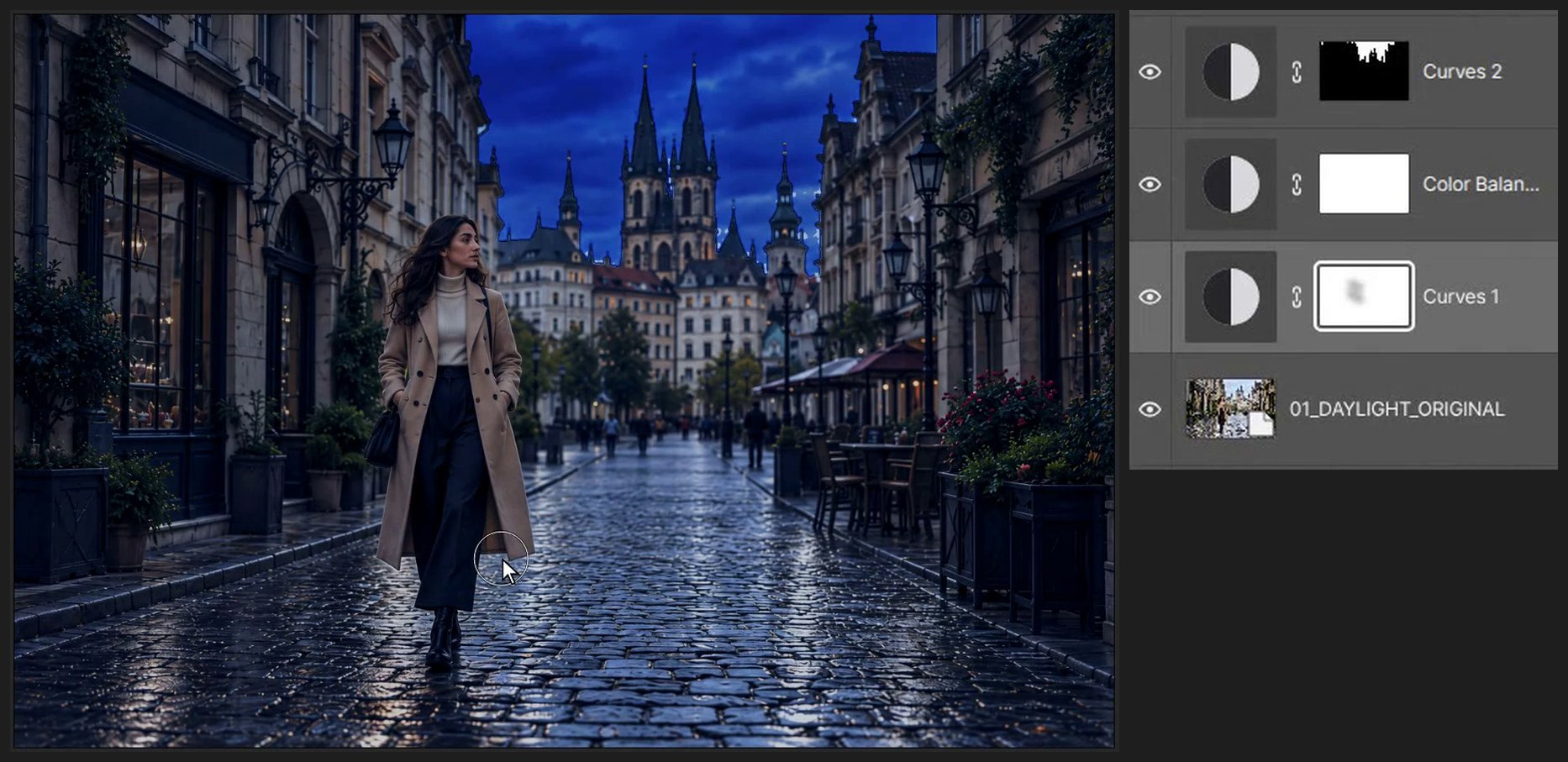
Fai clic sulla miniatura bianca della maschera (il riquadro a destra) sul livello Curves 1. Premi B per lo strumento Pennello e D per il nero. Scrivi 150 nel campo Dimensione della barra delle opzioni in alto. Premi Shift+[ quattro volte per un bordo morbido, poi premi 3 per impostare l'opacità del pennello al 30%. Dipingi sul suo viso.

-
Accendi i lampioni
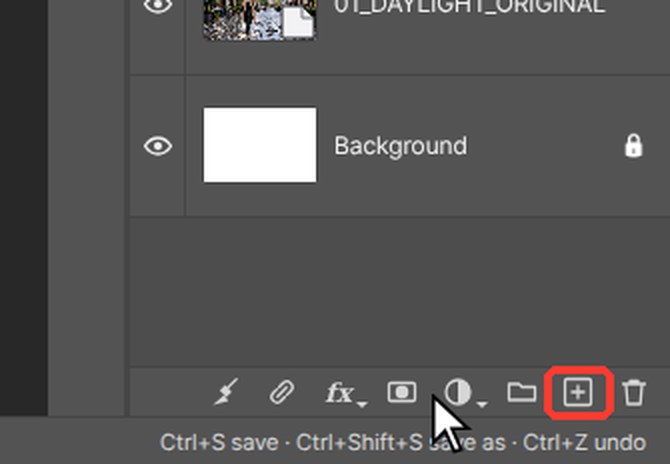
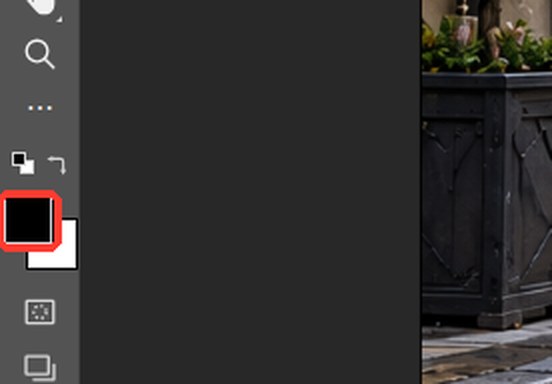
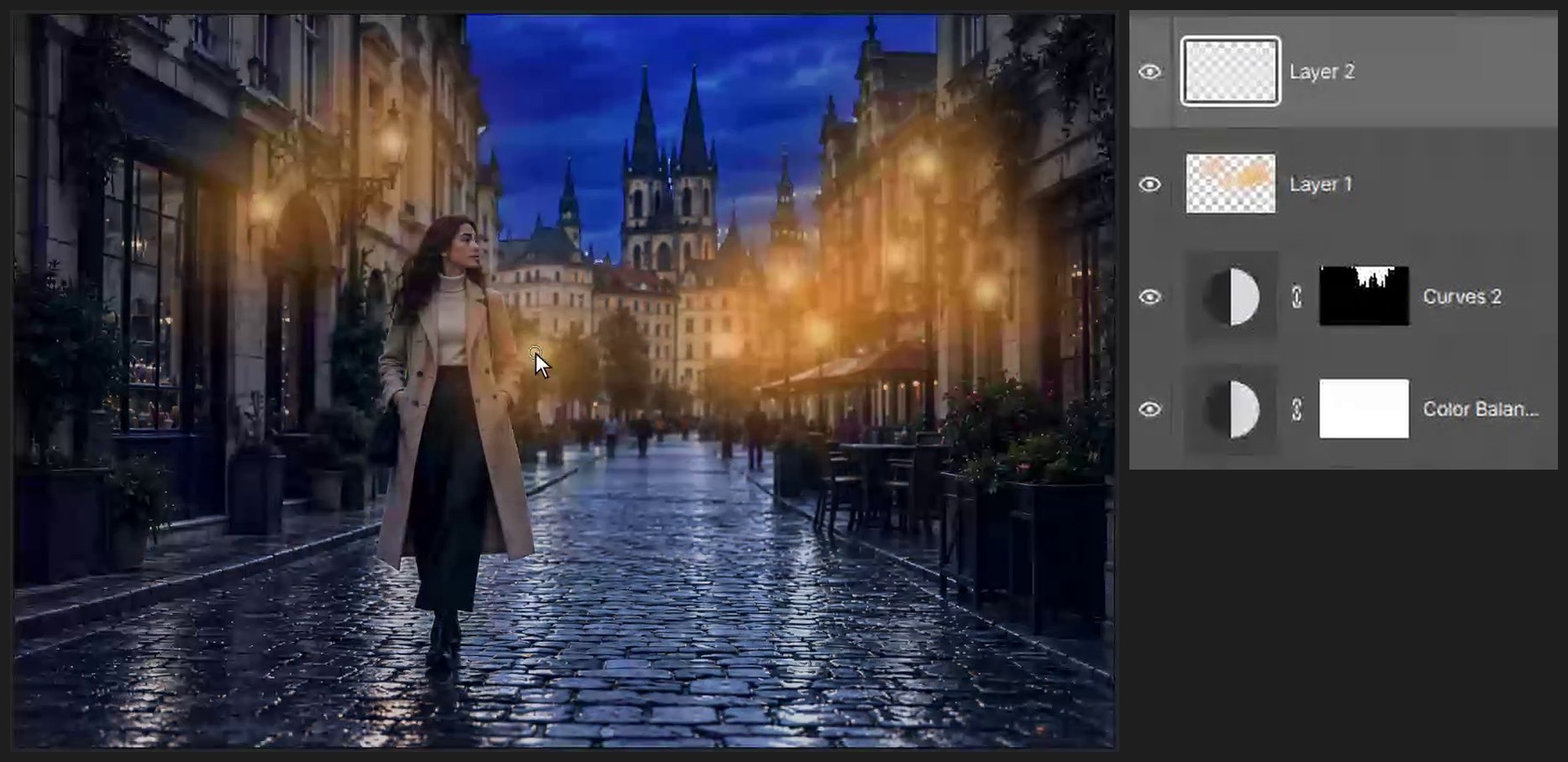
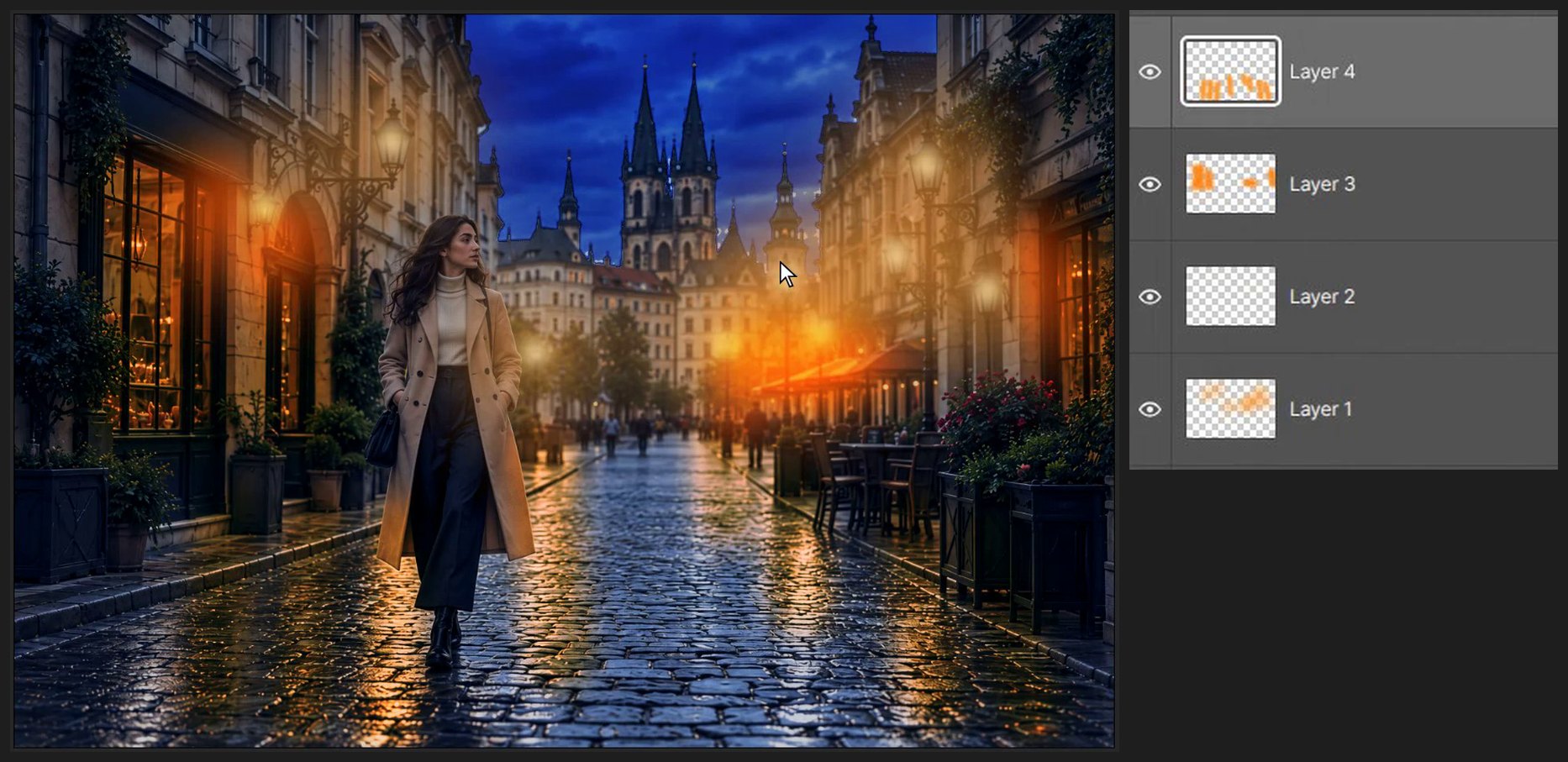
Fai clic sul livello Curves 2 e fai clic sul pulsante Crea un nuovo livello (il quadrato con il segno più) in fondo al pannello Livelli. Fai clic sul quadrato di colore superiore in fondo alla barra degli strumenti a sinistra (Colore di primo piano). Scrivi FF9B32 nel campo # e fai clic su OK. Premi B, imposta Dimensione a 190, premi 7 per il 70% e fai clic una volta su ogni lampione. Aggiungi un altro nuovo livello, imposta il colore a FFE2A1, Dimensione 34, premi 0 per il 100% e fai clic al centro di ogni lampione.
-
Illumina le finestre
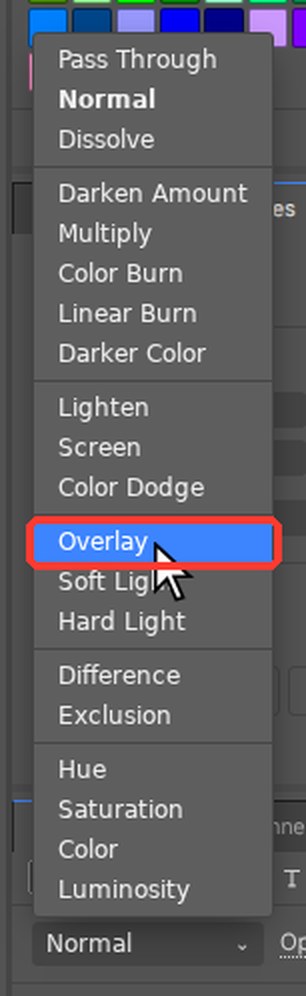
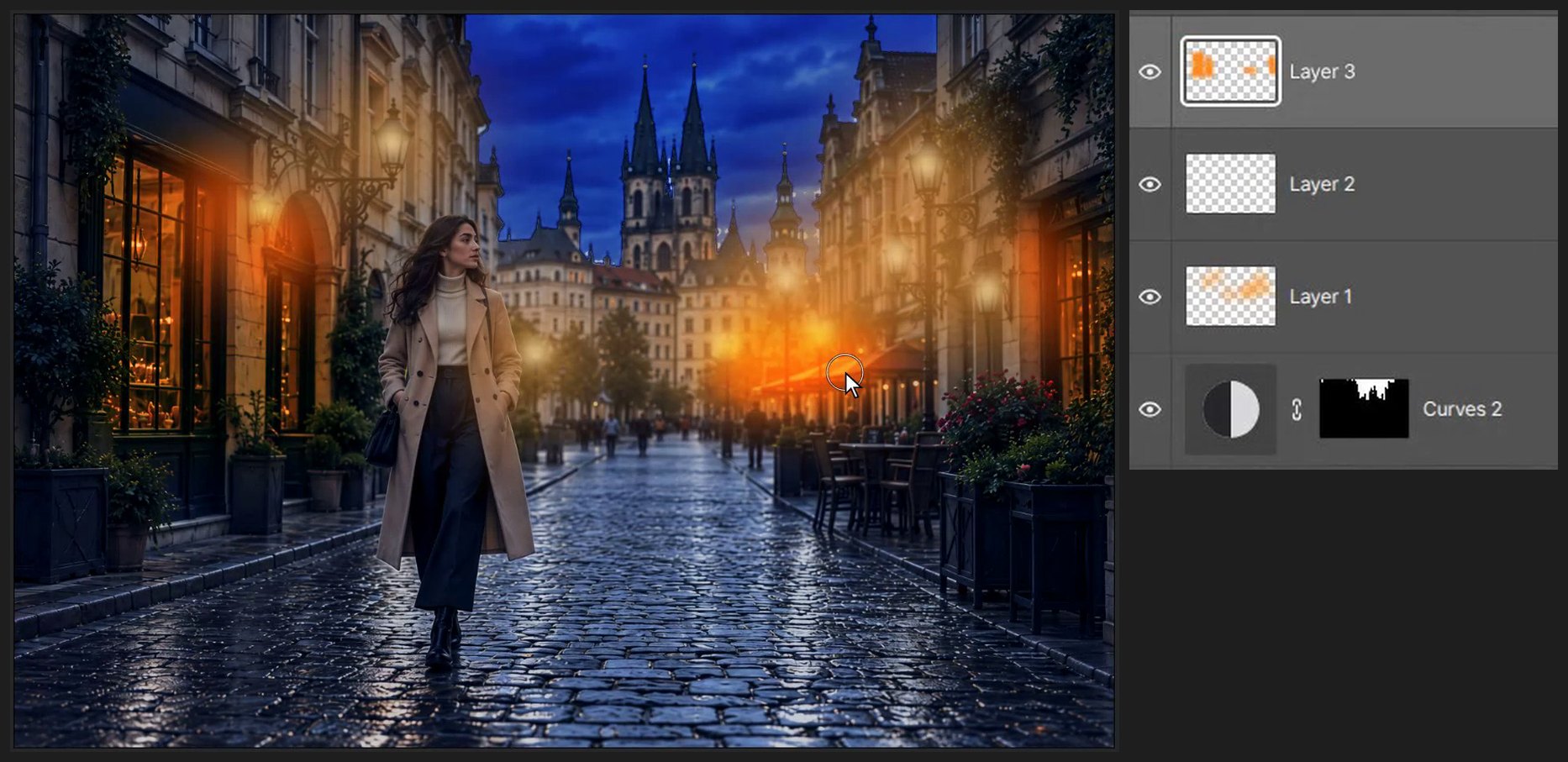
Fai clic sul pulsante Crea un nuovo livello (il quadrato con il segno più) in fondo al pannello Livelli. Apri l'elenco dei metodi di fusione in alto a sinistra nel pannello Livelli (indica Normale) e scegli Sovrapponi. Imposta il colore a FF8A1E, Dimensione 100, e dipingi dentro le vetrine dei negozi.
-
Dipingi i riflessi sul bagnato
Aggiungi un altro nuovo livello impostato su Sovrapponi. Con il colore FF9B32 e Dimensione 70, dipingi brevi tratti verso il basso sulla strada sotto ogni lampione. Scegli Filtro > Sfocatura > Controllo sfocatura…, scrivi 5 in Raggio e fai clic su OK.

-
Raggruppa e confronta
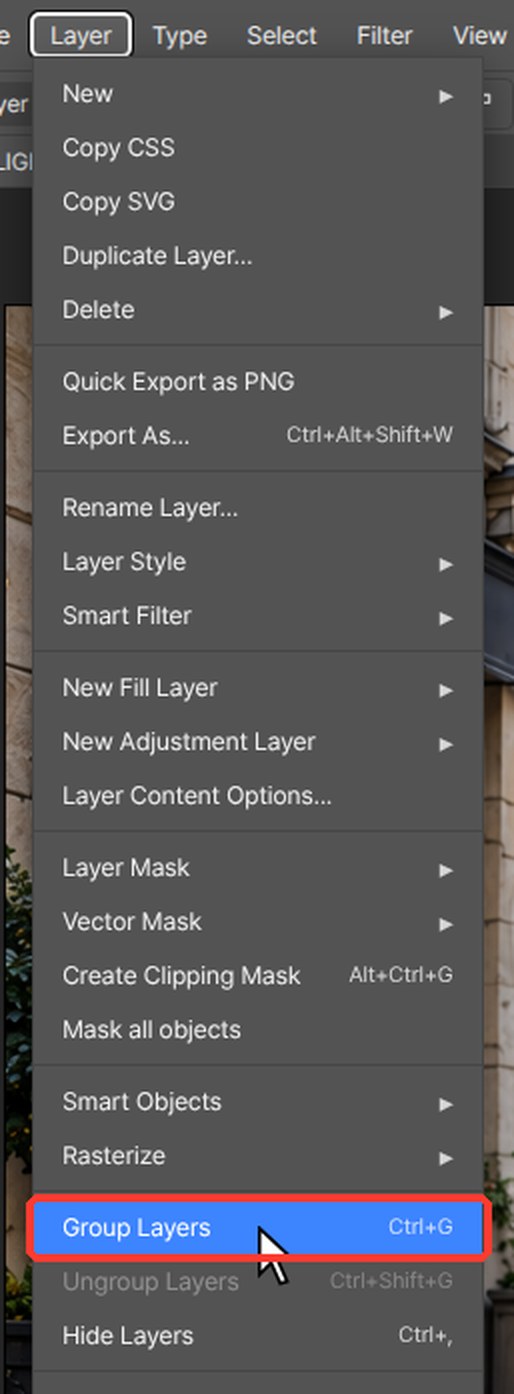
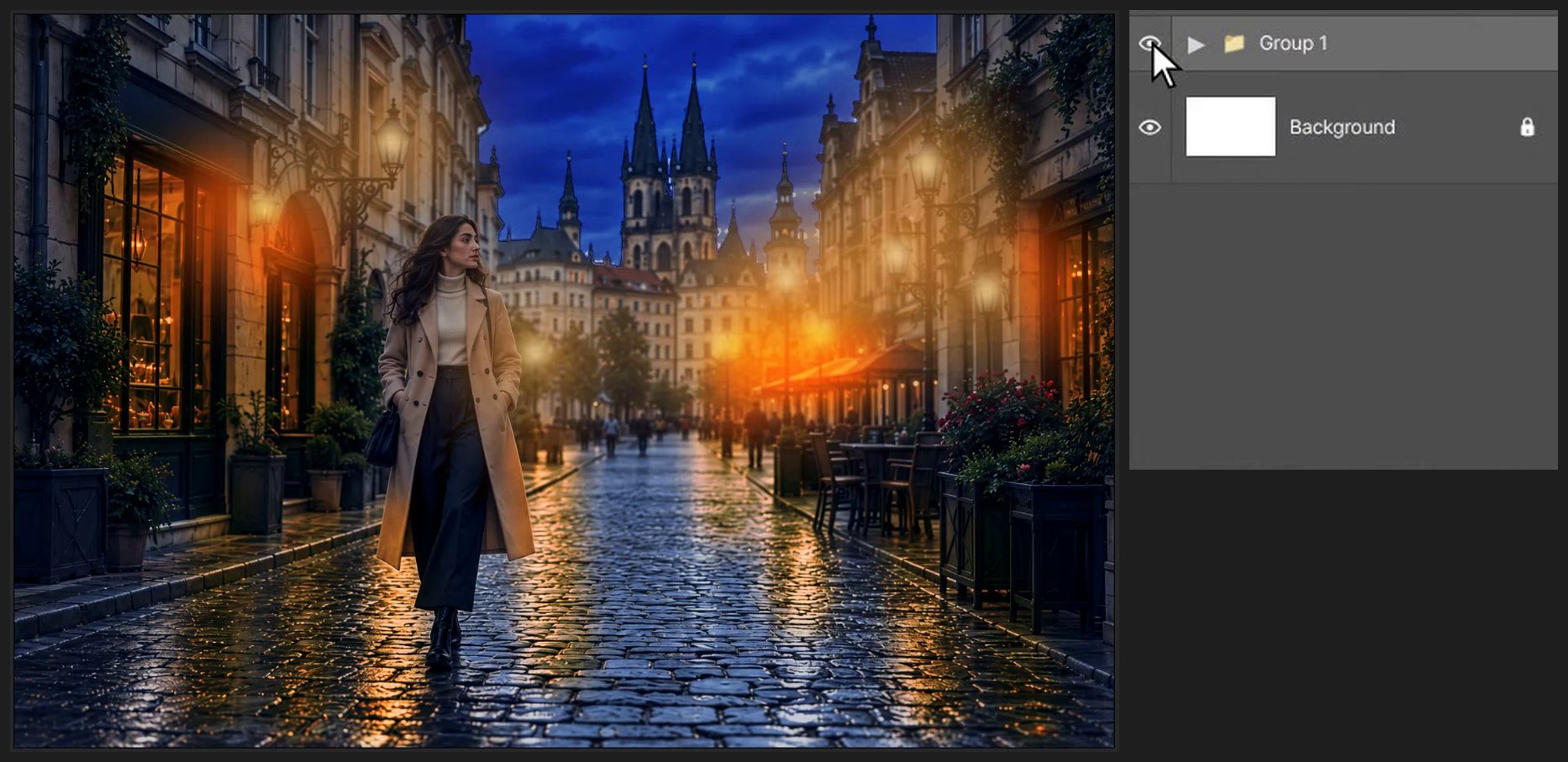
Fai clic su Curves 1, tieni premuto Shift e fai clic sul livello in cima per selezionare tutti i livelli notturni. Premi Ctrl+G (Livello > Raggruppa livelli). Fai clic sull'icona a occhio del gruppo per confrontare giorno e notte.
Se una scorciatoia del browser ha la precedenza, usa il comando corrispondente nel menu dell'editor. Conserva i file sorgente ed esercitati su una copia.
Domande
Mi serve Photoshop per questo tutorial?
No. Ogni passaggio si fa in PhotoVim nel browser, senza installare nulla. I nomi dei menu e le scorciatoie seguono Photoshop, quindi i passaggi ti sembreranno familiari se lo usi già.
Posso passare dal giorno alla notte?
Sì. Tutti i livelli notturni sono in un unico gruppo, quindi disattivando l'occhio del gruppo vedi la foto originale alla luce del giorno.