Transformer une photo de rue de jour en nuit avec Courbes et lumière peinte
Transformez une photo de rue en plein jour en scène nocturne chaleureuse. Assombrissez avec Courbes, refroidissez avec Balance des couleurs, assombrissez le ciel avec Sélection > Ciel et peignez lampadaires, fenêtres et reflets mouillés.
Faites une pause à chaque étape et suivez les raccourcis à l'écran. Les fichiers d'exercice contiennent les calques source séparés ; la vidéo est une démonstration enregistrée de l'interface.
Étapes
-
Créer un document et placer la photo
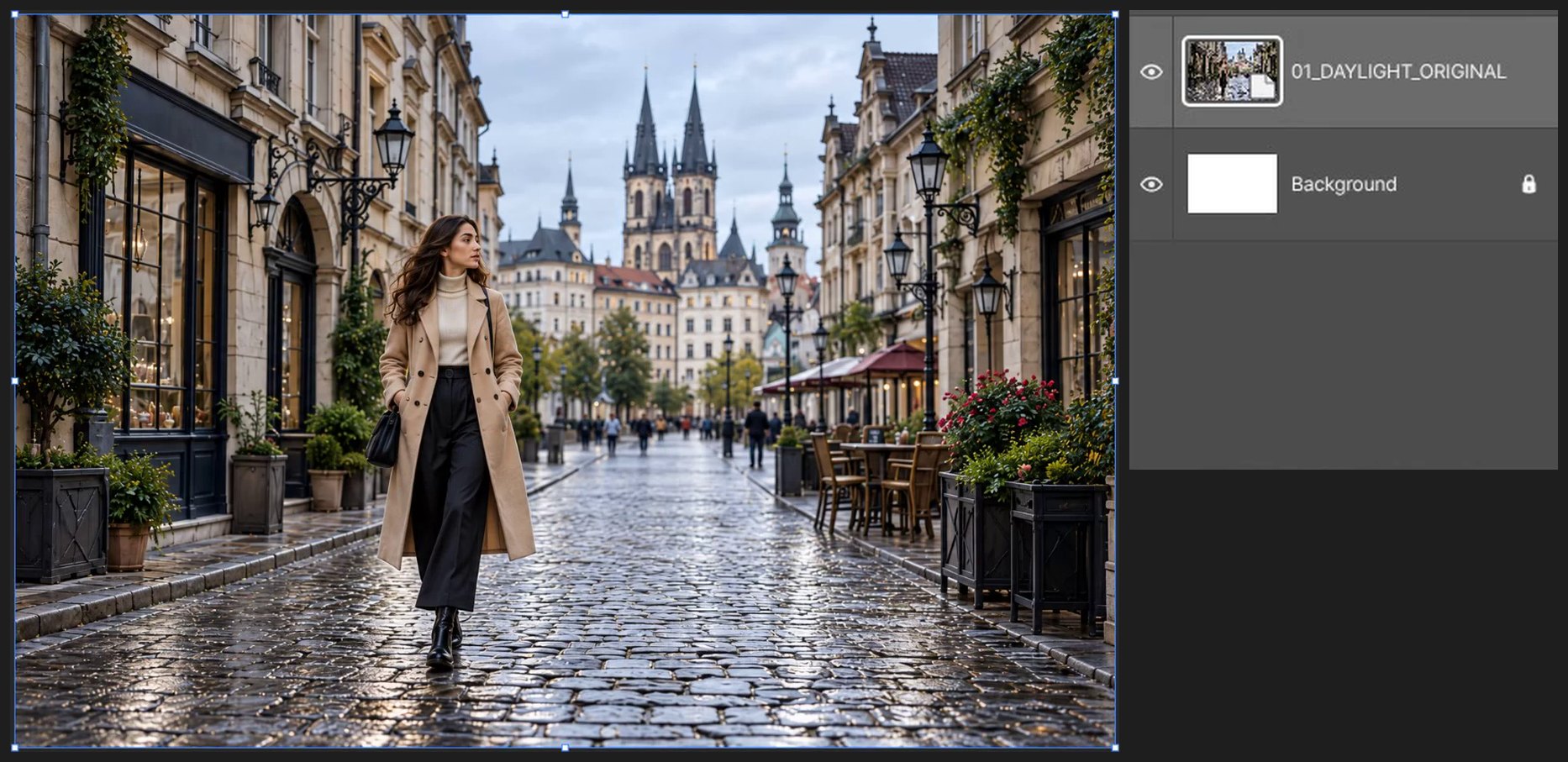
Sur l'écran d'accueil, cliquez sur Nouveau document (ou Fichier > Nouveau…, Ctrl+Alt+N). Saisissez 1536 dans Largeur et 1024 dans Hauteur, puis cliquez sur Créer. Choisissez ensuite Fichier > Importer et incorporer…, sélectionnez 01_DAYLIGHT_ORIGINAL.png et appuyez sur Enter.

-
Tout assombrir avec Courbes
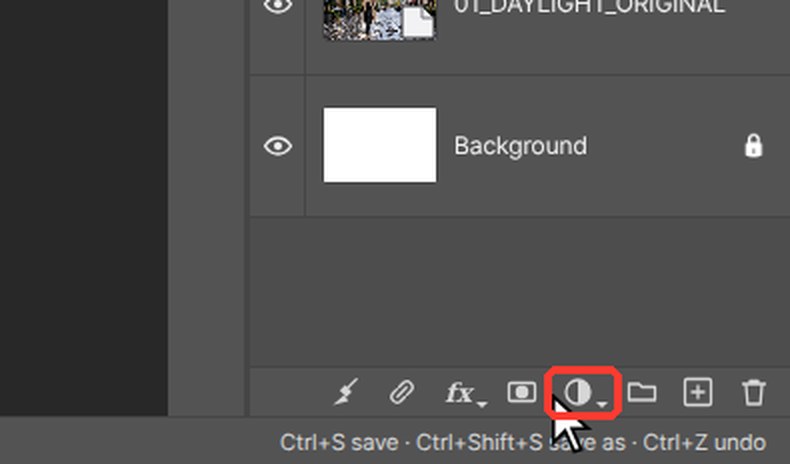
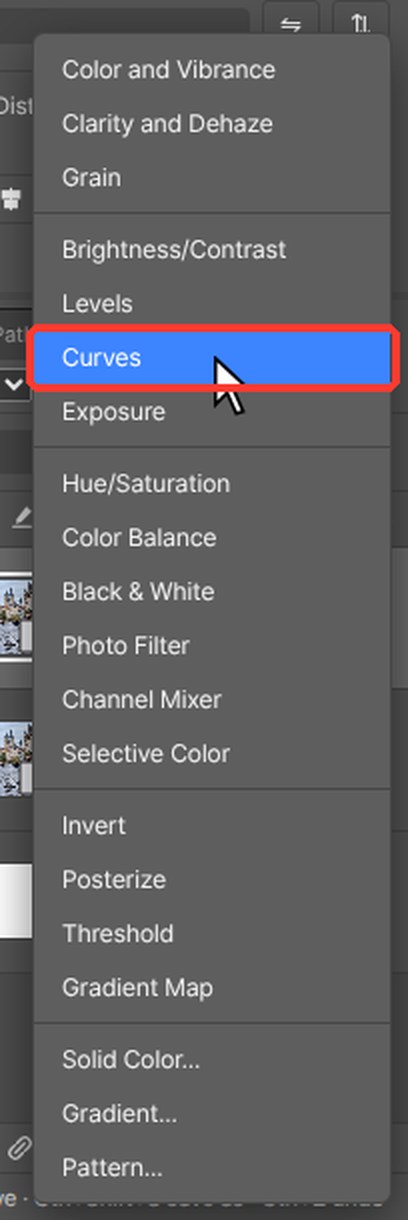
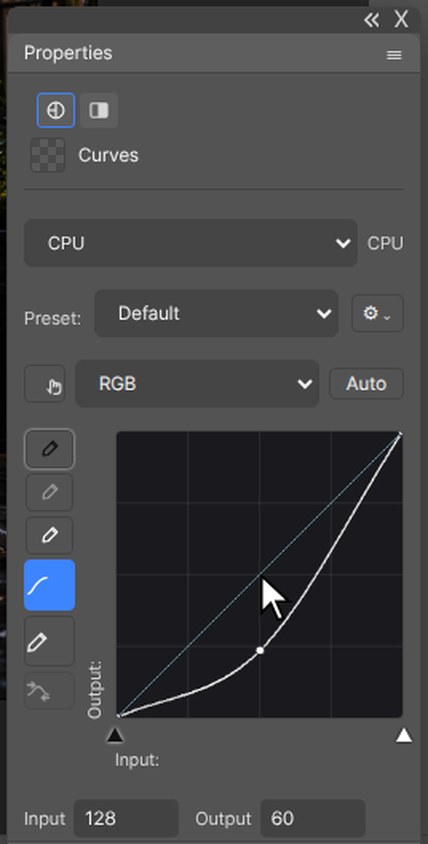
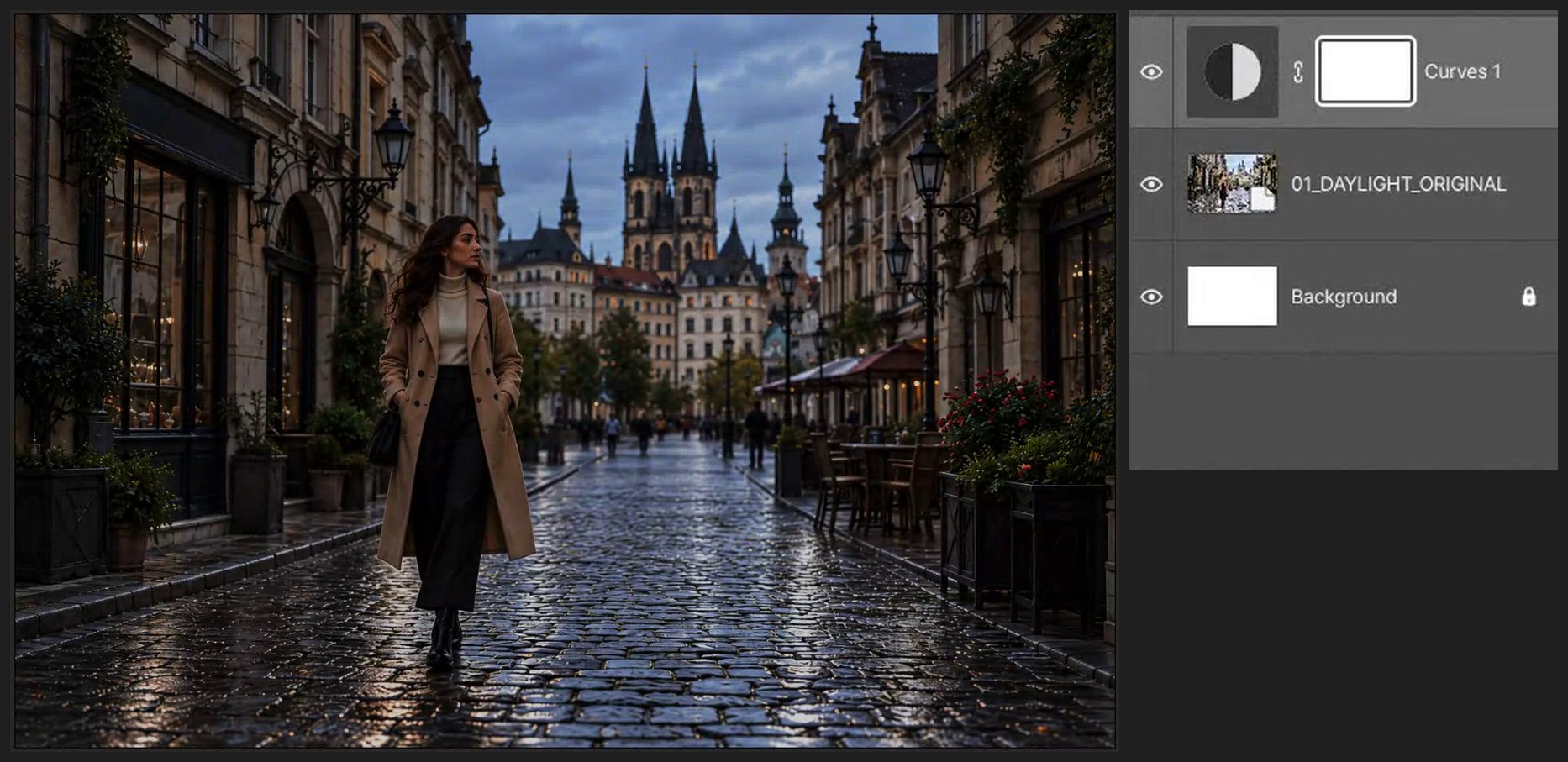
En bas du panneau Calques, cliquez sur le cercle mi-noir, mi-blanc (Créer un calque de remplissage ou de réglage) et choisissez Courbes (ou Calque > Nouveau calque de réglage > Courbes). Ses réglages s'ouvrent dans le panneau Propriétés. Dans le graphique de la courbe, faites glisser le milieu de la ligne vers le bas (entrée 128 à environ 52), ajoutez un point à 200 et faites-le glisser à environ 115, puis faites glisser l'extrémité supérieure droite vers le bas à environ 205.
-
Ajouter des couleurs nocturnes
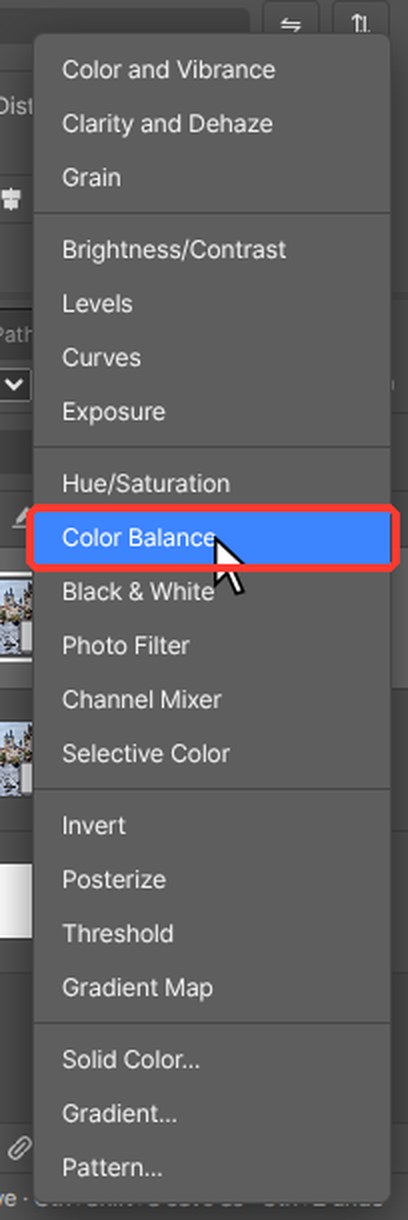
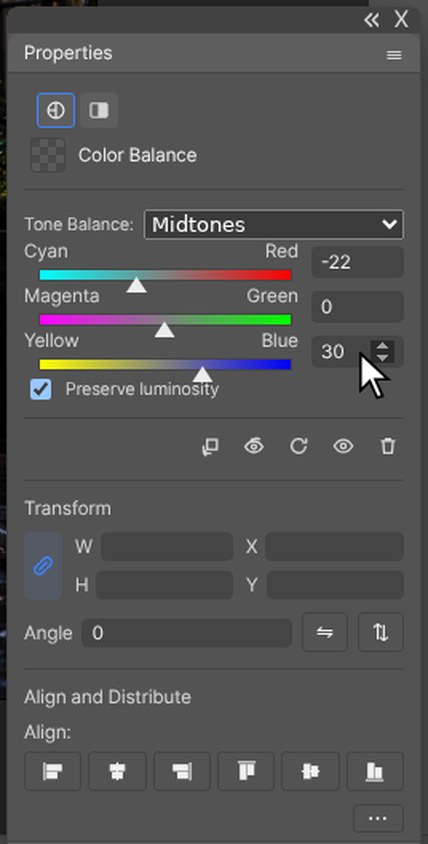
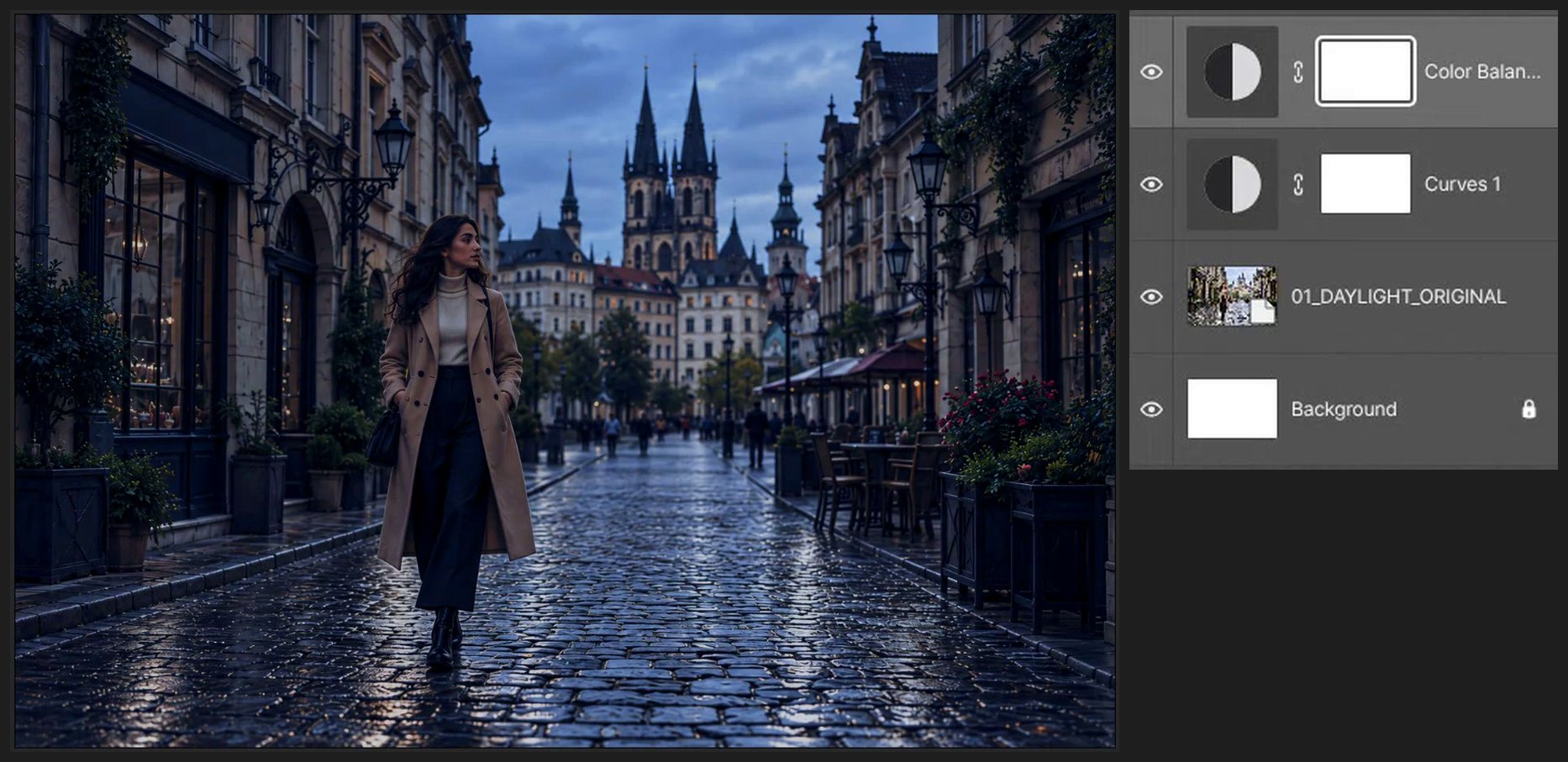
En bas du panneau Calques, cliquez sur le cercle mi-noir, mi-blanc (Créer un calque de remplissage ou de réglage) et choisissez Balance des couleurs (ou Calque > Nouveau calque de réglage > Balance des couleurs). Ses réglages s'ouvrent dans le panneau Propriétés. Avec Ton réglé sur Tons moyens, saisissez -22 pour Cyan–Rouge et +30 pour Jaune–Bleu. Passez Ton sur Tons foncés et saisissez -15 et +25.
-
Assombrir seulement le ciel
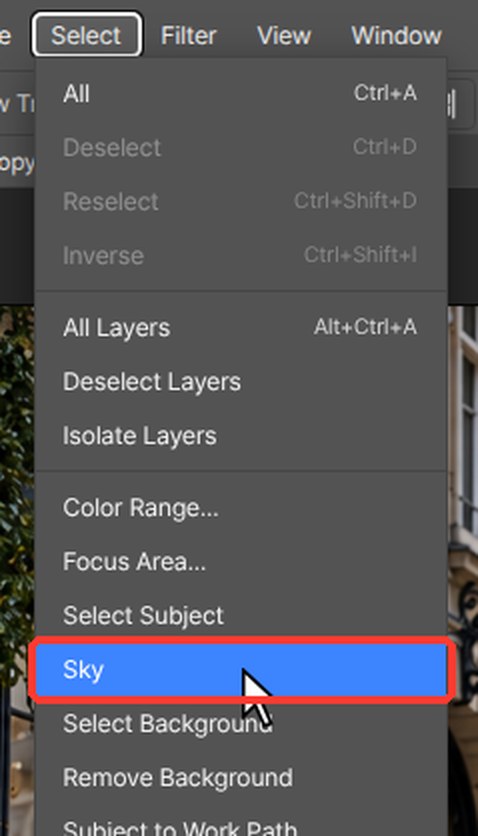
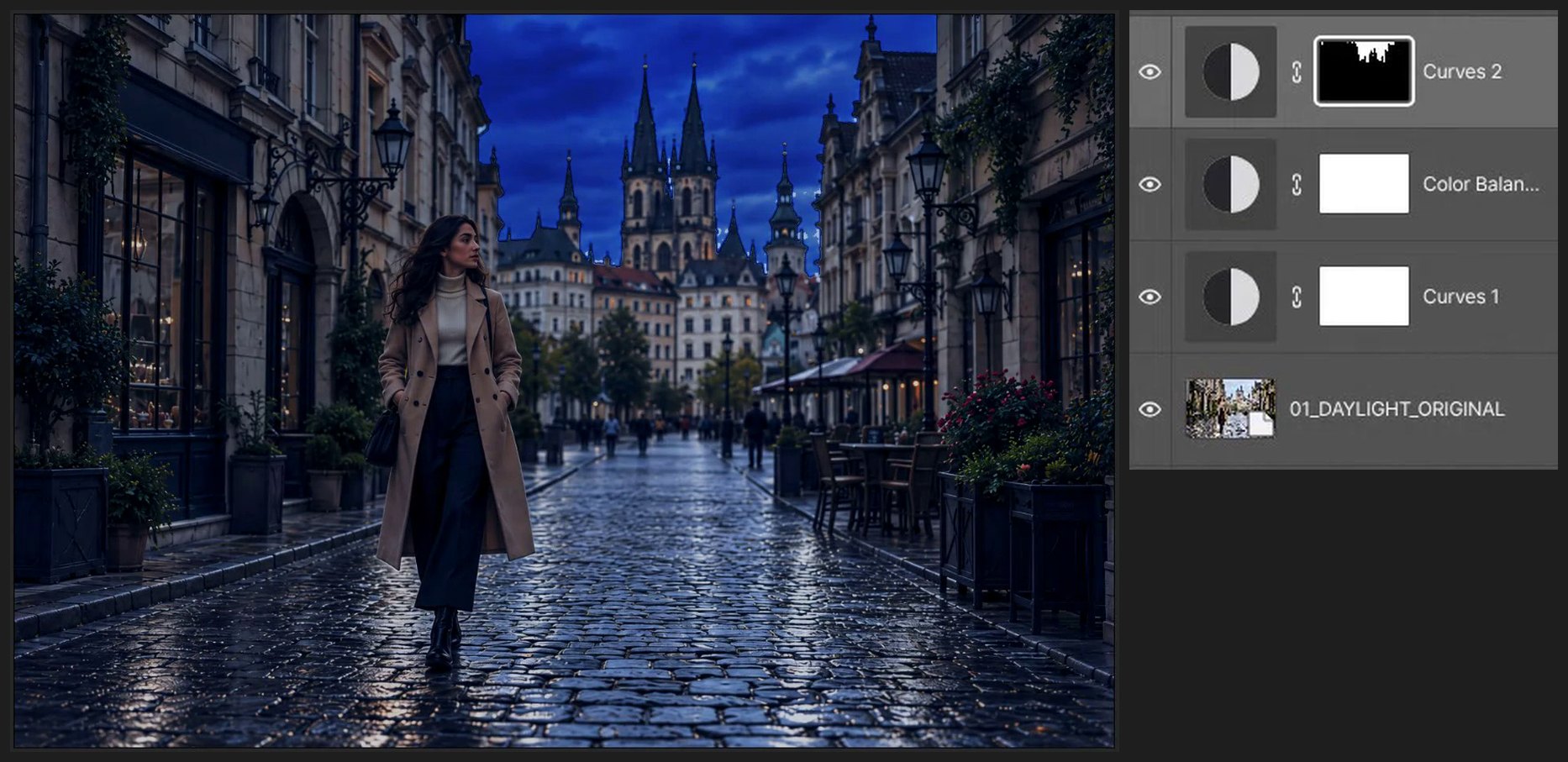
Cliquez sur le calque de la photo et choisissez Sélection > Ciel. Attendez le contour en pointillés animés autour du ciel. Cliquez sur le calque Balance des couleurs, puis ajoutez un réglage Courbes de la même manière : la sélection devient son masque. Faites glisser le milieu de la ligne vers le bas à environ 35, choisissez Bleu dans la liste Couche et faites glisser son milieu vers le haut à environ 138.
-
Garder son visage lisible
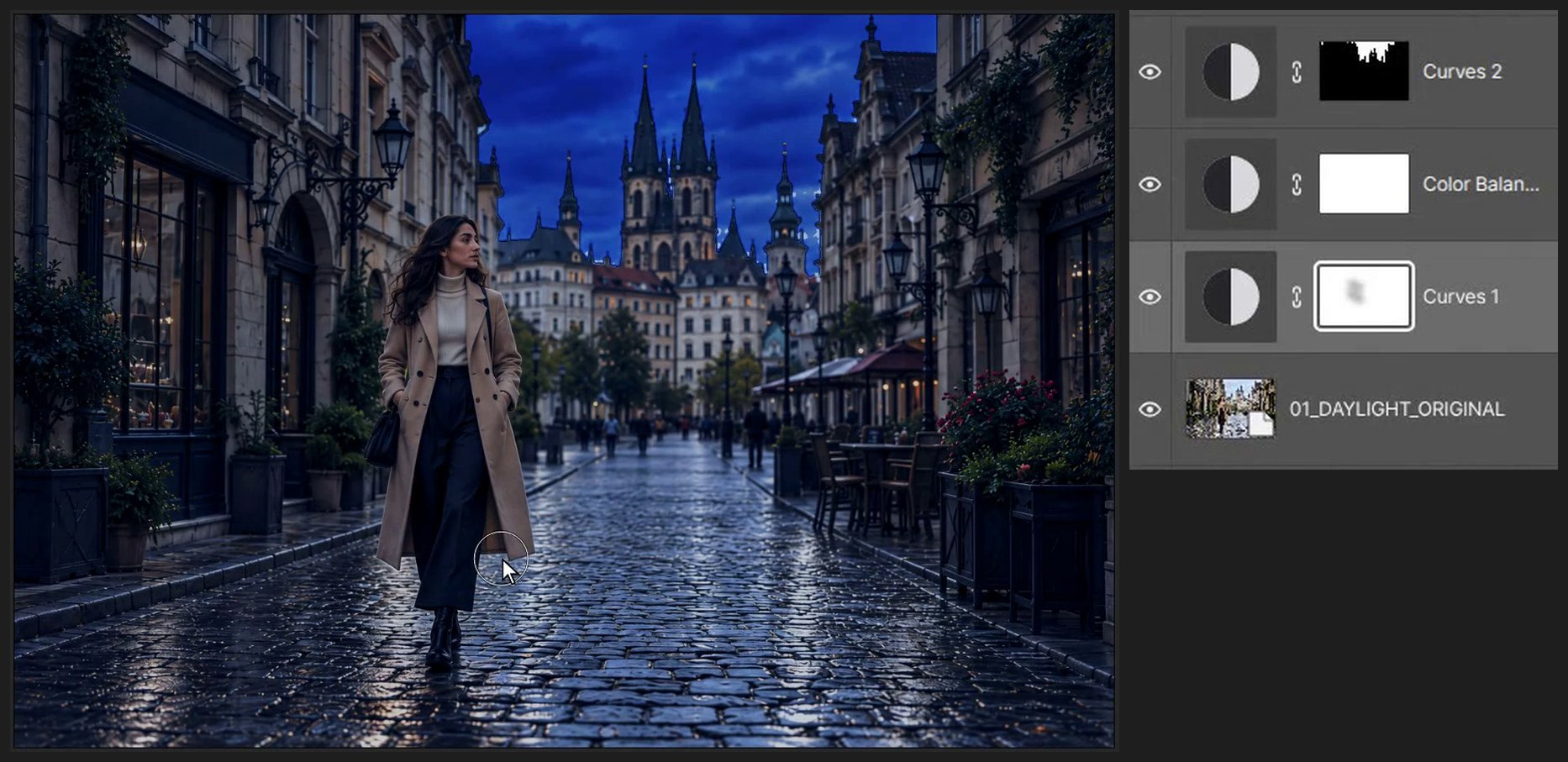
Cliquez sur la vignette de masque blanche (la case de droite) du calque Courbes 1. Appuyez sur B pour l'outil Pinceau et sur D pour le noir. Saisissez 150 dans le champ Taille de la barre d'options en haut. Appuyez quatre fois sur Shift+[ pour un bord doux, puis appuyez sur 3 pour régler l'opacité du pinceau sur 30 %. Peignez sur son visage.

-
Allumer les lampadaires
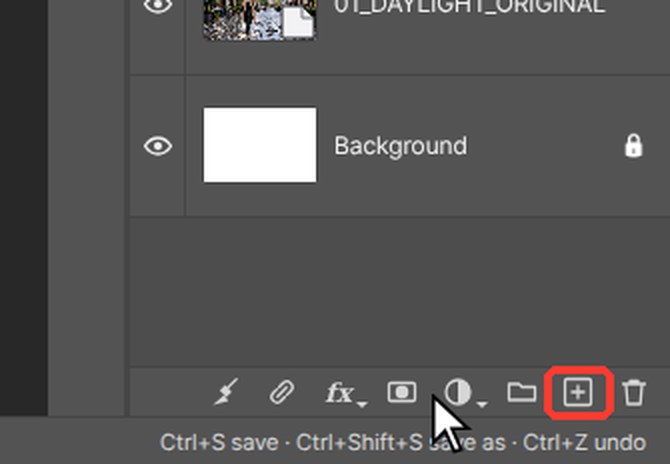
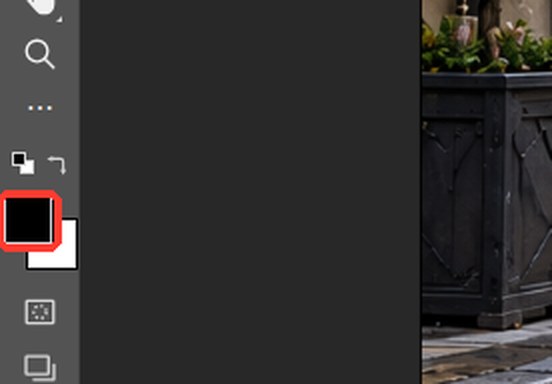
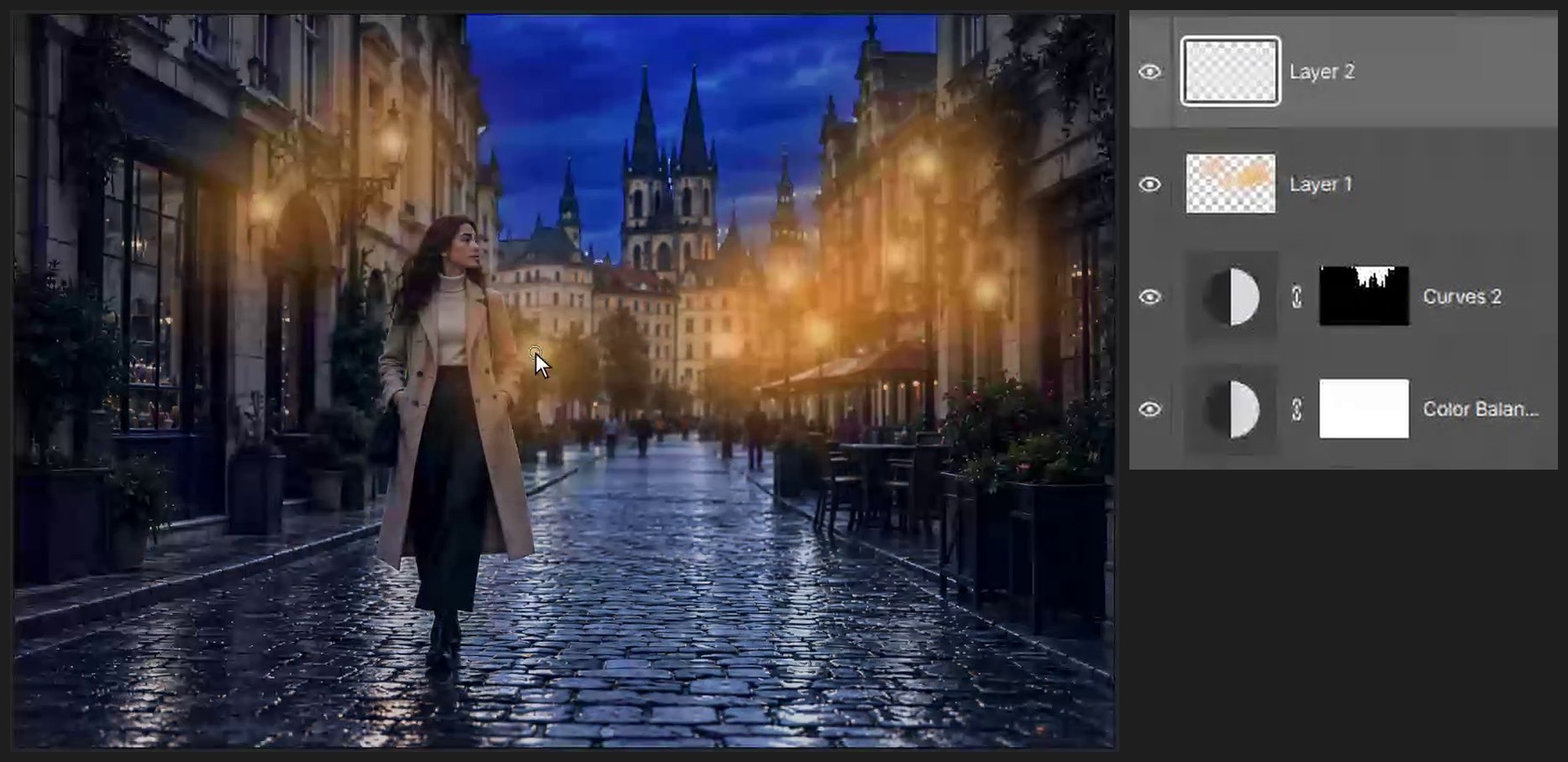
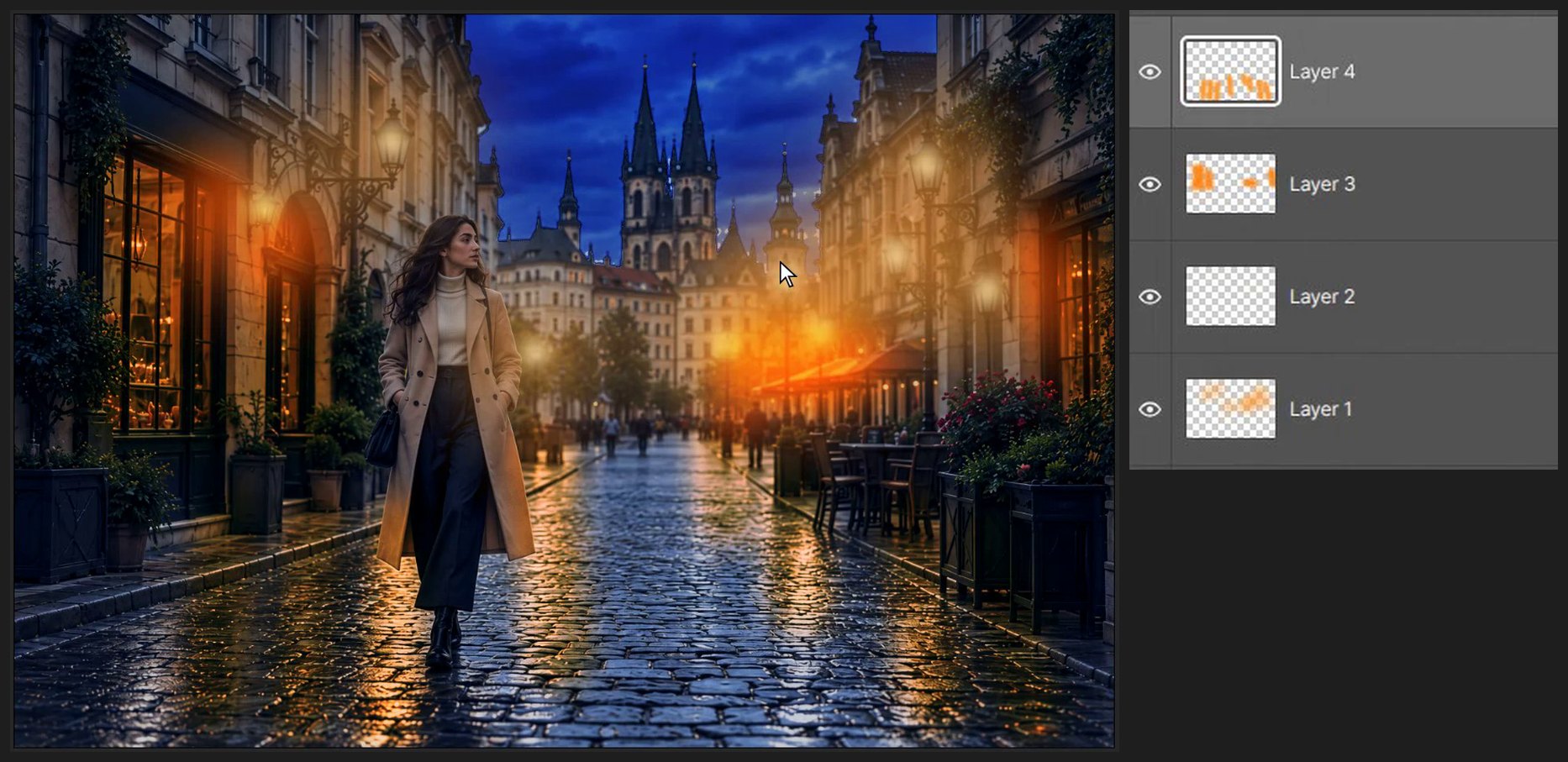
Cliquez sur le calque Courbes 2, puis sur le bouton Créer un calque (le carré avec un signe plus) en bas du panneau Calques. Cliquez sur le carré de couleur du haut, en bas de la barre d'outils à gauche (Couleur de premier plan). Saisissez FF9B32 dans le champ # et cliquez sur OK. Appuyez sur B, réglez Taille sur 190, appuyez sur 7 pour 70 % et cliquez une fois sur chaque lampadaire. Ajoutez un autre nouveau calque, réglez la couleur sur FFE2A1, Taille sur 34, appuyez sur 0 pour 100 % et cliquez au centre de chaque lampadaire.
-
Éclairer les fenêtres
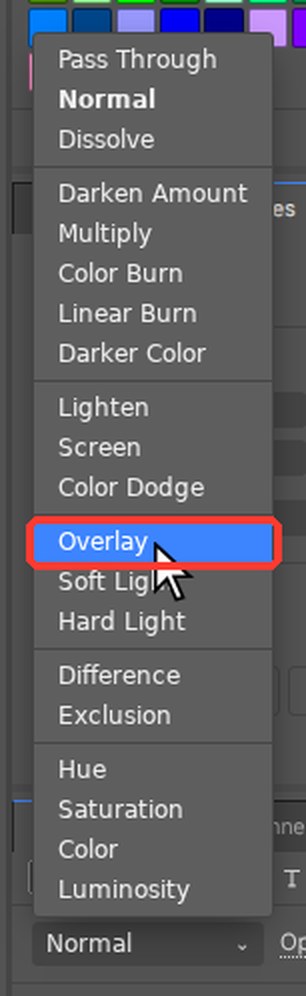
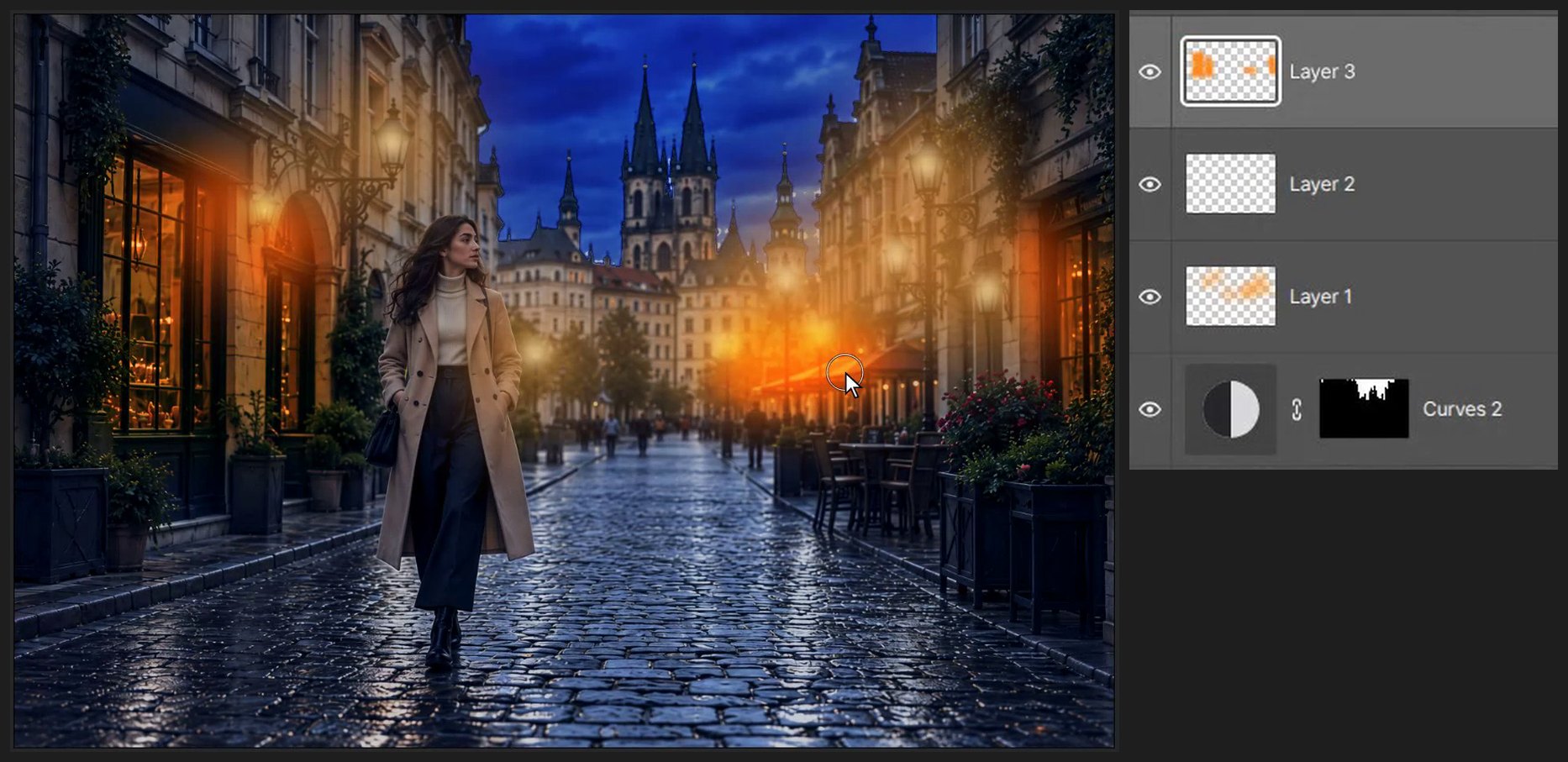
Cliquez sur le bouton Créer un calque (le carré avec un signe plus) en bas du panneau Calques. Ouvrez la liste des modes de fusion en haut à gauche du panneau Calques (elle indique Normal) et choisissez Incrustation. Réglez la couleur sur FF8A1E, Taille sur 100, et peignez à l'intérieur des vitrines.
-
Peindre les reflets mouillés
Ajoutez un autre nouveau calque en mode Incrustation. Avec la couleur FF9B32 et Taille 70, peignez de courts traits vers le bas sur la rue, sous chaque lampadaire. Choisissez Filtre > Flou > Flou gaussien…, saisissez 5 dans Rayon et cliquez sur OK.

-
Grouper et comparer
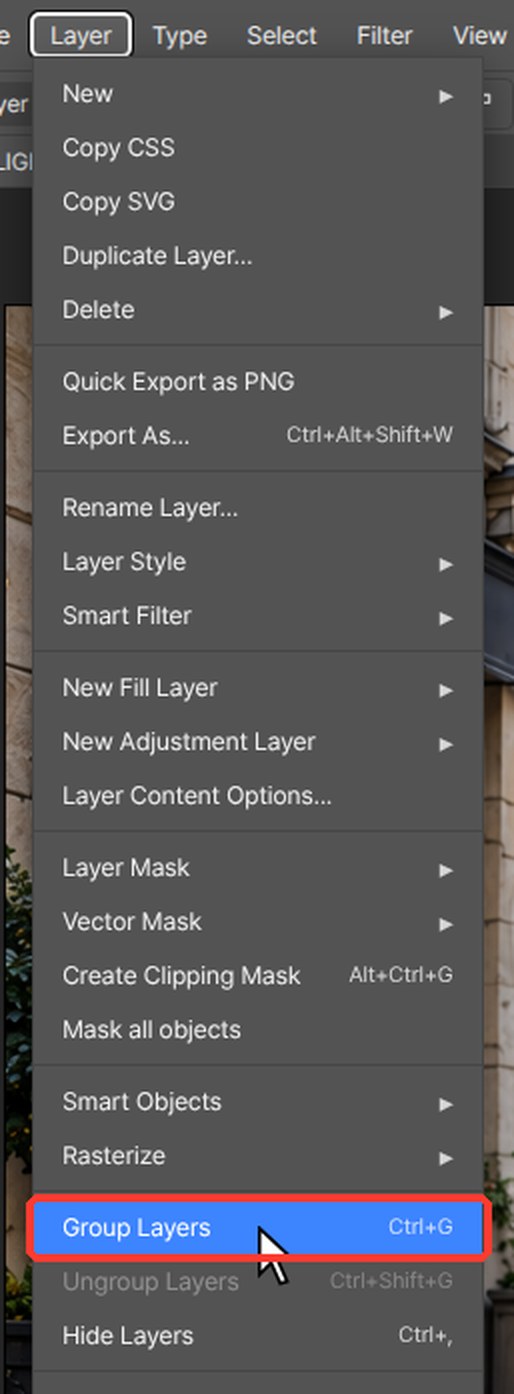
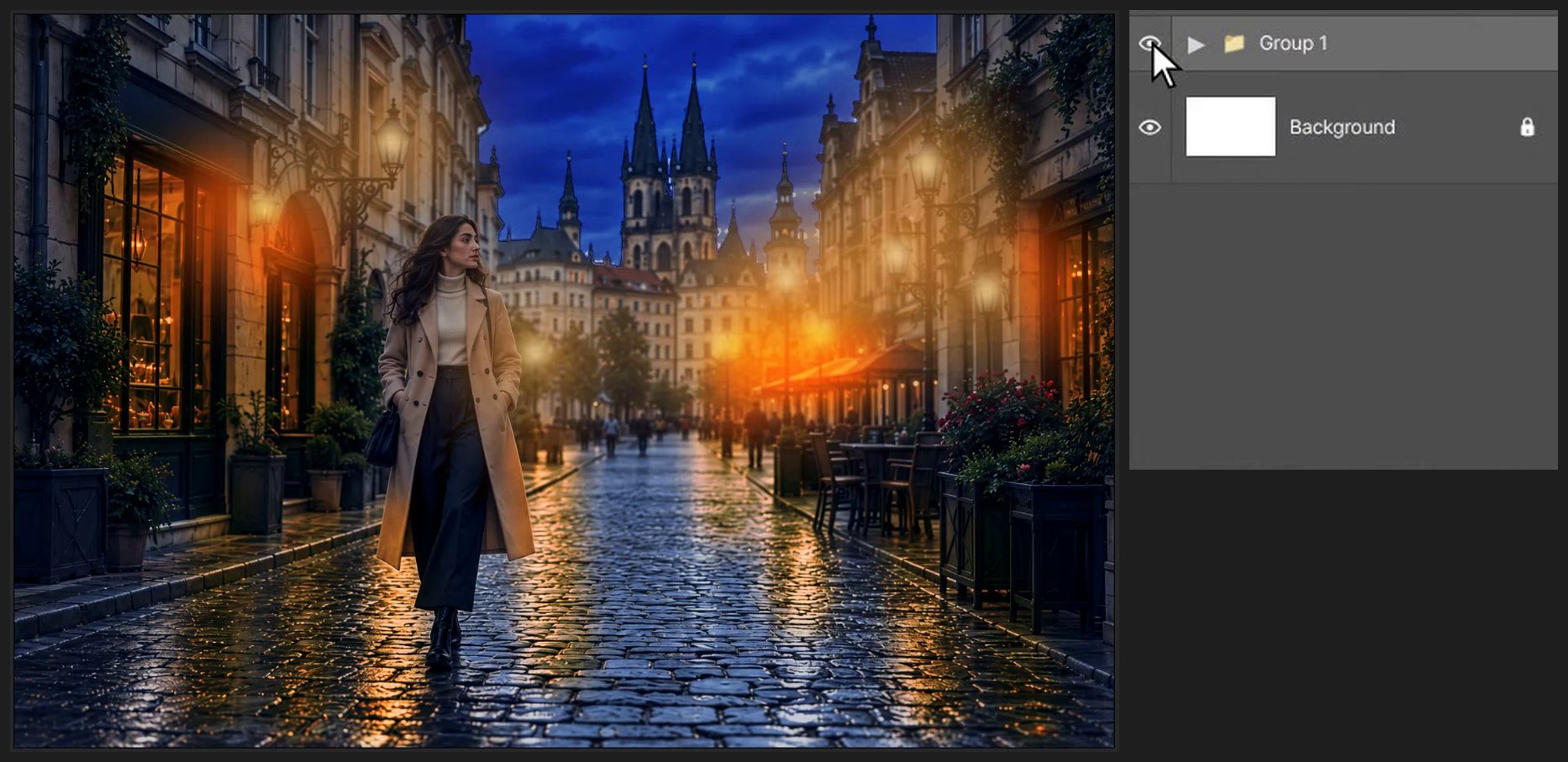
Cliquez sur Courbes 1, maintenez Shift et cliquez sur le calque du haut pour sélectionner tous les calques de nuit. Appuyez sur Ctrl+G (Calque > Grouper des calques). Cliquez sur l'icône en forme d'œil du groupe pour comparer le jour et la nuit.
Si un raccourci est intercepté par le navigateur, utilisez la commande de menu correspondante de l'éditeur. Conservez les fichiers source et entraînez-vous sur une copie.
Questions
Faut-il Photoshop pour ce tutoriel ?
Non. Chaque étape se fait dans PhotoVim, dans votre navigateur, sans rien installer. Les noms de menus et les raccourcis suivent Photoshop : les étapes vous sembleront familières si vous l'utilisez déjà.
Puis-je basculer entre le jour et la nuit ?
Oui. Tous les calques de nuit sont dans un seul groupe : désactiver l'œil du groupe affiche la photo de jour d'origine.