Crie um efeito de eco colorido com camadas duplicadas
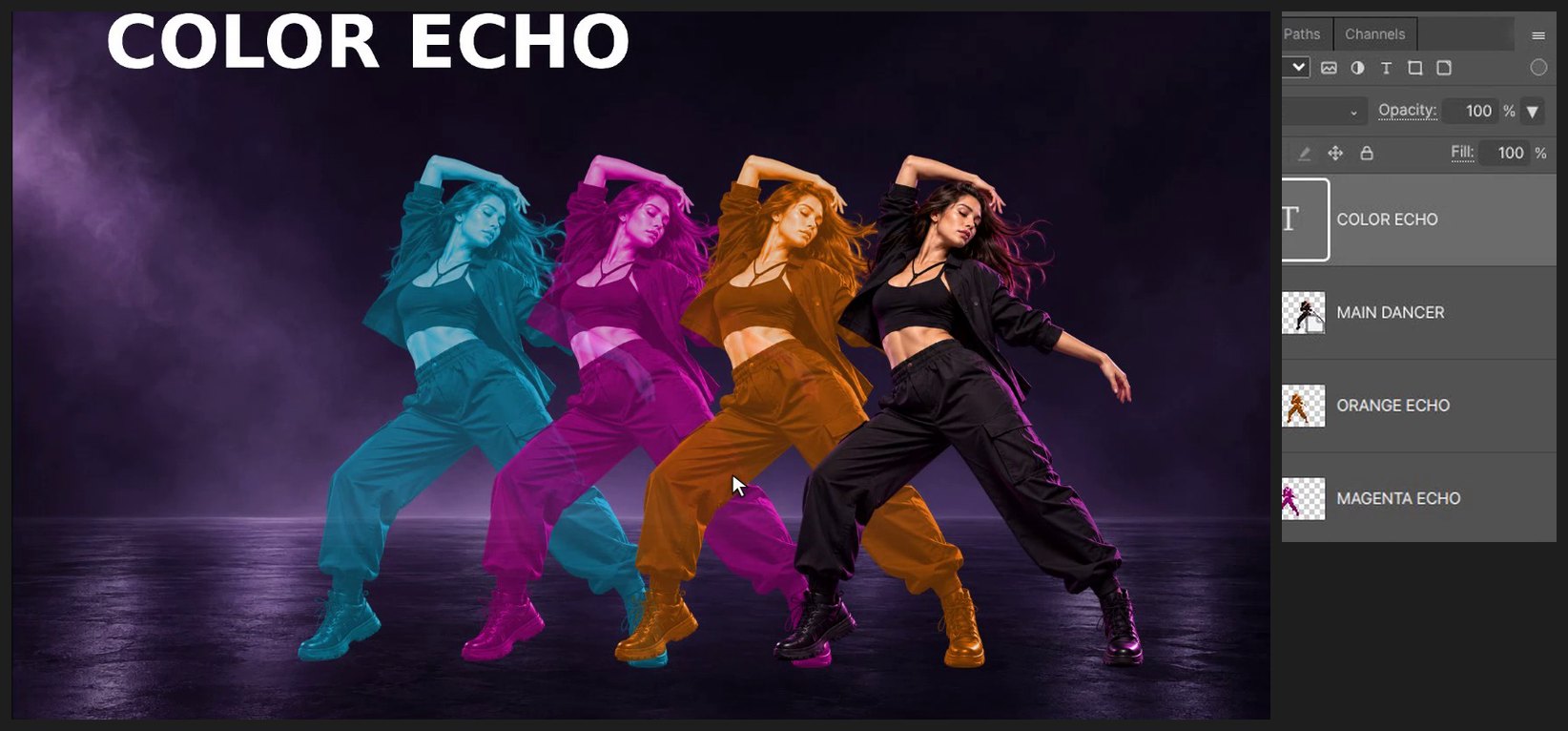
Duplique um retrato em ecos laranja, magenta e ciano e adicione texto editável. Acompanhe o fluxo de edição real com legendas de atalhos.
Pause em cada etapa e siga os atalhos na tela. Os arquivos de prática contêm camadas de origem separadas; o vídeo é uma demonstração gravada da interface.
Etapas
-
Inserir o fundo e a dançarina
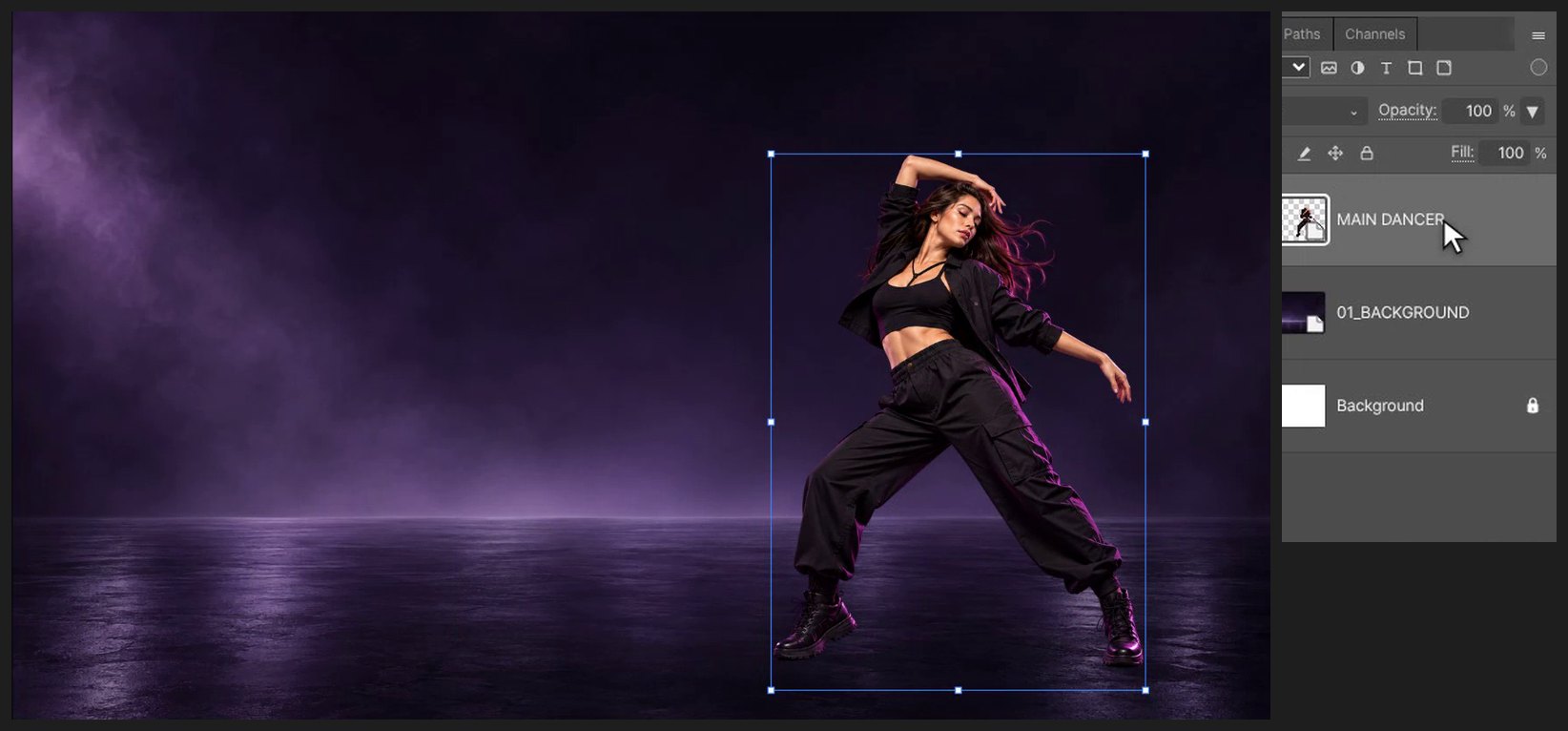
Pressione Ctrl+Alt+N (ou Arquivo > Novo…). Digite 1920 em Largura e 1080 em Altura e clique em Criar. Escolha Arquivo > Inserir Incorporado… e selecione 01_BACKGROUND.png. Arraste dentro da caixa para movê-la e arraste uma alça de canto para redimensioná-la. Pressione Enter (ou clique duas vezes na imagem) para concluir. Insira 00_DANCER_ORIGINAL_ALPHA.png da mesma forma.

-
Criar o primeiro eco
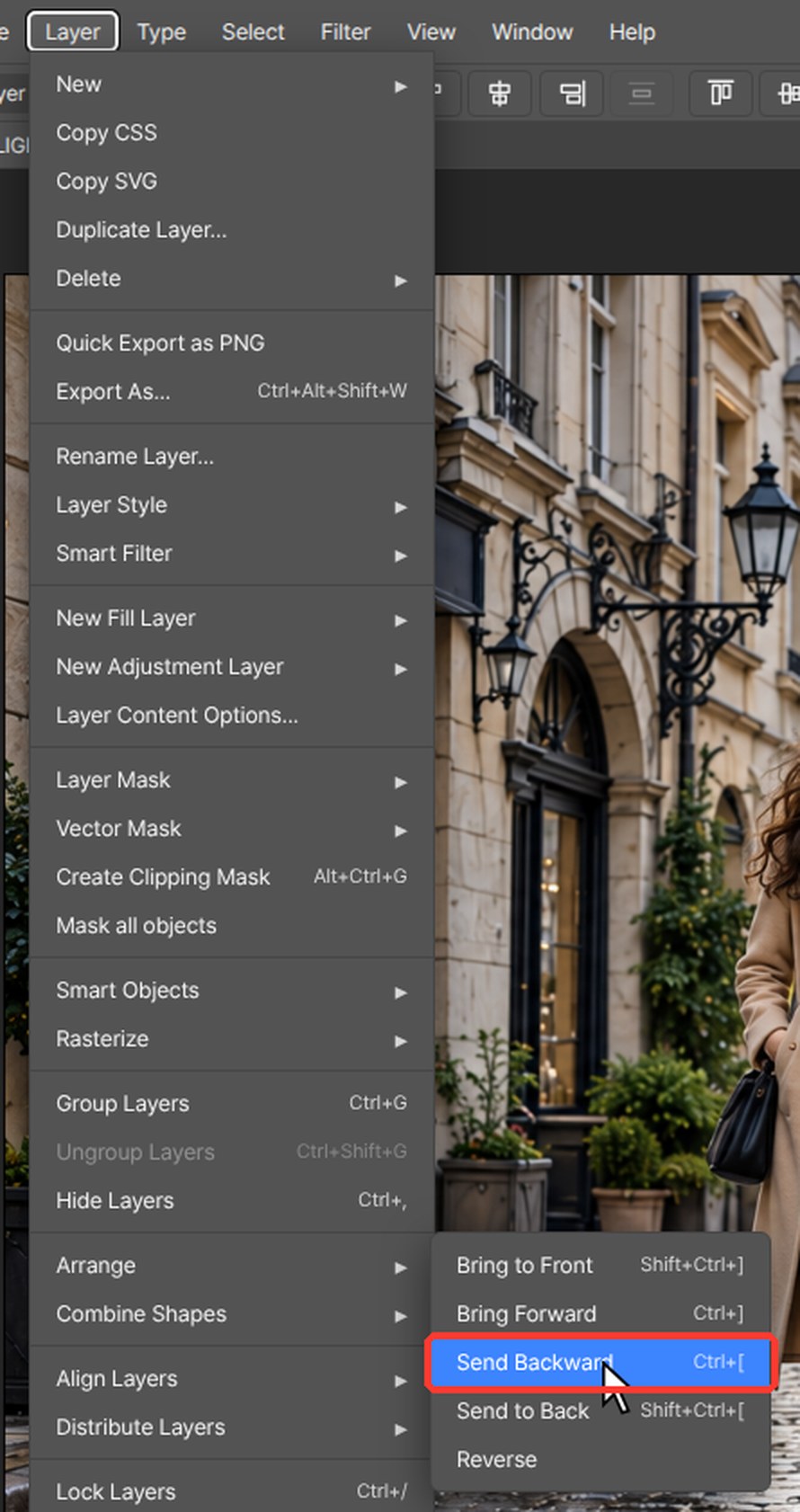
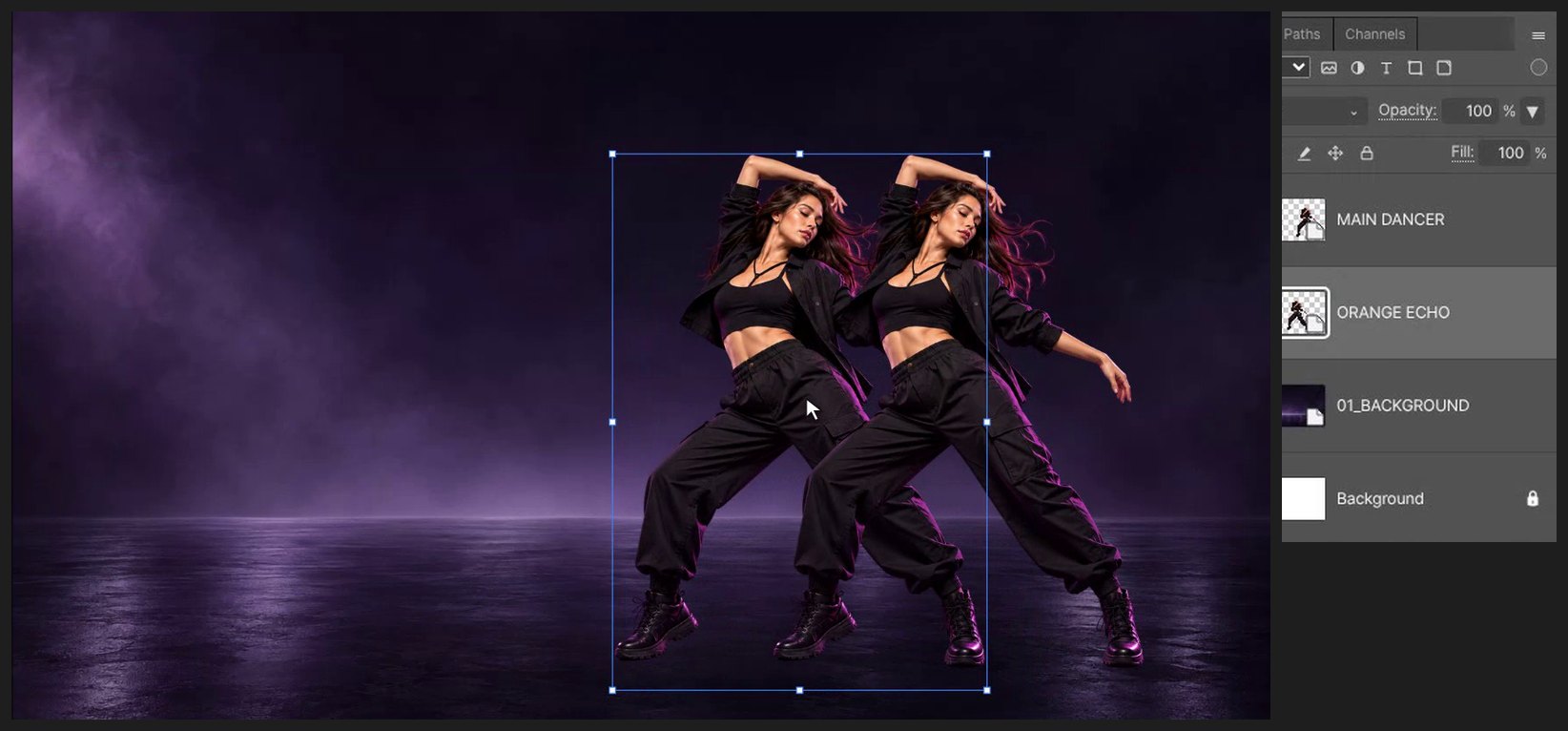
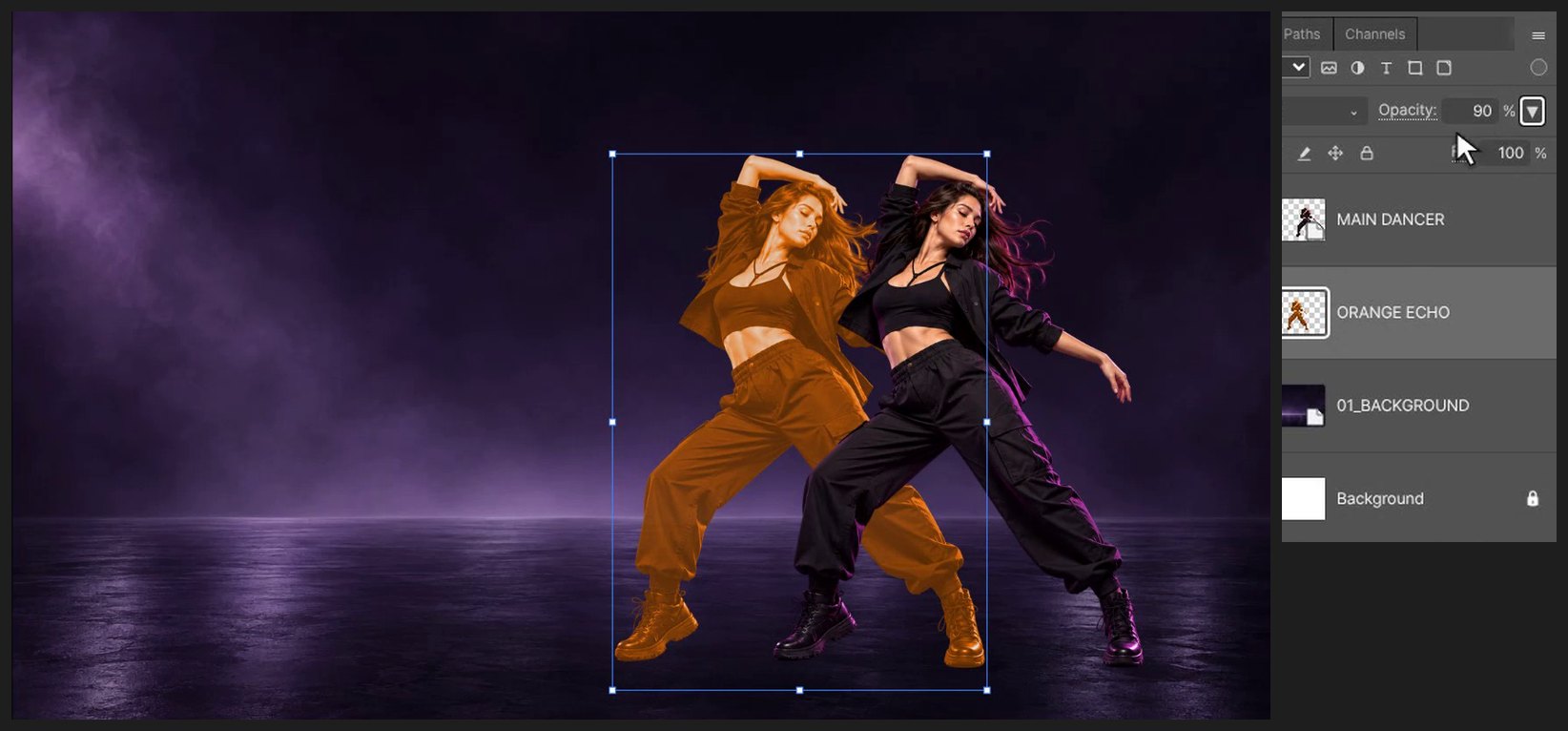
Pressione Ctrl+J para copiar a dançarina e depois Ctrl+[ (Camada > Organizar > Recuar) para colocar a cópia atrás dela. Pressione V e arraste a cópia para a esquerda.
-
Colorir o eco de laranja
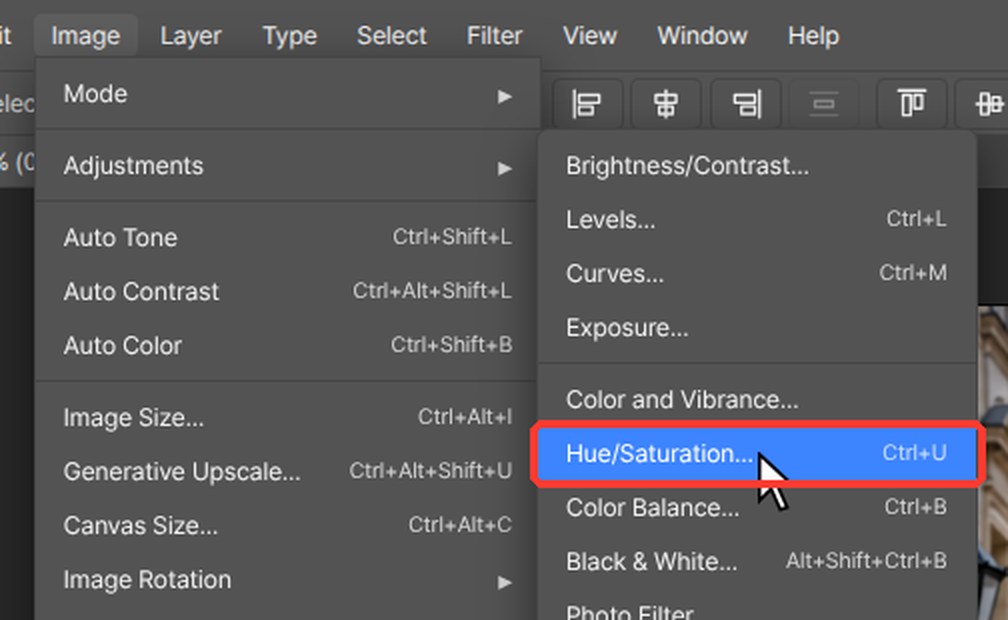
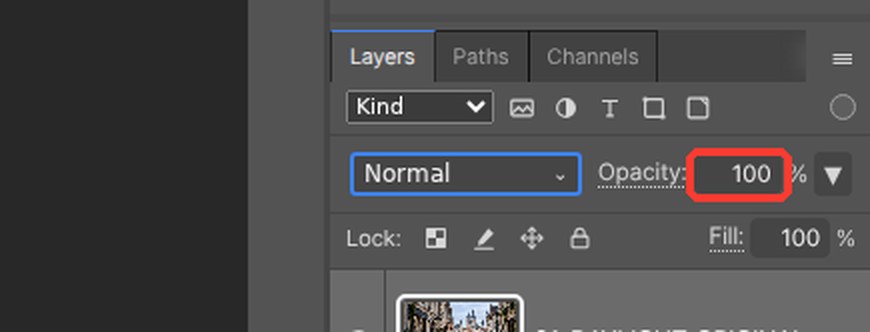
Pressione Ctrl+U (Imagem > Ajustes > Matiz/saturação…). Ative Colorir, defina Matiz em 28 e clique em OK. Digite 90 na caixa Opacidade, no canto superior direito do painel Camadas, e pressione Enter.
-
Adicionar ecos magenta e ciano
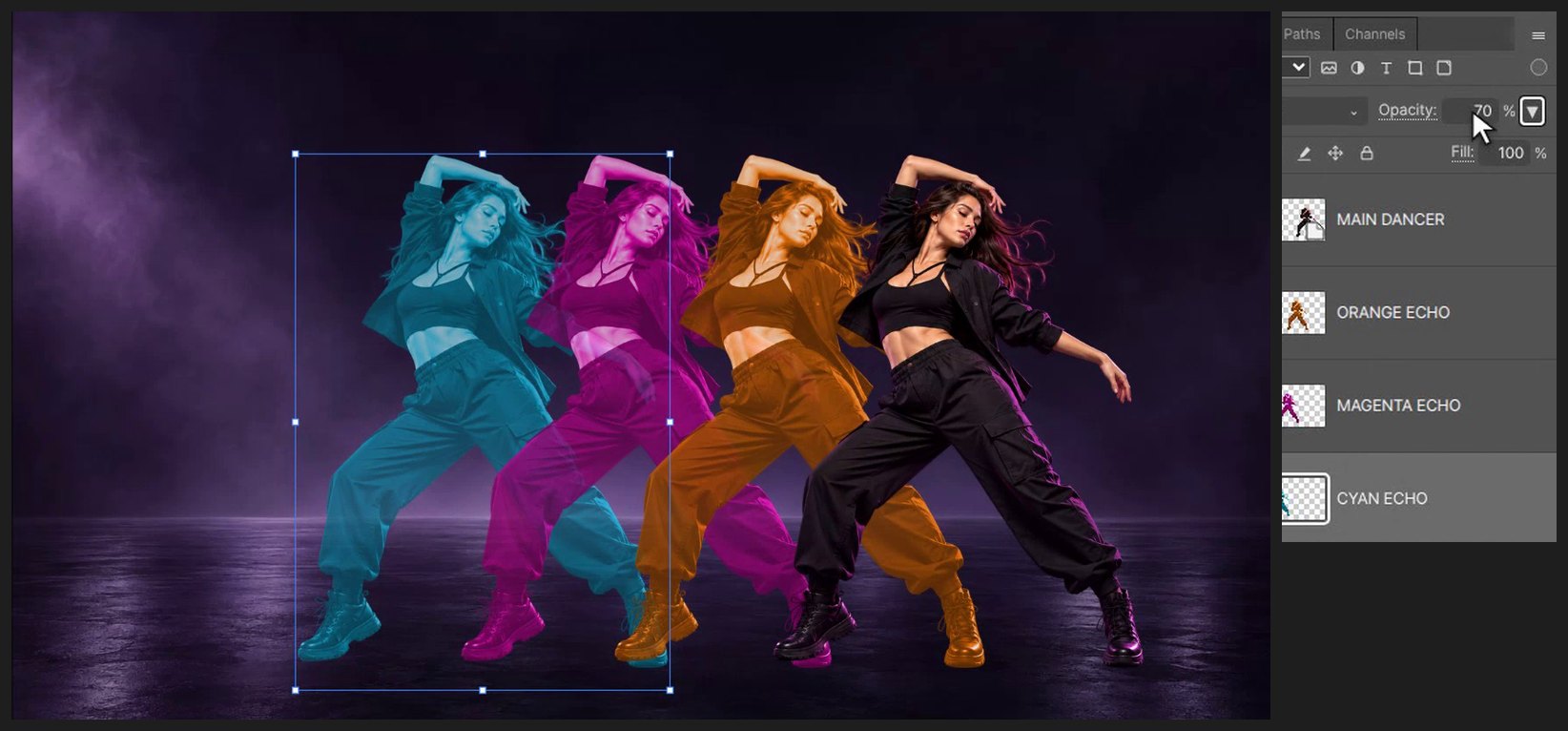
Repita as etapas 2 e 3 duas vezes: Matiz 315 para magenta com 80% de opacidade e Matiz 190 para ciano com 70%. Mova cada nova cópia um pouco mais para a esquerda.
-
Adicionar o título
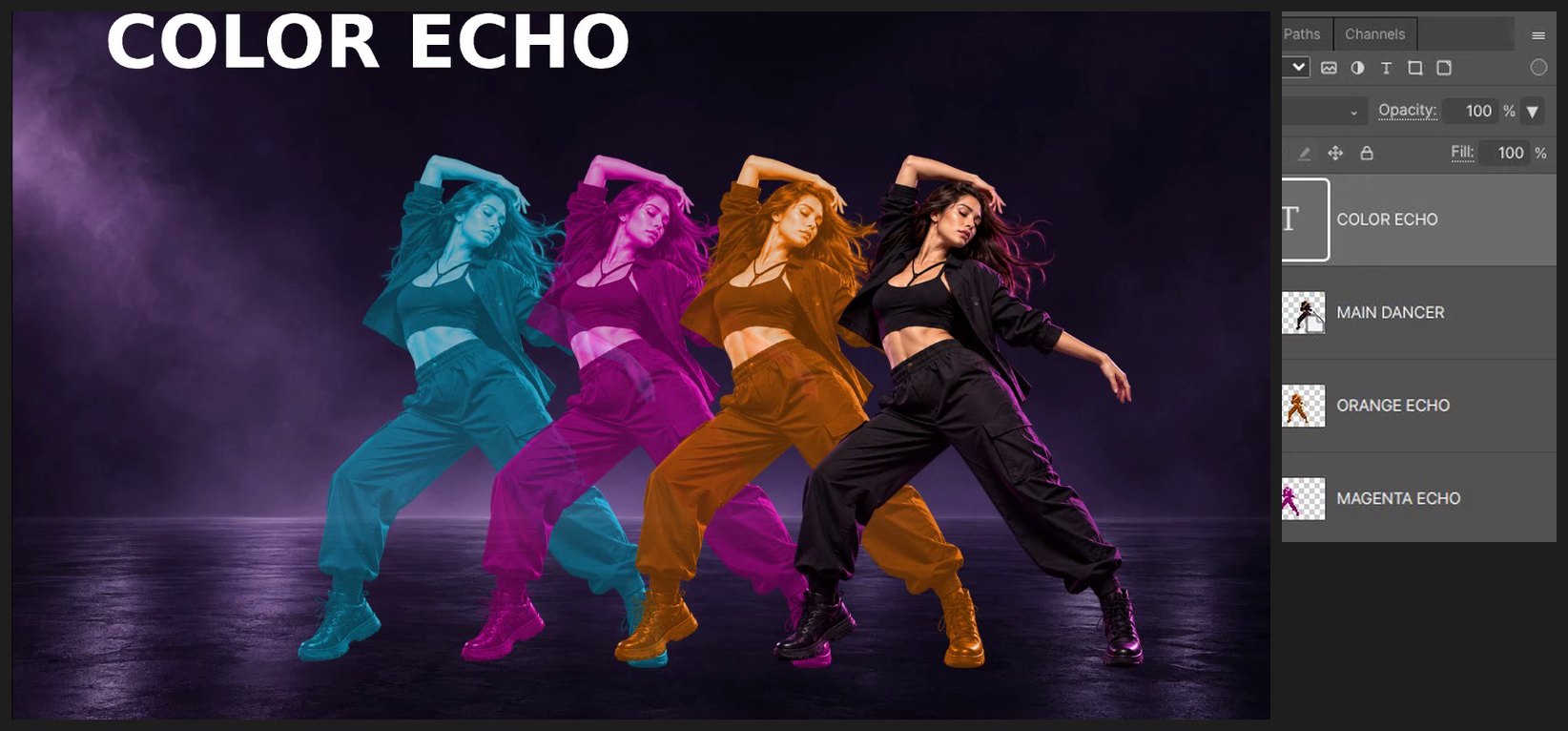
Pressione D e depois X para que o branco seja a cor do primeiro plano. Pressione T para a ferramenta Texto, clique na tela de pintura e digite COLOR ECHO. Pressione Ctrl+Enter para concluir.
-
Salvar
Pressione Ctrl+Alt+S (Arquivo > Salvar uma Cópia…) e escolha PSD para manter uma cópia editável com camadas.

Se um atalho do navegador tiver prioridade, use o comando de menu correspondente do editor. Guarde os arquivos de origem e pratique em uma cópia.
Perguntas
Preciso do Photoshop para este tutorial?
Não. Todas as etapas são feitas no PhotoVim, no seu navegador, sem instalar nada. Os nomes dos menus e os atalhos seguem o Photoshop, então as etapas parecem familiares se você já o usa.
Como mudo a cor de um eco depois?
Selecione a camada desse eco, abra Matiz/saturação (Ctrl+U) com Colorir ativado e escolha um novo Matiz.