Crea un efecto de eco de color con capas duplicadas
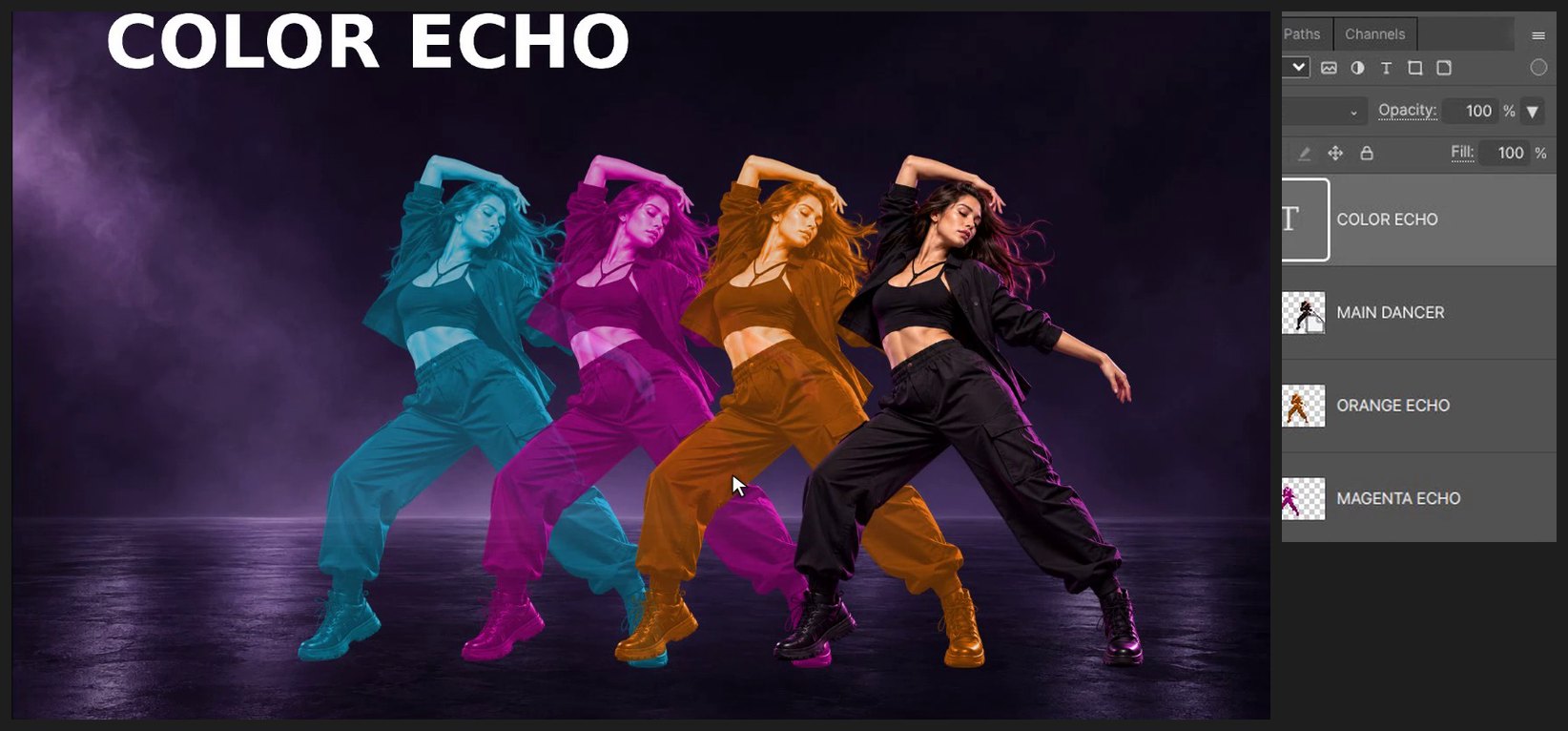
Duplica un retrato en ecos naranja, magenta y cian y añade texto editable. Sigue el flujo de edición real con subtítulos de atajos.
Pausa en cada paso y sigue los atajos que aparecen en pantalla. Los archivos de práctica contienen capas de origen por separado; el vídeo es una demostración grabada de la interfaz.
Pasos
-
Coloca el fondo y la bailarina
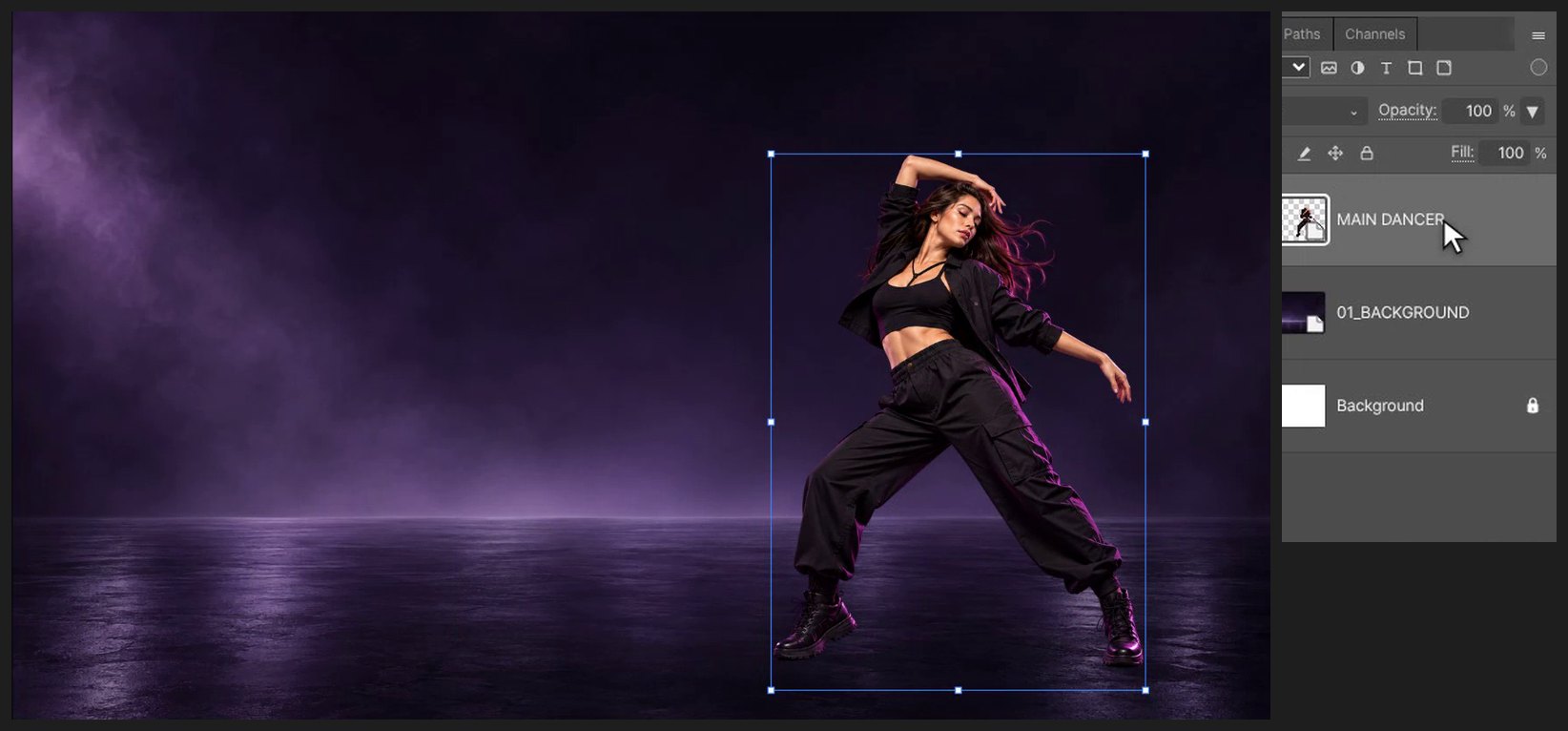
Pulsa Ctrl+Alt+N (o Archivo > Nuevo…). Escribe 1920 en Anchura y 1080 en Altura y haz clic en Crear. Elige Archivo > Colocar incrustado… y selecciona 01_BACKGROUND.png. Arrastra dentro del cuadro para moverlo y arrastra un manejador de esquina para cambiar su tamaño. Pulsa Enter (o haz doble clic en la imagen) para terminar. Coloca 00_DANCER_ORIGINAL_ALPHA.png de la misma forma.

-
Haz el primer eco
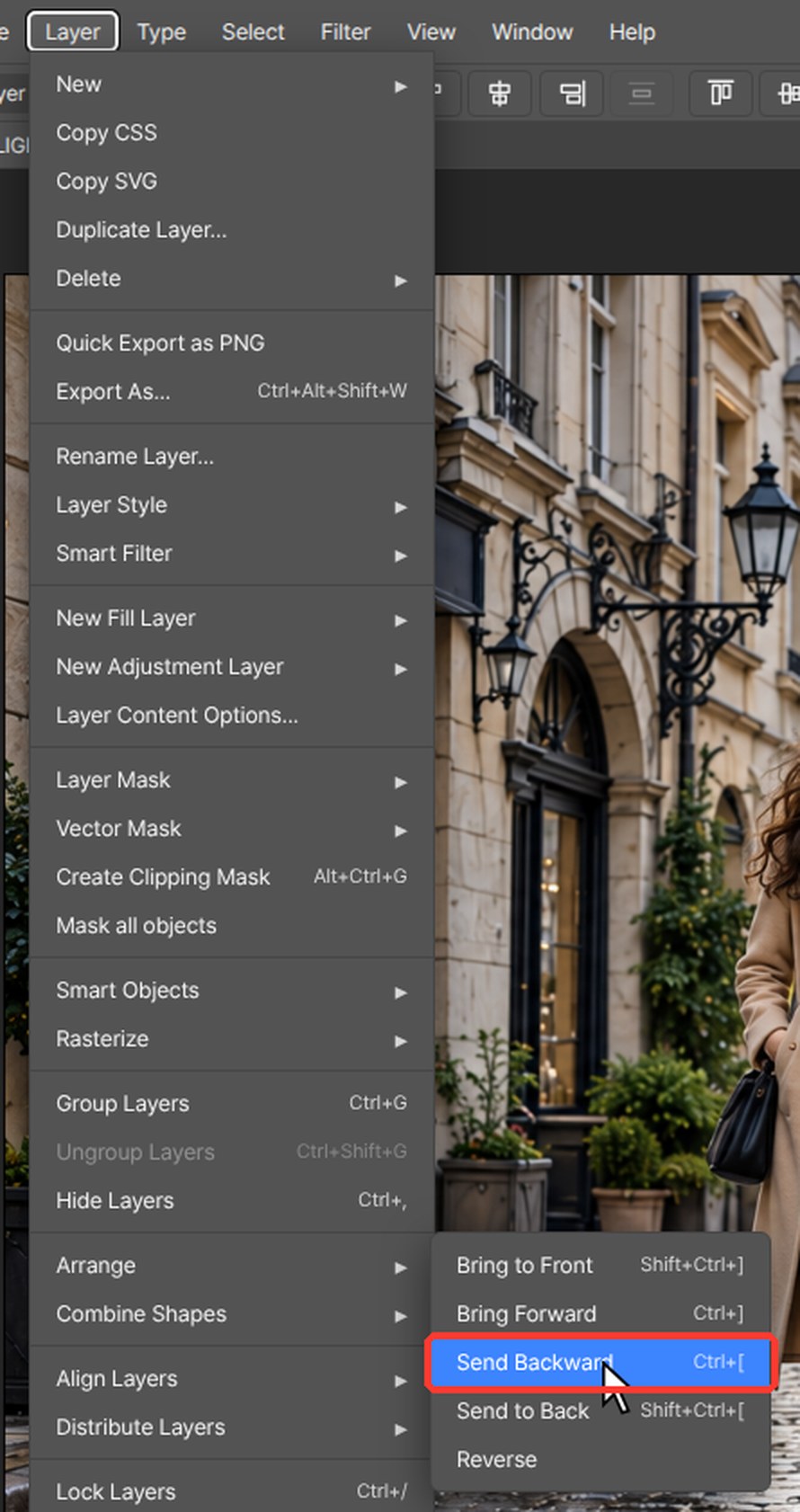
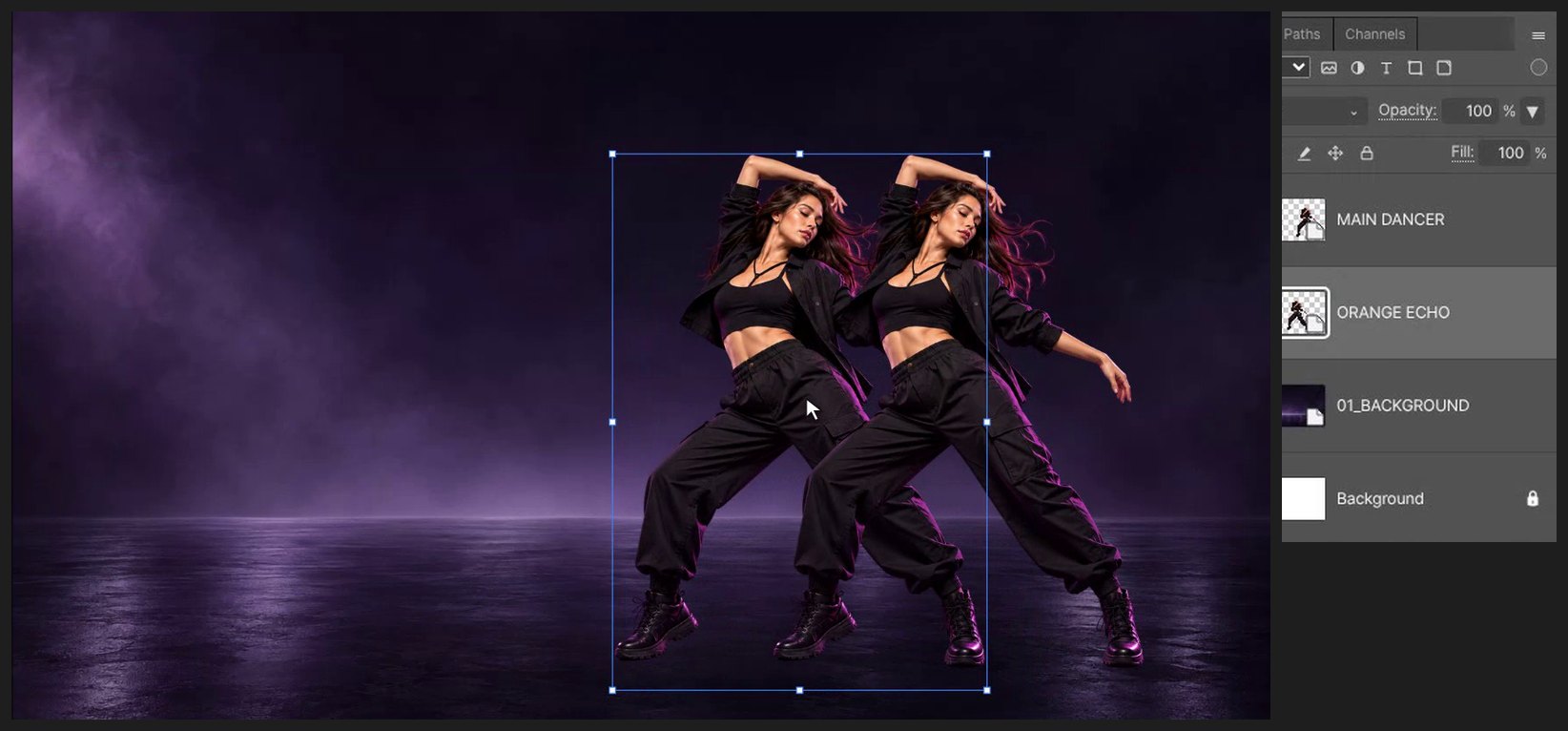
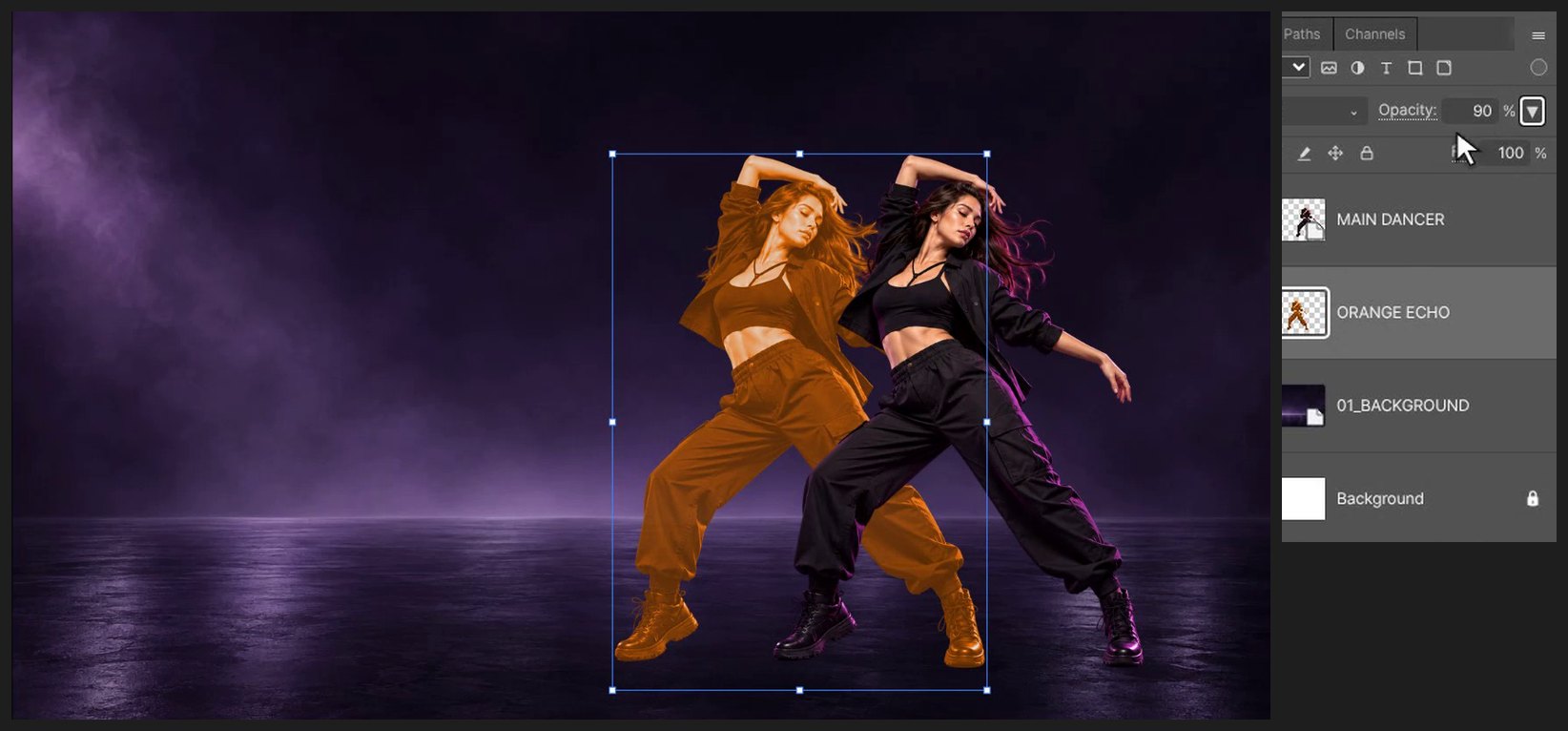
Pulsa Ctrl+J para copiar a la bailarina y luego Ctrl+[ (Capa > Organizar > Enviar atrás) para poner la copia detrás de ella. Pulsa V y arrastra la copia hacia la izquierda.
-
Colorea el eco de naranja
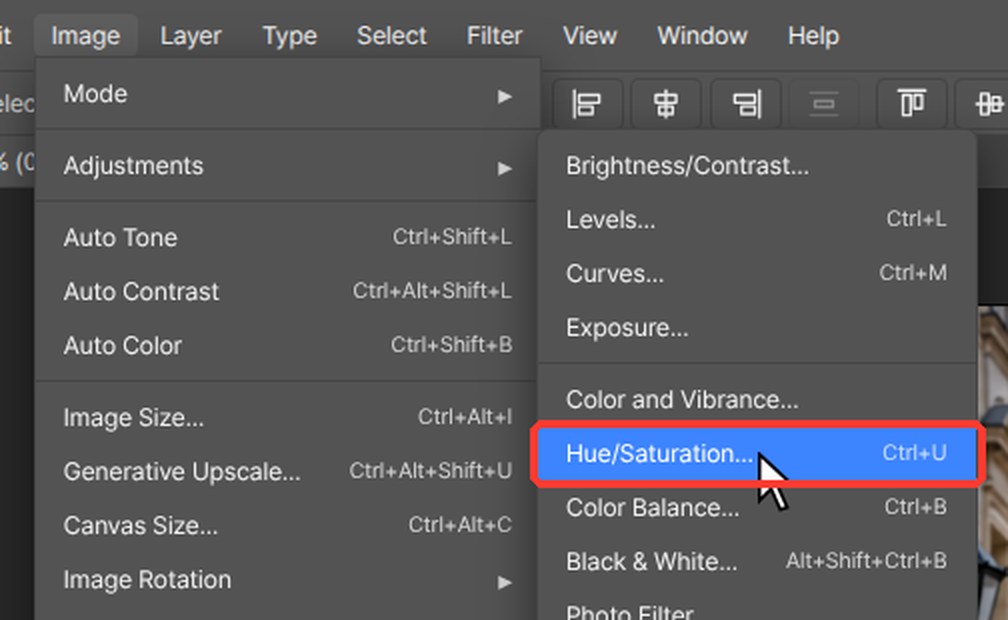
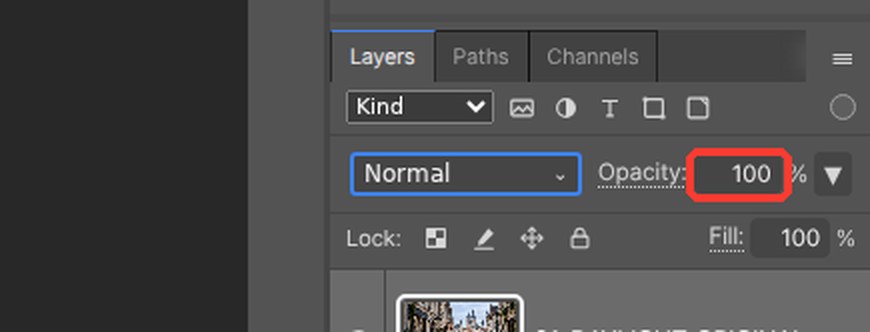
Pulsa Ctrl+U (Imagen > Ajustes > Tono/saturación…). Activa Colorear, ajusta Tono a 28 y haz clic en OK. Escribe 90 en el cuadro Opacidad de la parte superior derecha del panel Capas y pulsa Enter.
-
Añade ecos magenta y cian
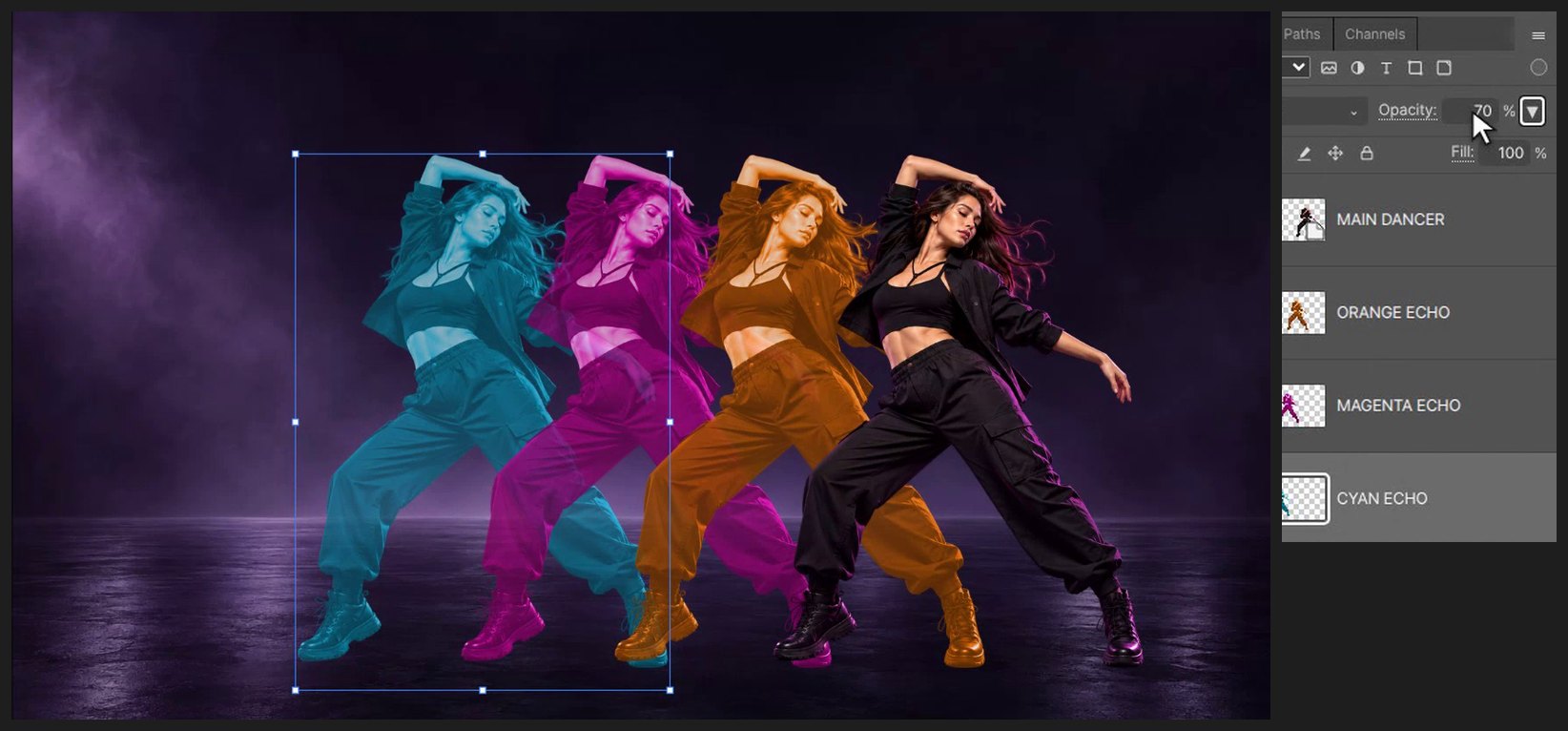
Repite los pasos 2 y 3 dos veces: Tono 315 para magenta al 80% de opacidad y Tono 190 para cian al 70%. Mueve cada copia nueva un poco más a la izquierda.
-
Añade el título
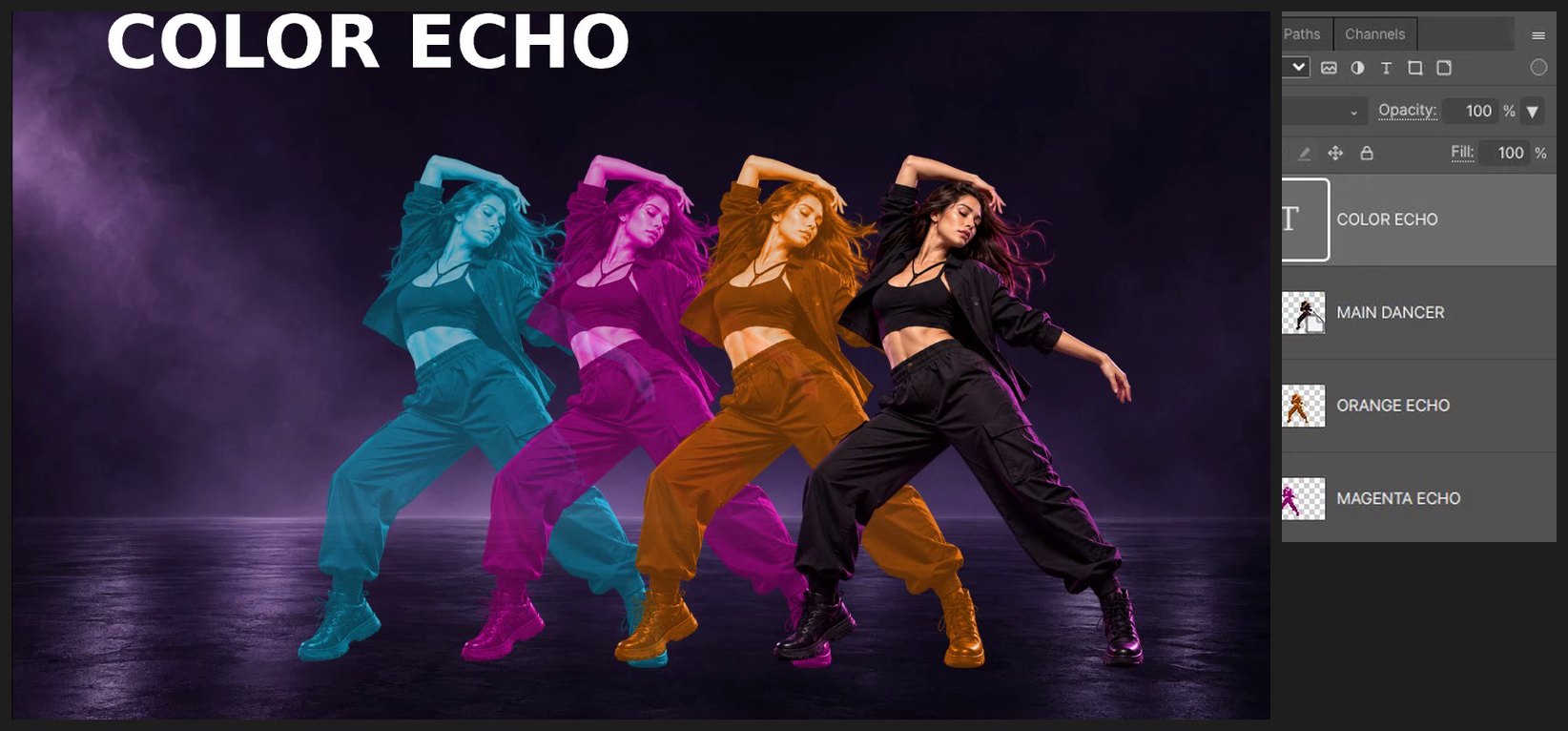
Pulsa D y luego X para que el blanco sea el color frontal. Pulsa T para la herramienta Texto, haz clic en el lienzo y escribe COLOR ECHO. Pulsa Ctrl+Enter para terminar.
-
Guarda
Pulsa Ctrl+Alt+S (Archivo > Guardar una copia…) y elige PSD para conservar una copia editable con capas.

Si un atajo del navegador toma el control, usa el comando de menú equivalente del editor. Guarda los archivos de origen y practica sobre una copia.
Preguntas
¿Necesito Photoshop para este tutorial?
No. Todos los pasos se hacen en PhotoVim, en tu navegador, sin nada que instalar. Los nombres de los menús y los atajos siguen a Photoshop, así que los pasos te resultarán familiares si ya lo usas.
¿Cómo cambio el color de un eco más tarde?
Selecciona esa capa de eco, abre Tono/saturación (Ctrl+U) con Colorear activado y elige un Tono nuevo.