Crie uma capa de viagem litorânea com fotos em camadas e texto
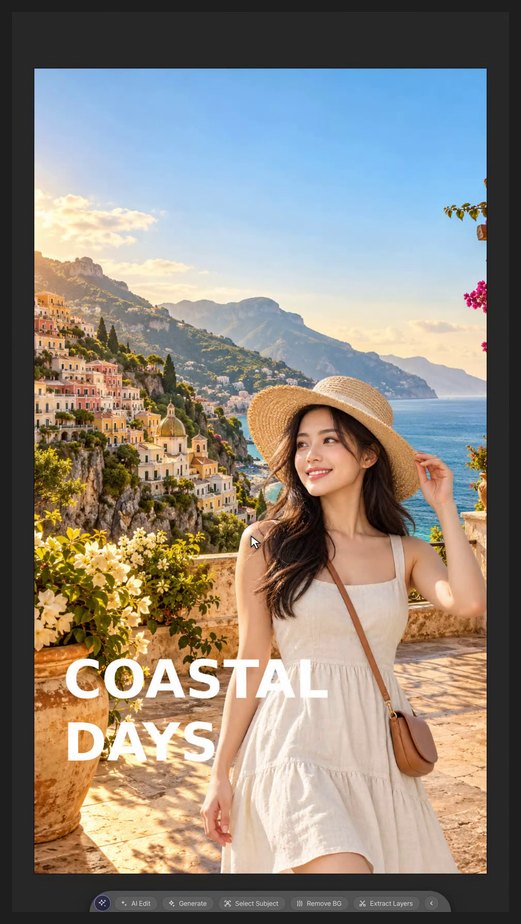
Componha uma cena litorânea com um retrato transparente e adicione um título editável COASTAL DAYS. Inclui um fluxo de trabalho gravado, legendas em inglês e arquivos de prática.
Pause em cada etapa e siga os atalhos na tela. Os arquivos de prática contêm camadas de origem separadas; o vídeo é uma demonstração gravada da interface.
Etapas
-
Criar o documento e inserir o fundo
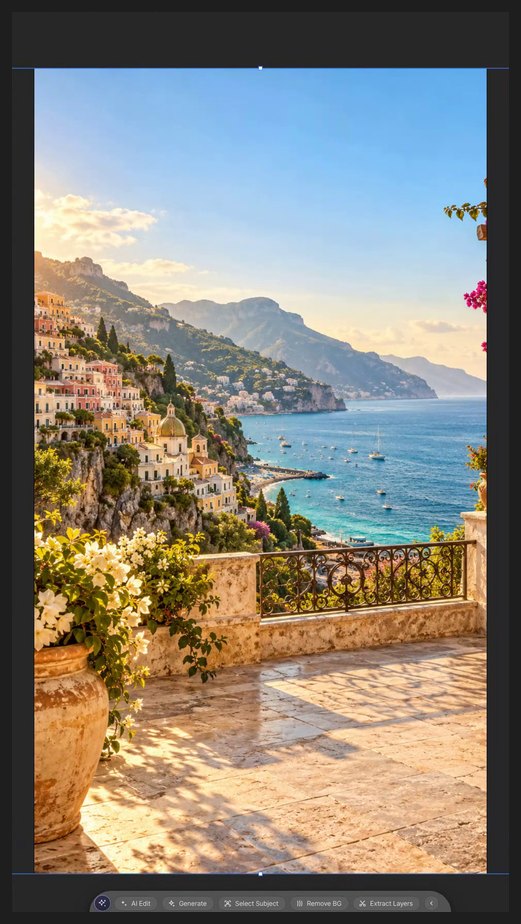
Pressione Ctrl+Alt+N (ou Arquivo > Novo…). Digite 1080 em Largura e 1920 em Altura e clique em Criar. Escolha Arquivo > Inserir Incorporado… e selecione 02_BACKGROUND.png. Arraste dentro da caixa para movê-la e arraste uma alça de canto para redimensioná-la. Pressione Enter (ou clique duas vezes na imagem) para concluir.

-
Inserir a pessoa na parte de baixo do quadro
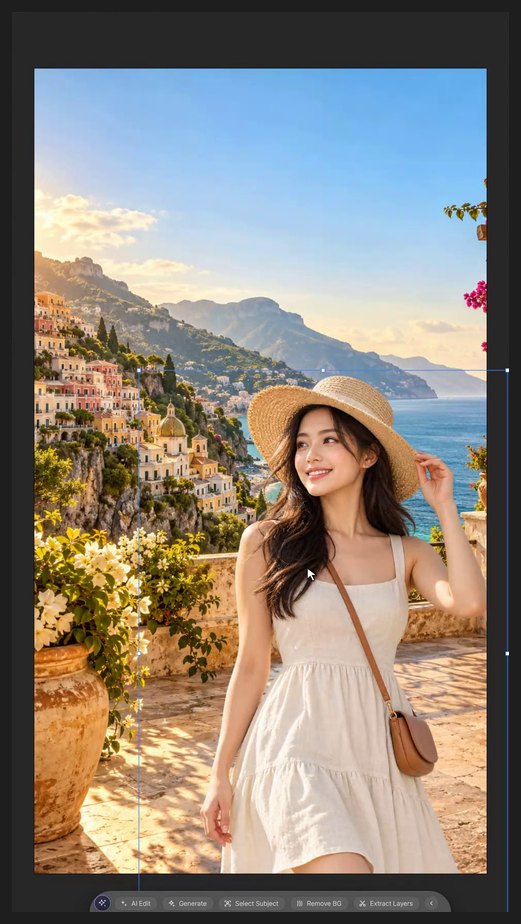
Escolha Arquivo > Inserir Incorporado… e selecione 01_PERSON_TRANSPARENT.png. Arraste dentro da caixa para movê-la e arraste uma alça de canto para redimensioná-la. Pressione Enter (ou clique duas vezes na imagem) para concluir. Pressione V e arraste-a para baixo para que a borda cortada na parte de baixo da foto fique abaixo da tela de pintura.

-
Digitar o título da capa
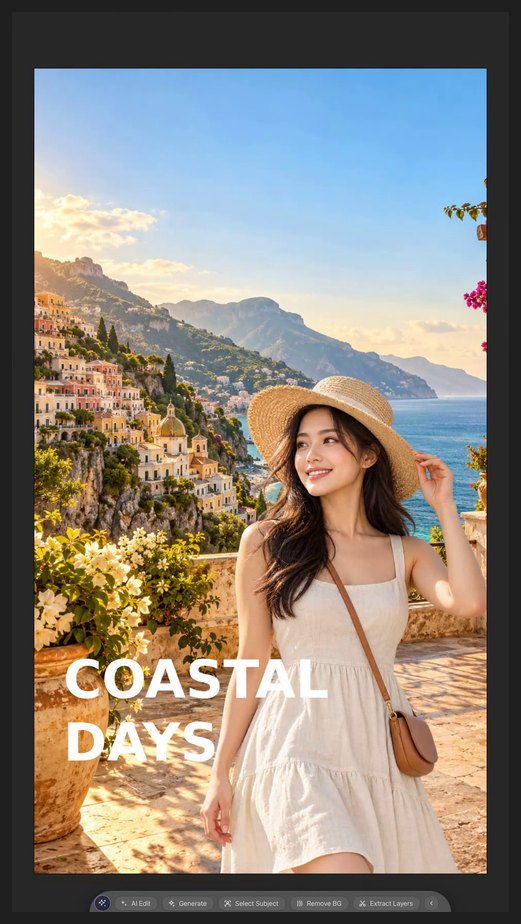
Pressione D e depois X para que o branco seja a cor do primeiro plano. Pressione T para a ferramenta Texto, clique na tela de pintura e digite COASTAL, pressione Enter e digite DAYS. Pressione Ctrl+Enter para concluir.
-
Conferir os detalhes
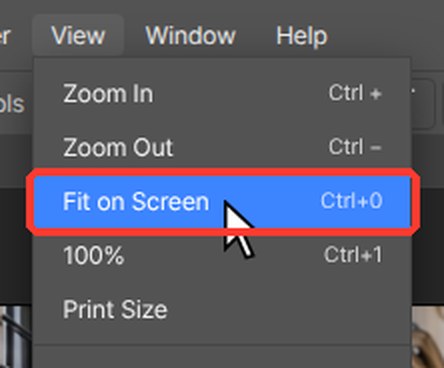
Pressione Z para a ferramenta Zoom e clique na área que quer conferir. Pressione Ctrl+0 (Visualizar > Ajustar na Tela) para ver a imagem inteira de novo.

-
Salvar
Pressione Ctrl+Alt+S (Arquivo > Salvar uma Cópia…) e escolha PSD para manter uma cópia editável com camadas.

Se um atalho do navegador tiver prioridade, use o comando de menu correspondente do editor. Guarde os arquivos de origem e pratique em uma cópia.
Perguntas
Preciso do Photoshop para este tutorial?
Não. Todas as etapas são feitas no PhotoVim, no seu navegador, sem instalar nada. Os nomes dos menus e os atalhos seguem o Photoshop, então as etapas parecem familiares se você já o usa.
Por que mover a pessoa tão para baixo?
A foto de origem está cortada na parte de baixo. Movê-la para baixo mantém essa borda cortada fora da tela de pintura.