Créer une couverture de voyage côtier avec photos en calques et texte
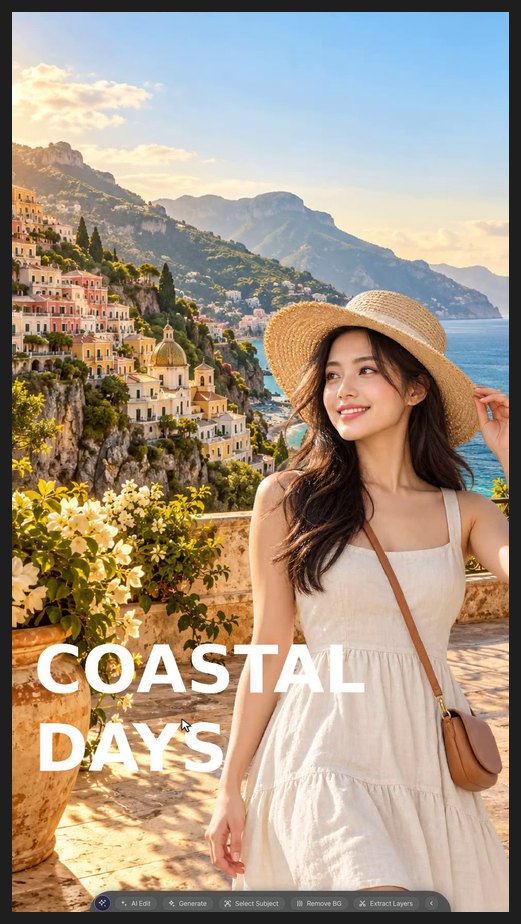
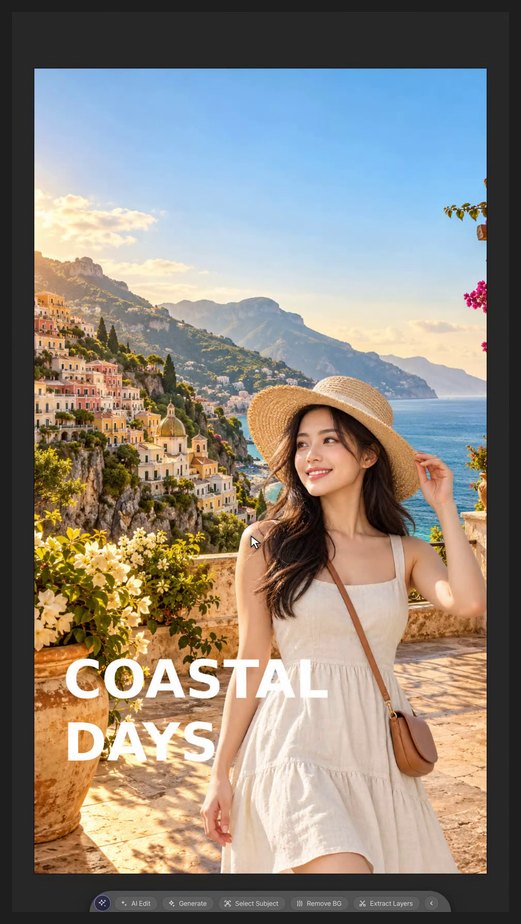
Composez une scène côtière et un portrait transparent, puis ajoutez un titre COASTAL DAYS modifiable. Comprend un flux de travail enregistré, des sous-titres anglais et des sources d'exercice.
Faites une pause à chaque étape et suivez les raccourcis à l'écran. Les fichiers d'exercice contiennent les calques source séparés ; la vidéo est une démonstration enregistrée de l'interface.
Étapes
-
Créer le document et placer l'arrière-plan
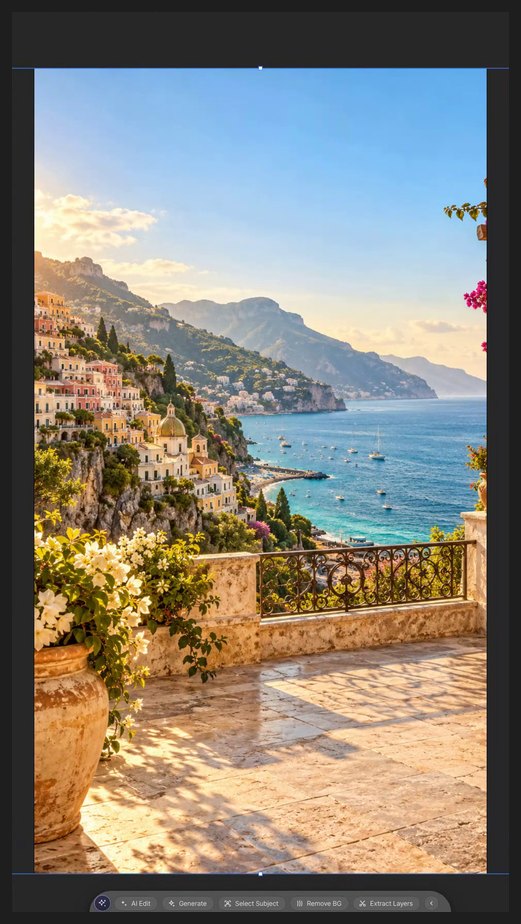
Appuyez sur Ctrl+Alt+N (ou Fichier > Nouveau…). Saisissez 1080 dans Largeur et 1920 dans Hauteur, puis cliquez sur Créer. Choisissez Fichier > Importer et incorporer… et sélectionnez 02_BACKGROUND.png. Faites glisser l'intérieur du cadre pour le déplacer et une poignée d'angle pour le redimensionner. Appuyez sur Enter (ou double-cliquez sur l'image) pour terminer.

-
Placer la personne en bas du cadre
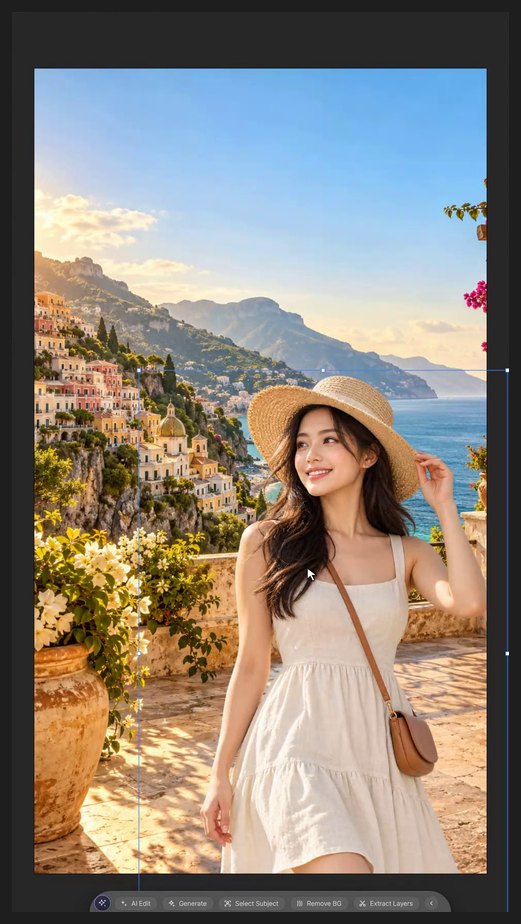
Choisissez Fichier > Importer et incorporer… et sélectionnez 01_PERSON_TRANSPARENT.png. Faites glisser l'intérieur du cadre pour le déplacer et une poignée d'angle pour le redimensionner. Appuyez sur Enter (ou double-cliquez sur l'image) pour terminer. Appuyez sur V et faites-la glisser vers le bas pour que le bord coupé en bas de la photo reste sous la zone de travail.

-
Saisir le titre de la couverture
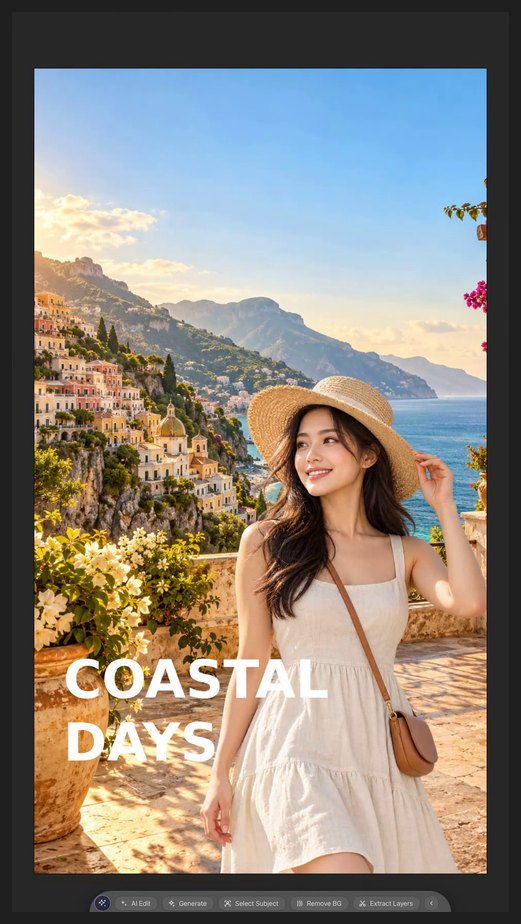
Appuyez sur D, puis sur X pour que le blanc devienne la couleur de premier plan. Appuyez sur T pour l'outil Texte, cliquez sur la zone de travail et saisissez COASTAL, appuyez sur Enter, puis saisissez DAYS. Appuyez sur Ctrl+Enter pour terminer.
-
Vérifier les détails
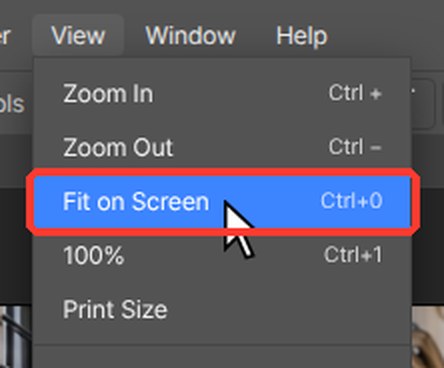
Appuyez sur Z pour l'outil Zoom et cliquez sur la zone à vérifier. Appuyez sur Ctrl+0 (Affichage > Taille de l'écran) pour revoir l'image entière.
-
Enregistrer
Appuyez sur Ctrl+Alt+S (Fichier > Enregistrer une copie…) et choisissez PSD pour garder une copie modifiable avec ses calques.

Si un raccourci est intercepté par le navigateur, utilisez la commande de menu correspondante de l'éditeur. Conservez les fichiers source et entraînez-vous sur une copie.
Questions
Faut-il Photoshop pour ce tutoriel ?
Non. Chaque étape se fait dans PhotoVim, dans votre navigateur, sans rien installer. Les noms de menus et les raccourcis suivent Photoshop : les étapes vous sembleront familières si vous l'utilisez déjà.
Pourquoi placer la personne si bas ?
La photo source est coupée en bas. En la déplaçant vers le bas, ce bord coupé reste hors de la zone de travail.