Crea una portada de viaje costero con fotos en capas y texto
Compón una escena costera y un retrato transparente y añade un titular editable COASTAL DAYS. Incluye un flujo de trabajo grabado, subtítulos en inglés y archivos de práctica.
Pausa en cada paso y sigue los atajos que aparecen en pantalla. Los archivos de práctica contienen capas de origen por separado; el vídeo es una demostración grabada de la interfaz.
Pasos
-
Crea el documento y coloca el fondo
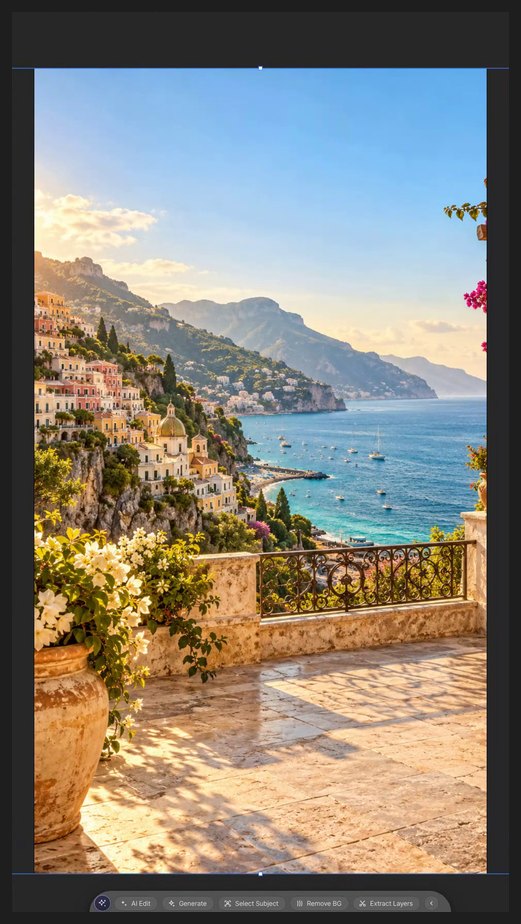
Pulsa Ctrl+Alt+N (o Archivo > Nuevo…). Escribe 1080 en Anchura y 1920 en Altura y haz clic en Crear. Elige Archivo > Colocar incrustado… y selecciona 02_BACKGROUND.png. Arrastra dentro del cuadro para moverlo y arrastra un manejador de esquina para cambiar su tamaño. Pulsa Enter (o haz doble clic en la imagen) para terminar.

-
Coloca a la persona en la parte baja del encuadre
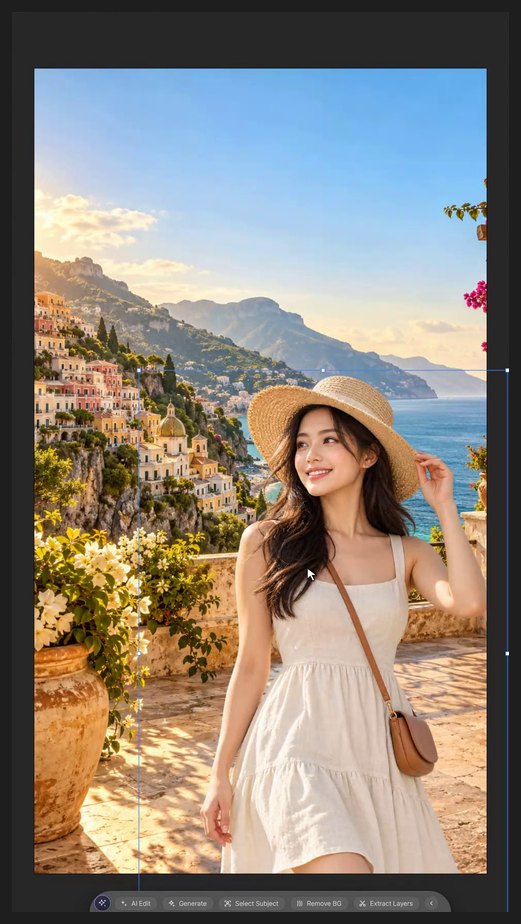
Elige Archivo > Colocar incrustado… y selecciona 01_PERSON_TRANSPARENT.png. Arrastra dentro del cuadro para moverlo y arrastra un manejador de esquina para cambiar su tamaño. Pulsa Enter (o haz doble clic en la imagen) para terminar. Pulsa V y arrástrala hacia abajo para que el borde cortado de la parte inferior de la foto quede por debajo del lienzo.

-
Escribe el título de la portada
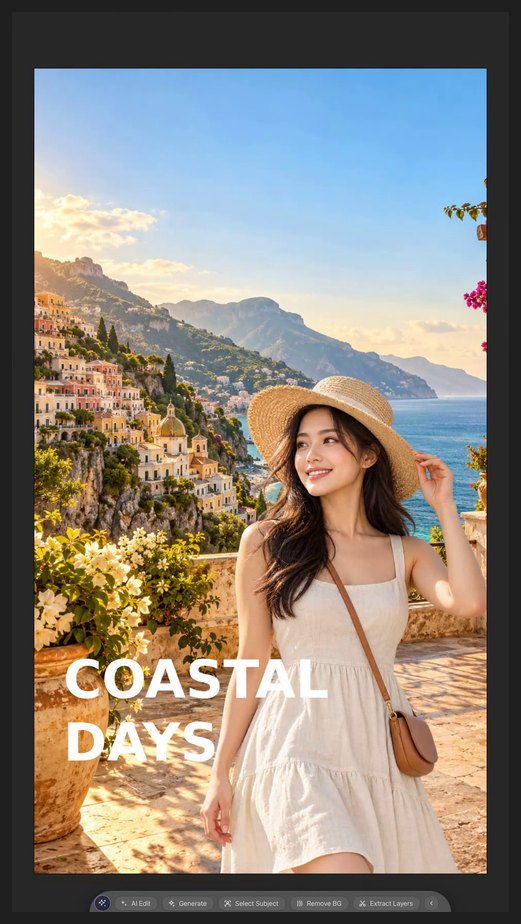
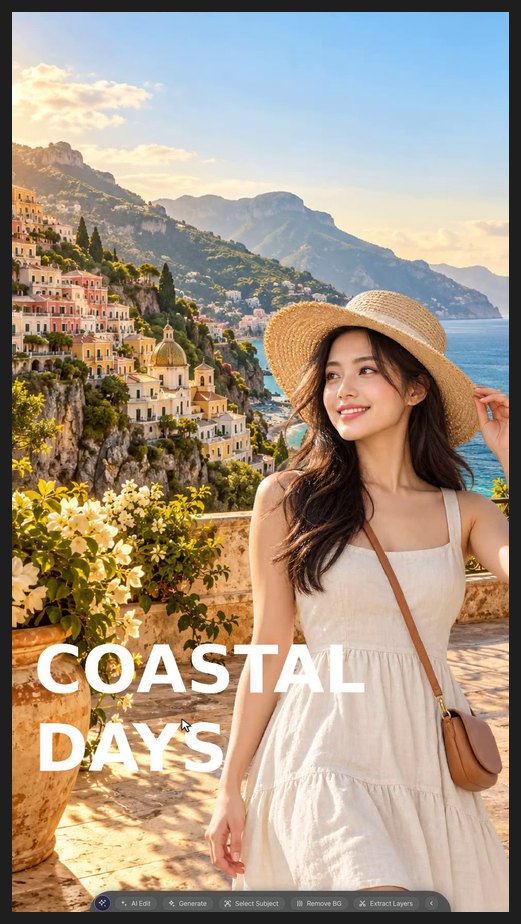
Pulsa D y luego X para que el blanco sea el color frontal. Pulsa T para la herramienta Texto, haz clic en el lienzo y escribe COASTAL, pulsa Enter y escribe DAYS. Pulsa Ctrl+Enter para terminar.
-
Revisa los detalles
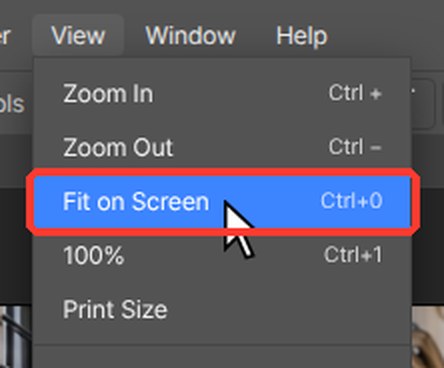
Pulsa Z para la herramienta Zoom y haz clic en la zona que quieras revisar. Pulsa Ctrl+0 (Vista > Encajar en pantalla) para volver a ver toda la imagen.
-
Guarda
Pulsa Ctrl+Alt+S (Archivo > Guardar una copia…) y elige PSD para conservar una copia editable con capas.

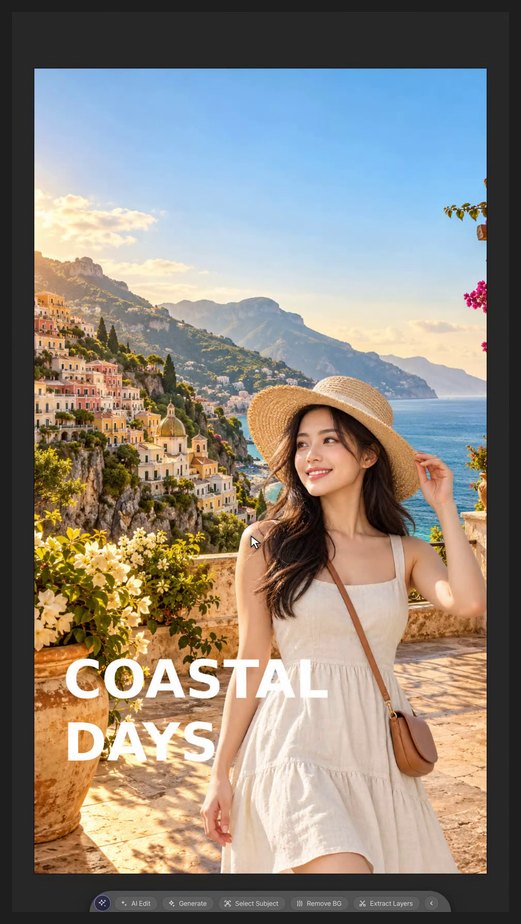
Si un atajo del navegador toma el control, usa el comando de menú equivalente del editor. Guarda los archivos de origen y practica sobre una copia.
Preguntas
¿Necesito Photoshop para este tutorial?
No. Todos los pasos se hacen en PhotoVim, en tu navegador, sin nada que instalar. Los nombres de los menús y los atajos siguen a Photoshop, así que los pasos te resultarán familiares si ya lo usas.
¿Por qué bajar tanto a la persona?
La foto de origen está cortada por abajo. Al bajarla, ese borde cortado queda fuera del lienzo.