사진 배경 흐리게 만들기 (온라인, 포토샵 없이)
배경을 통째로 흐리면 사람 가장자리까지 번져 어색해집니다. 흐린 사본을 한 장 만들고, 피사체 자리만 마스크로 가려 원본이 보이게 하는 것이 자연스럽습니다.
순서
-
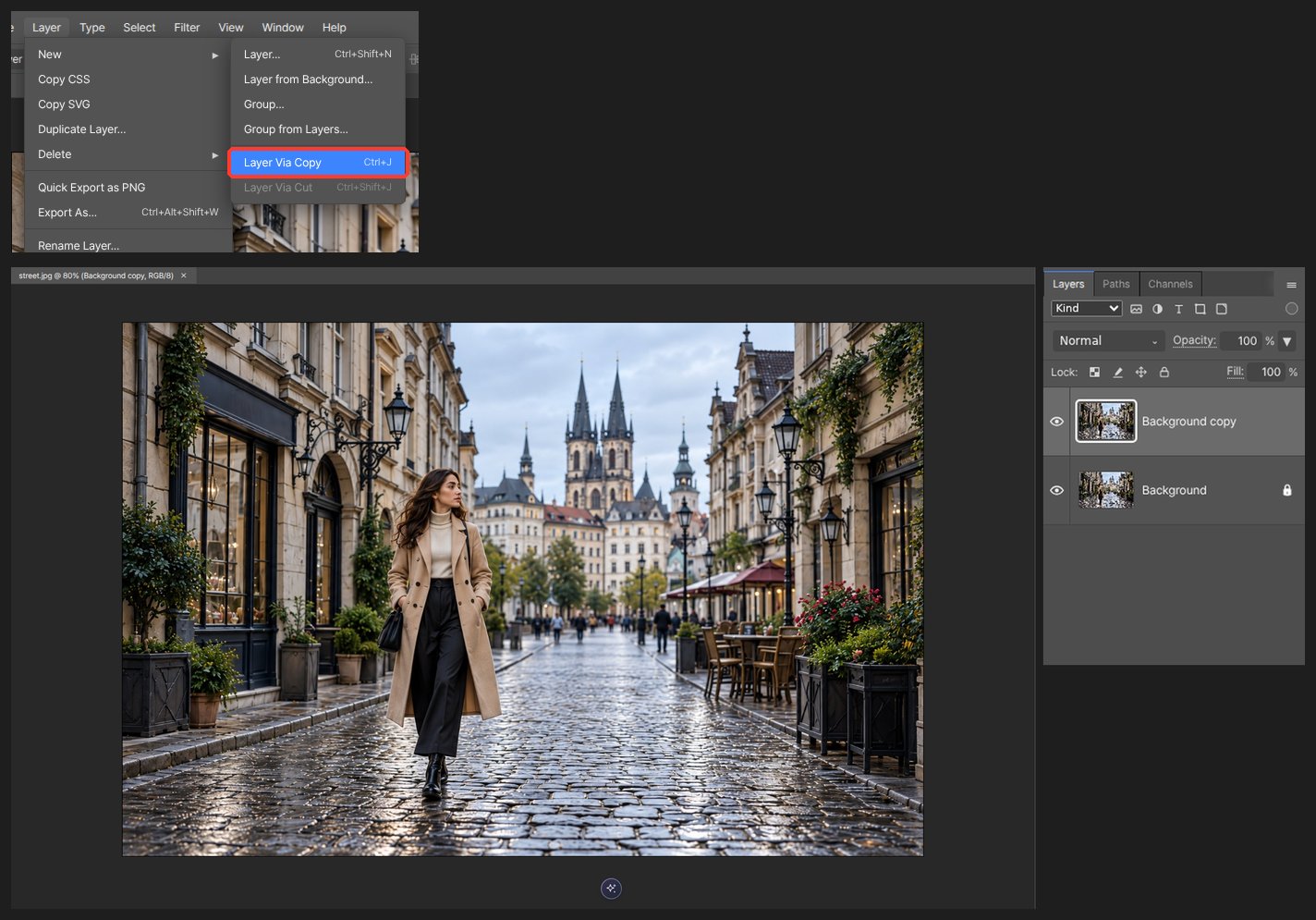
사진을 열고 레이어 > 레이어 복제(Ctrl+J)로 사본을 만듭니다.
-
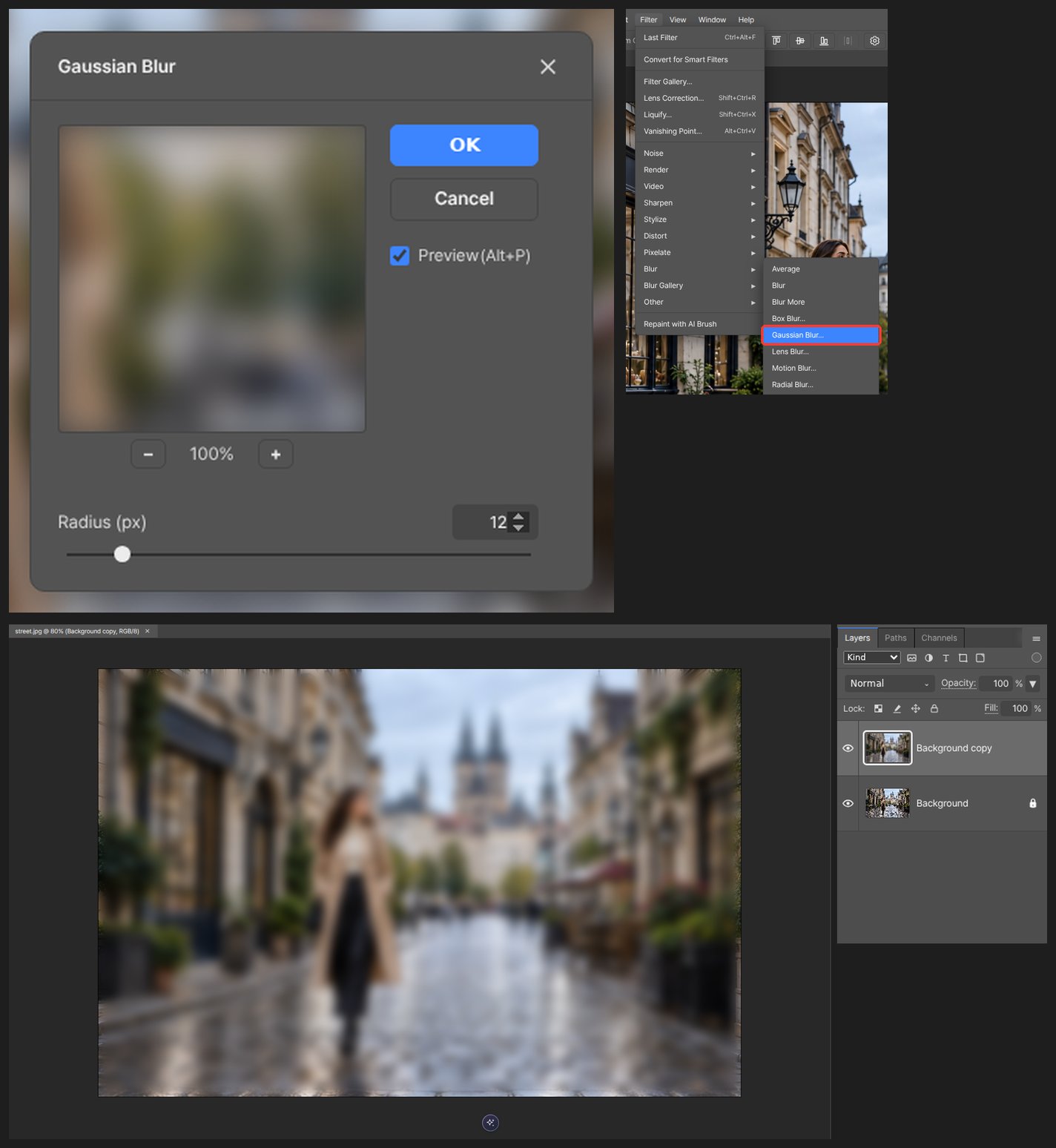
사본이 선택된 상태에서 필터 > 흐림 효과 > 가우시안 흐림 효과를 엽니다. 반지름을 8~20 사이에서 미리 보며 고릅니다.
-
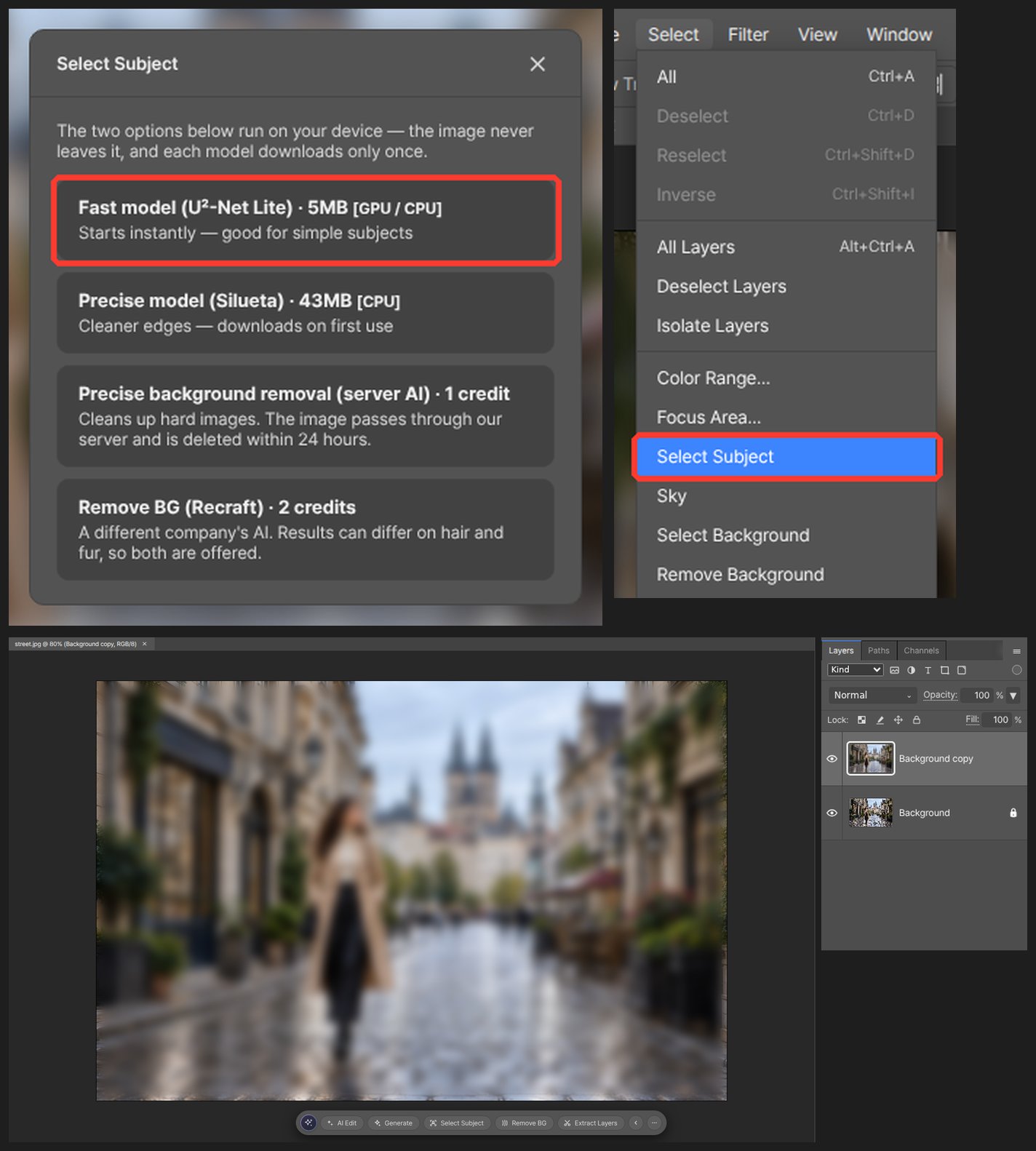
선택 > 피사체 선택을 누릅니다. 사람이나 물건 윤곽이 자동으로 잡힙니다.
-
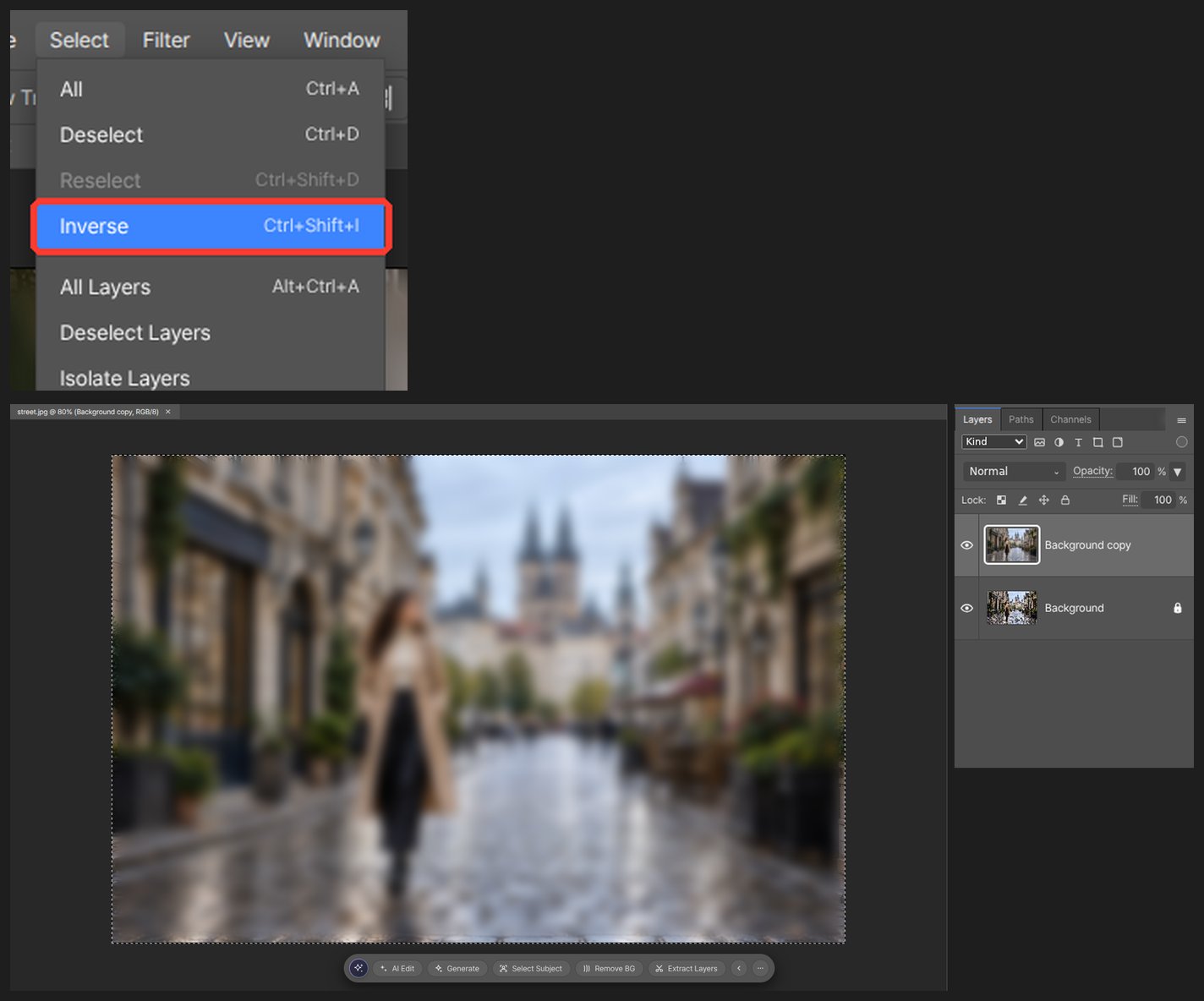
선택 > 반전을 눌러 배경 쪽이 선택되게 바꿉니다.
-
레이어 패널의 레이어 마스크 추가를 누릅니다. 선택 영역 모양으로 마스크가 붙어, 배경은 흐린 사본이 보이고 피사체 자리는 아래 원본이 선명하게 보입니다.
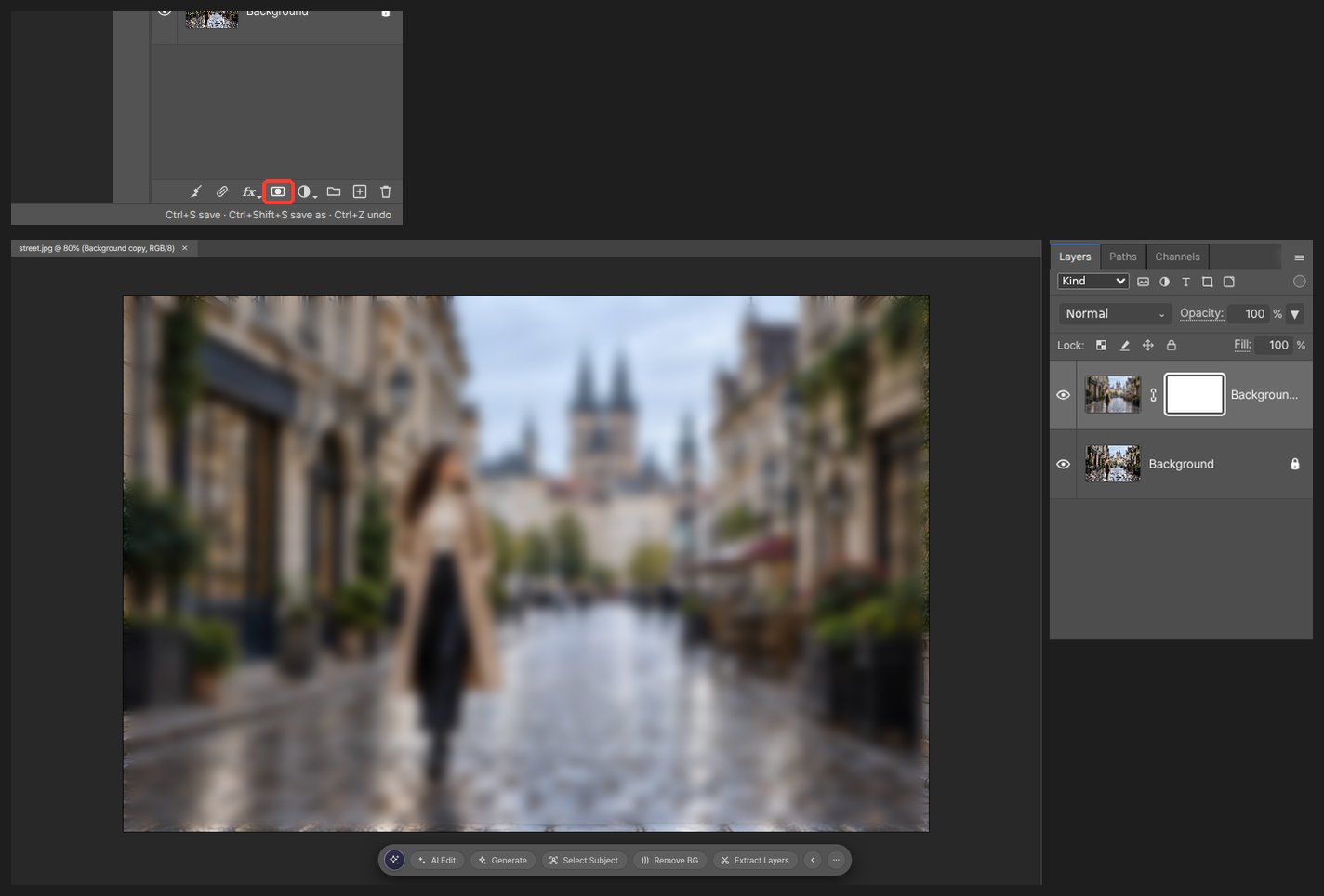
-
머리카락처럼 경계가 아쉬운 곳은 마스크를 부드러운 붓으로 칠해 다듬습니다.

알아두면 좋은 것
흐림을 두 단계로 나누면(가까운 배경 약하게, 먼 배경 강하게) 카메라로 찍은 것처럼 보입니다. 사본을 두 장 만들어 각각 다른 반지름을 주면 됩니다.
자주 묻는 질문
배경만 골라 흐리는 단추는 없나요?
없습니다. 피사체 선택 뒤 마스크로 나누는 이 방법이 결과를 붓으로 고칠 수 있어 더 낫습니다.
흐린 뒤 다시 되돌릴 수 있나요?
사본 레이어에만 흐림을 줬으니 원본 레이어는 그대로입니다. 사본을 지우면 처음으로 돌아갑니다.