AI로 고친 사진을 레이어와 마스크로 받아 다듬기
AI 결과를 원본과 분리해 두면 원하는 부분만 다듬기 쉽습니다. PhotoVim은 결과를 마스크가 있는 레이어로 추가해 마음에 들지 않는 부분을 숨기고 아래 원본이 보이게 할 수 있습니다.
순서
-
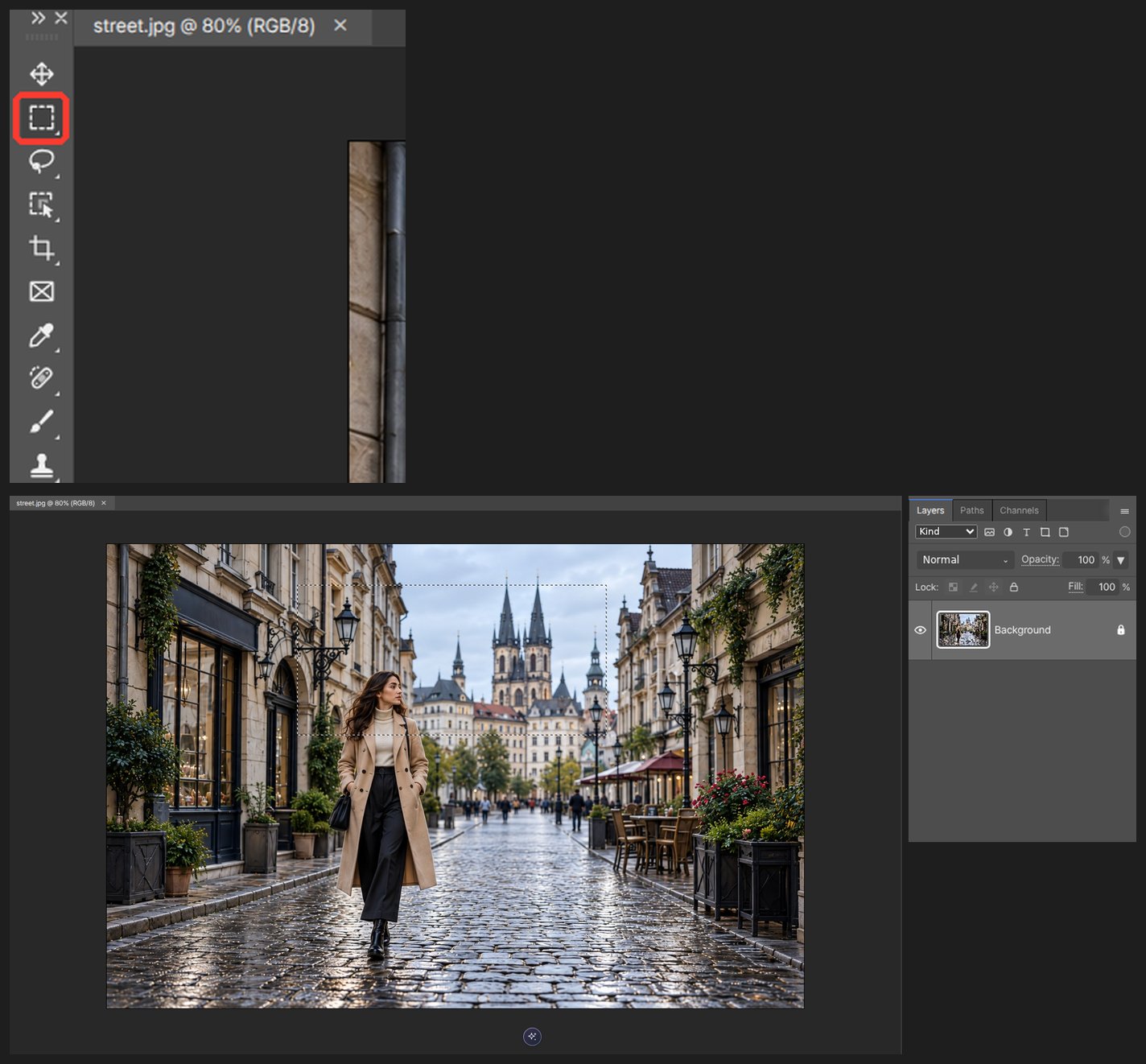
사진을 열고 올가미나 사각 선택으로 바꿀 부분을 감쌉니다. 경계는 조금 넉넉하게 잡습니다.
-
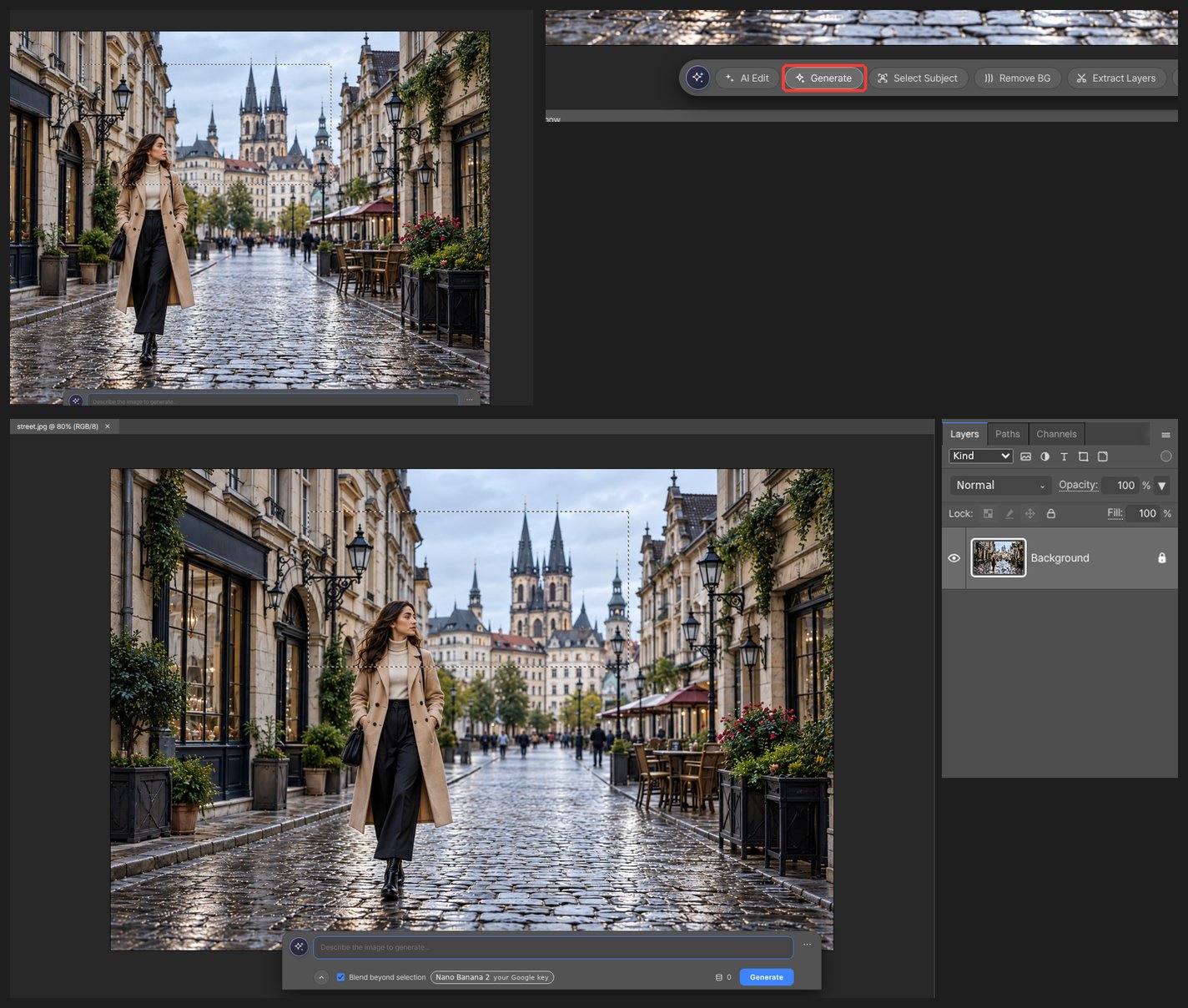
AI 패널에서 이미지 생성을 고르고 바꿀 내용을 적습니다. 모델과 표시된 비용을 확인한 뒤 실행하세요. AI 생성에는 인터넷 연결이 필요하며 내 API 키를 쓰면 제공사 요금이 발생할 수 있습니다.
-
결과가 레이어 패널에 새 레이어로 들어옵니다. 마스크 썸네일이 함께 붙어 있습니다.
-
마스크 썸네일을 누르고 검은색 붓으로 칠하면 그 자리는 원본이 보입니다. 흰색으로 칠하면 다시 AI 결과가 보입니다.
-
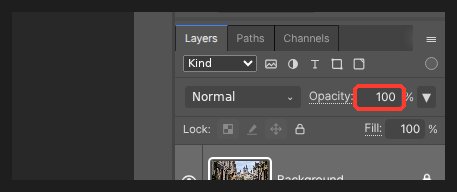
불투명도를 60~80% 로 낮추면 원본과 자연스럽게 섞입니다. 혼합 모드도 바꿔 볼 수 있습니다.
-
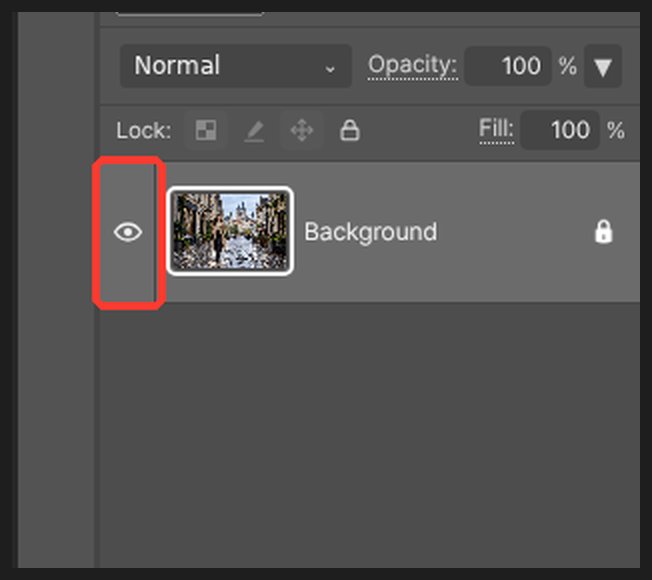
결과 레이어의 표시를 켜고 꺼 원본과 비교합니다. 레이어와 마스크를 유지하려면 프로젝트 복사본을 저장하고, 공유할 합쳐진 이미지는 PNG나 JPEG로 내보내세요.
원본 레이어는 그대로 두고 결과 레이어의 마스크를 편집하세요. 검정은 결과를 숨기고 흰색은 드러내며 회색은 일부만 보이게 합니다. AI 결과를 확대해도 원본만큼의 세부 묘사가 생기지는 않습니다.
자주 묻는 질문
결과가 원본보다 흐릿해요.
모델이 선택 영역보다 낮은 해상도로 돌려주면 확대되어 흐려집니다. 그때는 화면에 알림이 뜹니다. 영역을 더 좁게 잡거나 다른 모델을 골라 다시 실행하세요.
크레딧이 얼마나 드나요?
실행 전에 소모량이 단추 옆에 표시됩니다. 내 API 키를 등록했으면 크레딧 대신 그 계정에 청구됩니다.