Inserire un ritratto di viaggio su uno sfondo costiero
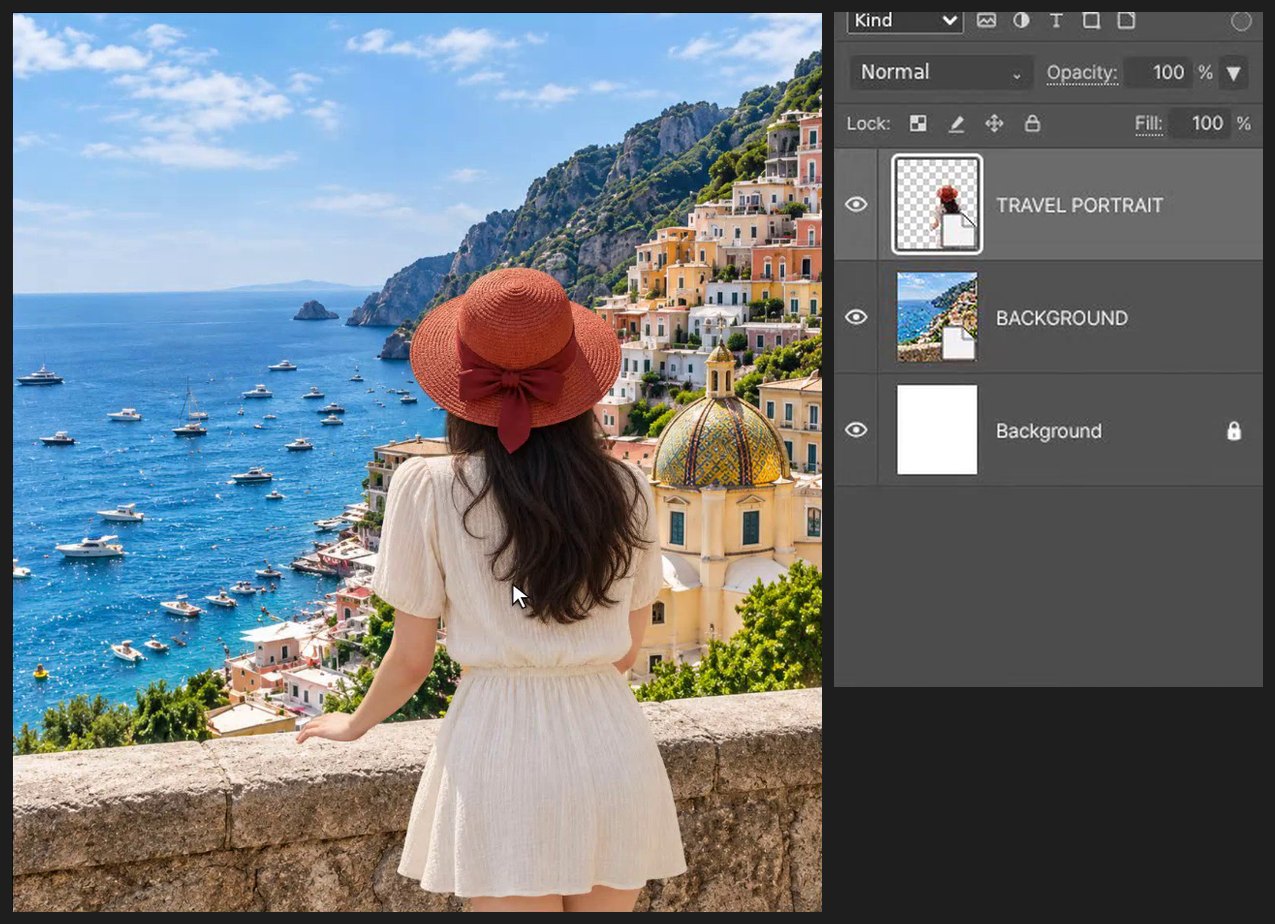
Unisci uno sfondo costiero pulito a un ritratto trasparente. Segui inserimento, posizionamento, controllo dei dettagli e salvataggio PSD con livelli in una vera registrazione dell'editor.
Metti in pausa a ogni passaggio e segui le scorciatoie sullo schermo. I file di esercitazione contengono i livelli sorgente separati; il video è una dimostrazione registrata dell'interfaccia.
Passaggi
-
Crea il documento e inserisci il paesaggio
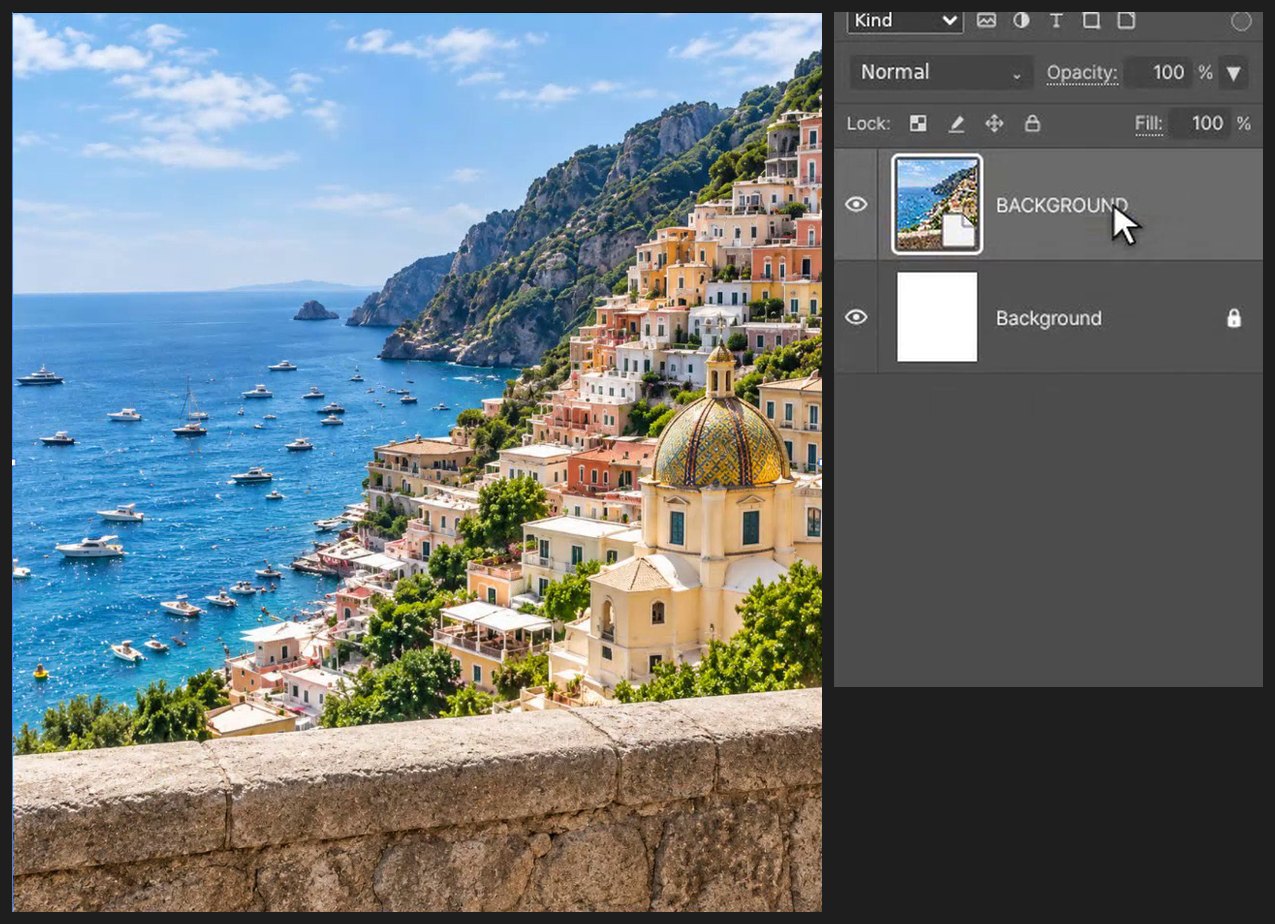
Premi Ctrl+Alt+N (o File > Nuovo…). Scrivi 1080 in Larghezza e 1200 in Altezza, poi fai clic su Crea. Scegli File > Inserisci incorporato… e seleziona BACKGROUND_ORIGINAL.png. Trascina dentro il riquadro per spostarlo e trascina una maniglia d'angolo per ridimensionarlo. Premi Invio (o fai doppio clic sull'immagine) per confermare.

-
Inserisci il ritratto
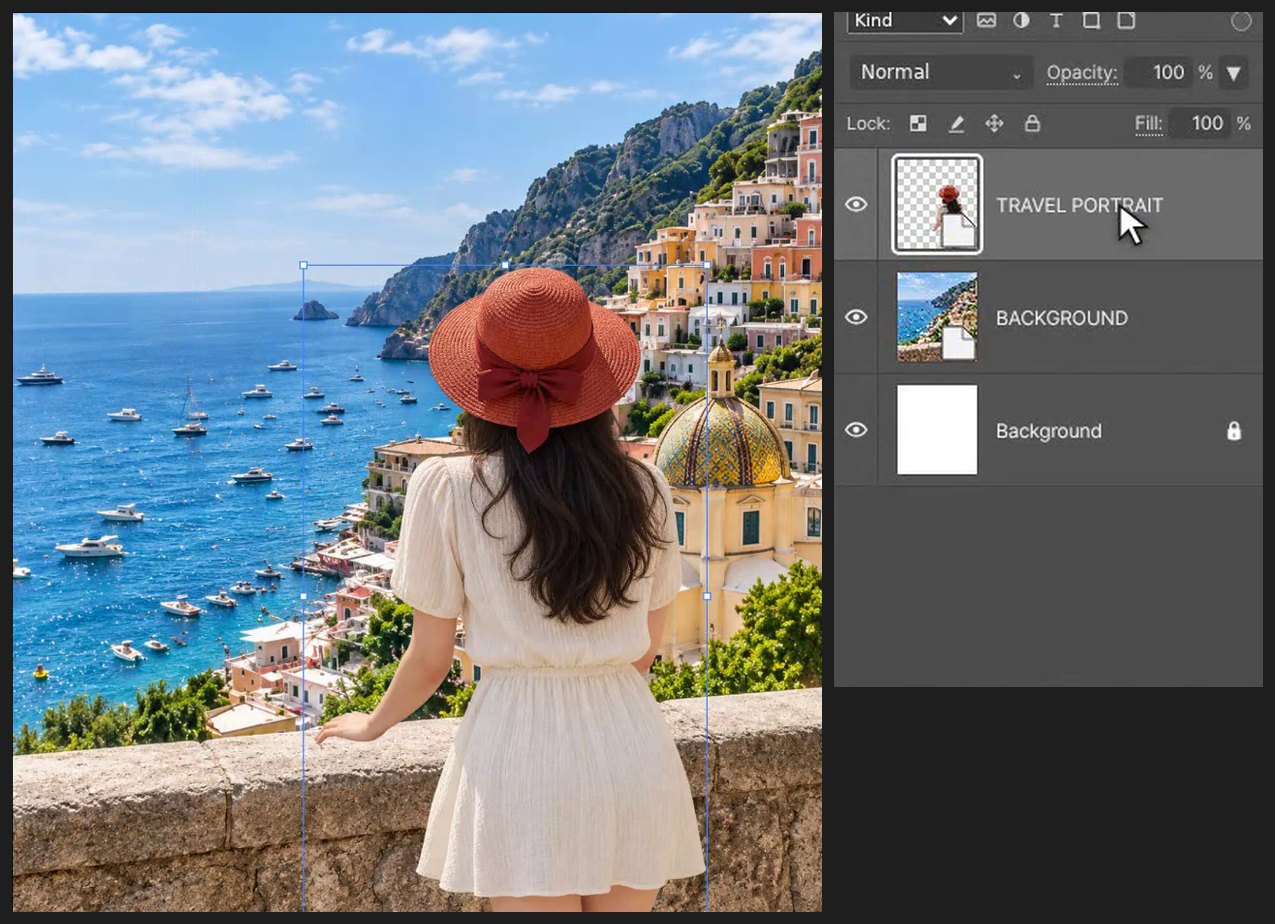
Scegli File > Inserisci incorporato… e seleziona WOMAN_ORIGINAL_ALPHA.png. Trascina dentro il riquadro per spostarlo e trascina una maniglia d'angolo per ridimensionarlo. Premi Invio (o fai doppio clic sull'immagine) per confermare. Mantieni le sue proporzioni: trascina solo le maniglie d'angolo.

-
Allineala alla ringhiera
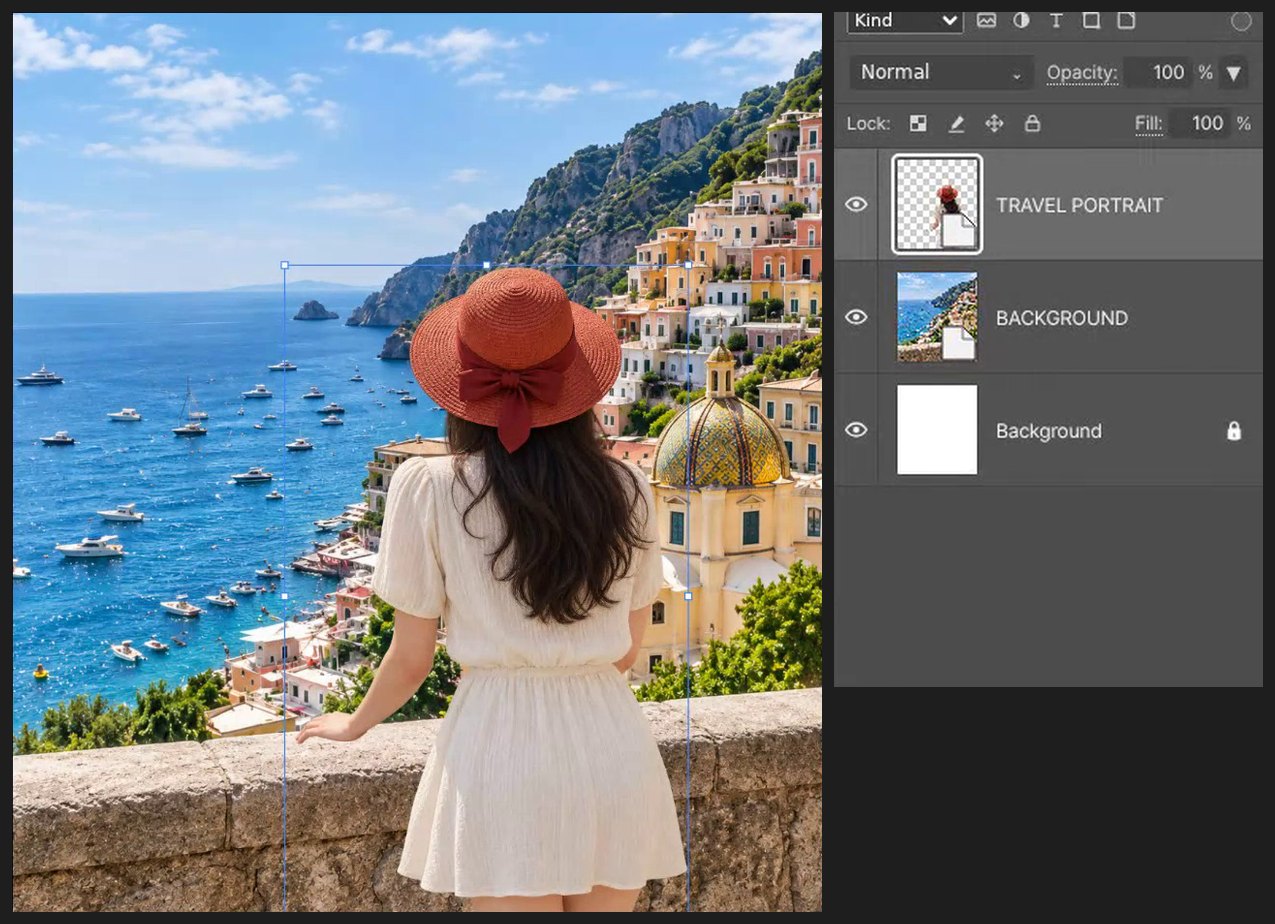
Premi V per lo strumento Sposta e trascinala in modo che stia accanto alla ringhiera. Premi i tasti freccia per spostarla di 1 px alla volta.
-
Controlla e salva
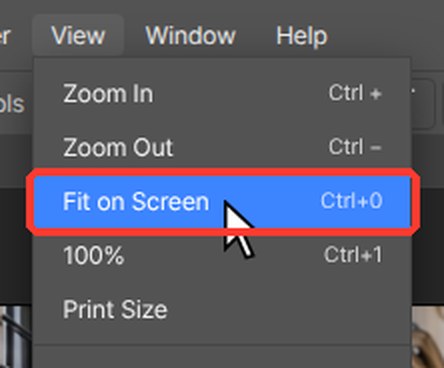
Premi Z per lo strumento Zoom e fai clic sull'area che vuoi controllare. Premi Ctrl+0 (Visualizza > Adatta allo schermo) per rivedere tutta l'immagine. Premi Ctrl+Alt+S (File > Salva una copia…) e scegli PSD per conservare una copia modificabile con livelli.

Se una scorciatoia del browser ha la precedenza, usa il comando corrispondente nel menu dell'editor. Conserva i file sorgente ed esercitati su una copia.
Domande
Mi serve Photoshop per questo tutorial?
No. Ogni passaggio si fa in PhotoVim nel browser, senza installare nulla. I nomi dei menu e le scorciatoie seguono Photoshop, quindi i passaggi ti sembreranno familiari se lo usi già.
Come mantengo le proporzioni della persona quando la ridimensiono?
Trascina solo le maniglie d'angolo del riquadro di inserimento. PhotoVim mantiene le proporzioni per impostazione predefinita.