낮 거리 사진을 밤으로: 곡선과 칠한 빛
낮 거리 사진 한 장을 따뜻한 밤 장면으로 바꿉니다. 곡선으로 어둡게, 색상 균형으로 차갑게, 선택 > 하늘로 하늘만 어둡게 한 뒤 가로등·창문·젖은 길 반사를 칠합니다.
단계마다 영상을 멈추고 화면의 단축키를 따라 해 보세요. 실습 파일에는 개별 소스가 들어 있으며, 영상은 실제 UI를 조작해 촬영했습니다.
순서
-
문서 만들고 사진 넣기
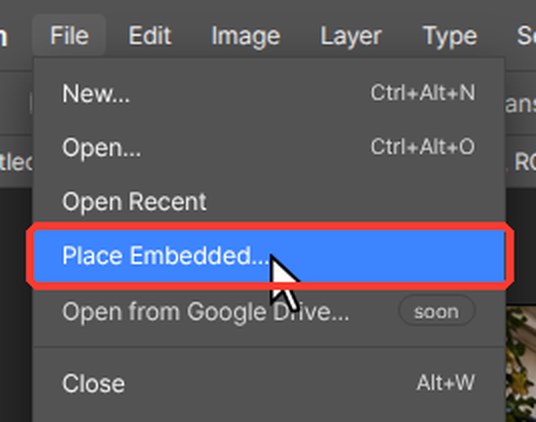
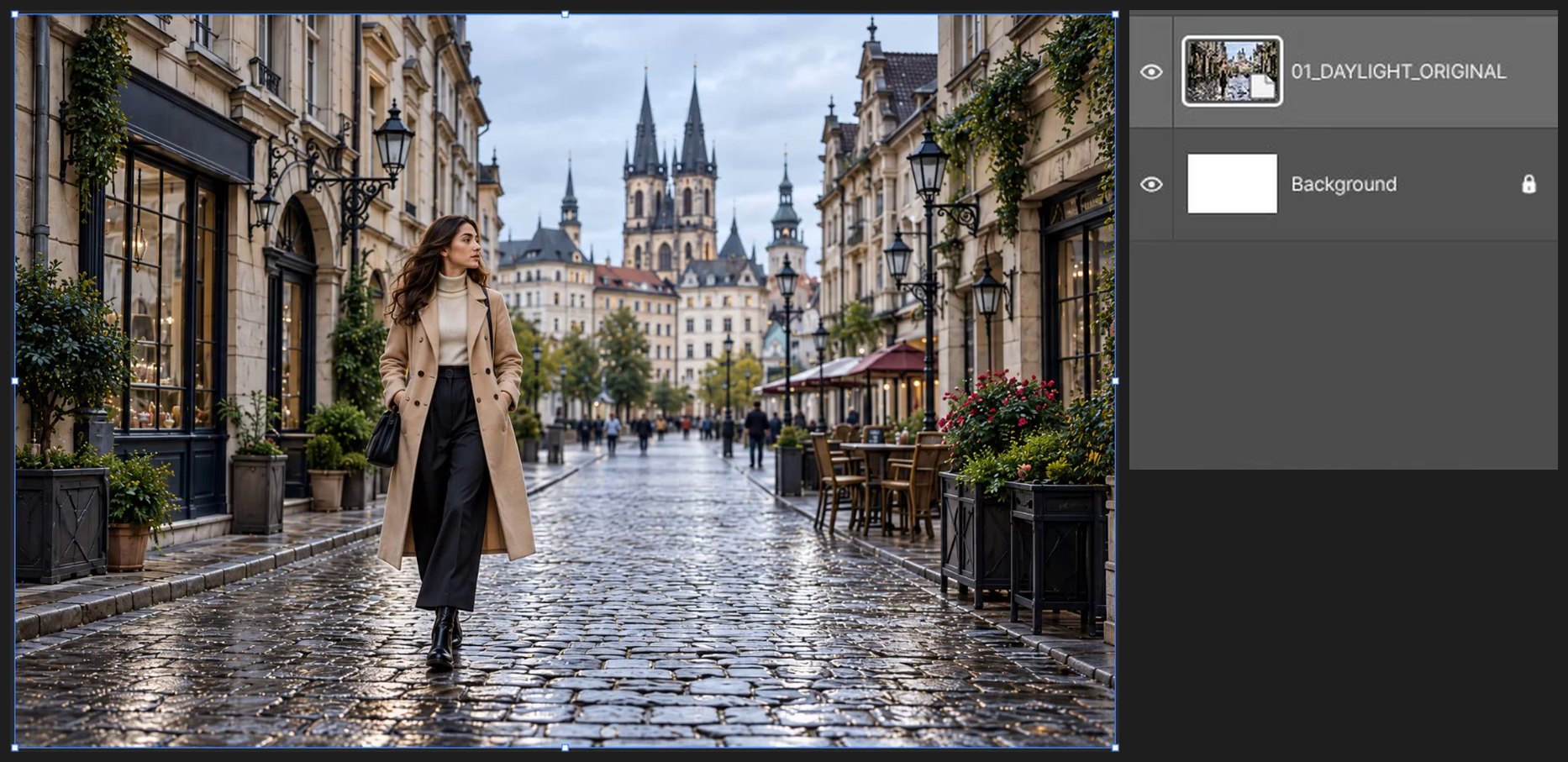
시작 화면에서 새 문서(New document)를 누릅니다 (또는 파일(File) > 새로 만들기(New…), Ctrl+Alt+N). 폭(Width)에 1536, 높이(Height)에 1024 를 넣고 만들기(Create)를 누릅니다. 이어서 파일(File) > 포함 가져오기(Place Embedded…)로 01_DAYLIGHT_ORIGINAL.png 를 넣고 Enter 를 누릅니다.
-
곡선으로 전체 어둡게
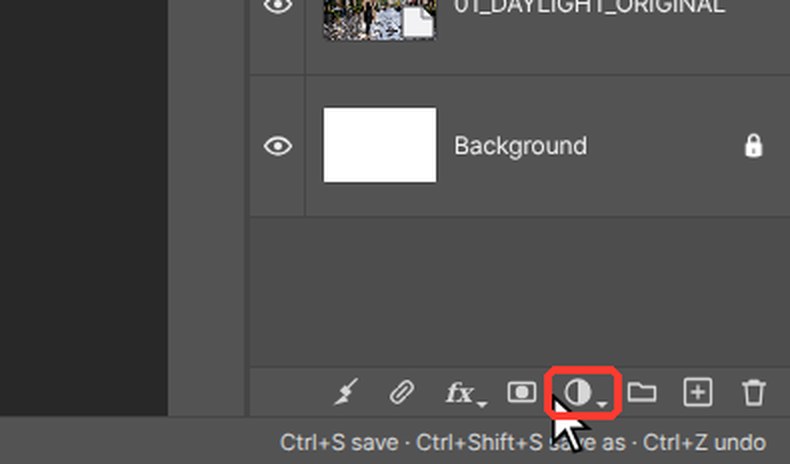
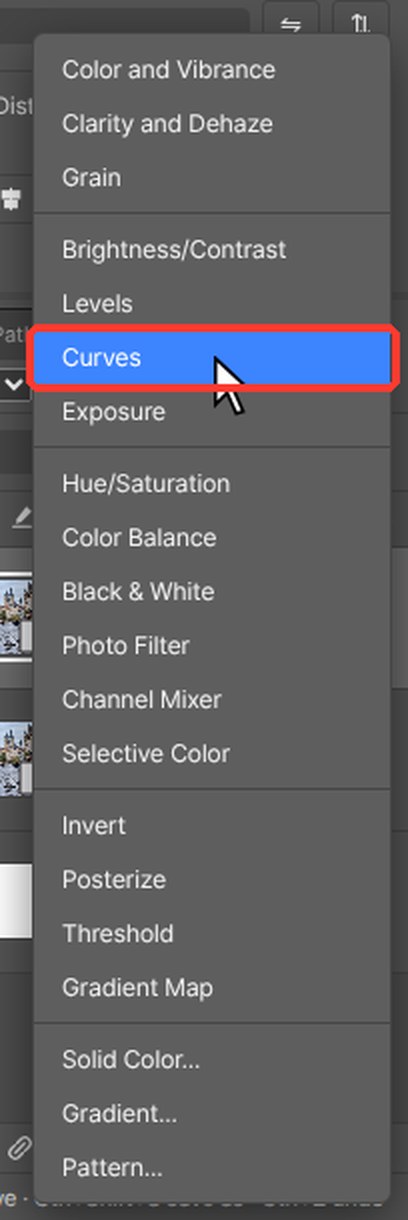
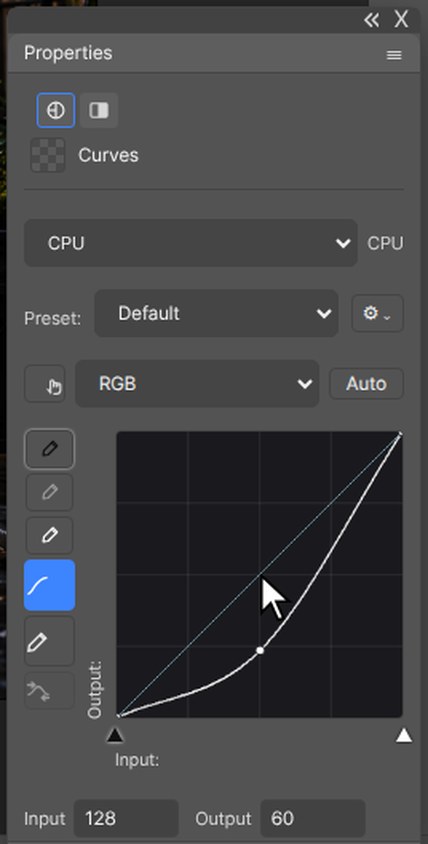
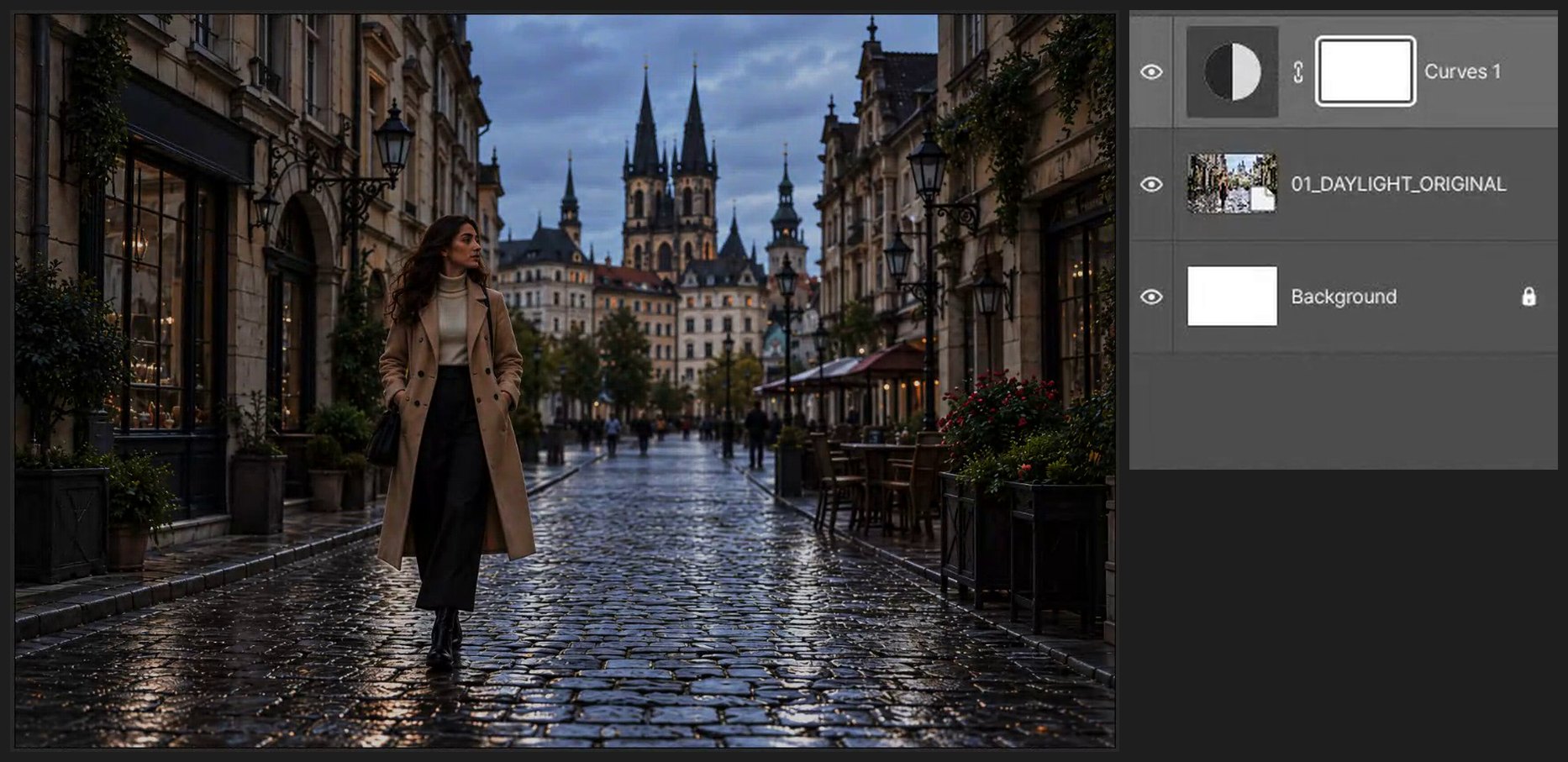
레이어(Layers) 패널 맨 아래에서 반은 검고 반은 흰 동그라미(새 칠 또는 조정 레이어 만들기)를 누르고 곡선(Curves) 항목을 고릅니다 (또는 레이어(Layer) > 새 조정 레이어(New Adjustment Layer) > 곡선(Curves)). 설정은 속성(Properties) 패널에 나옵니다. 곡선 그래프에서 선 가운데를 아래로 끌고(입력 128 → 약 52), 200 자리에 점을 더해 약 115 로, 오른쪽 위 끝을 약 205 로 내립니다.
-
밤 색 넣기
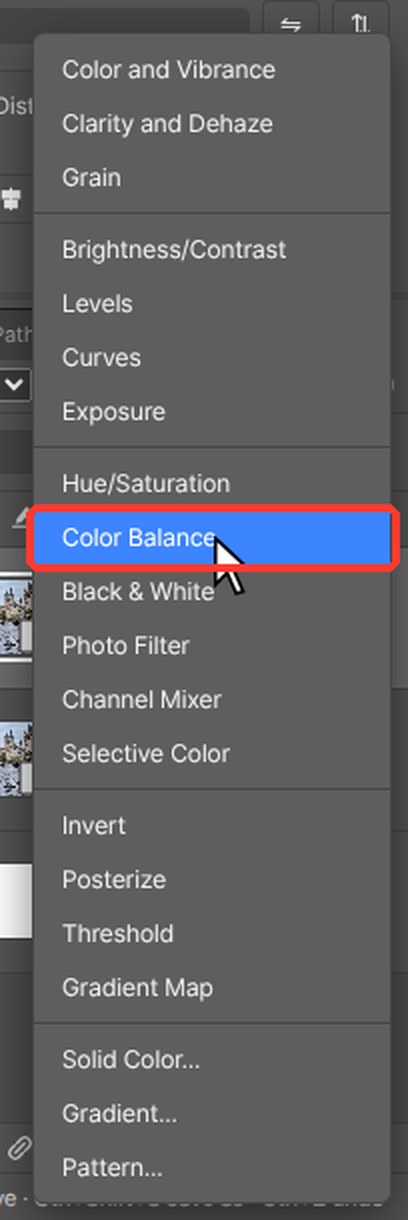
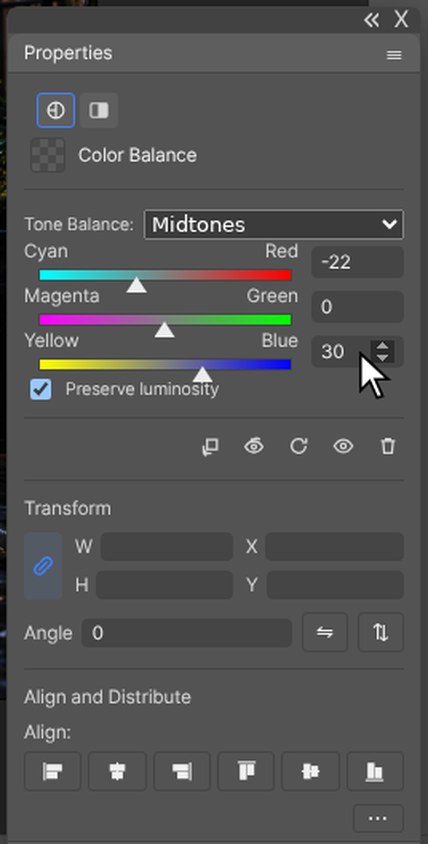
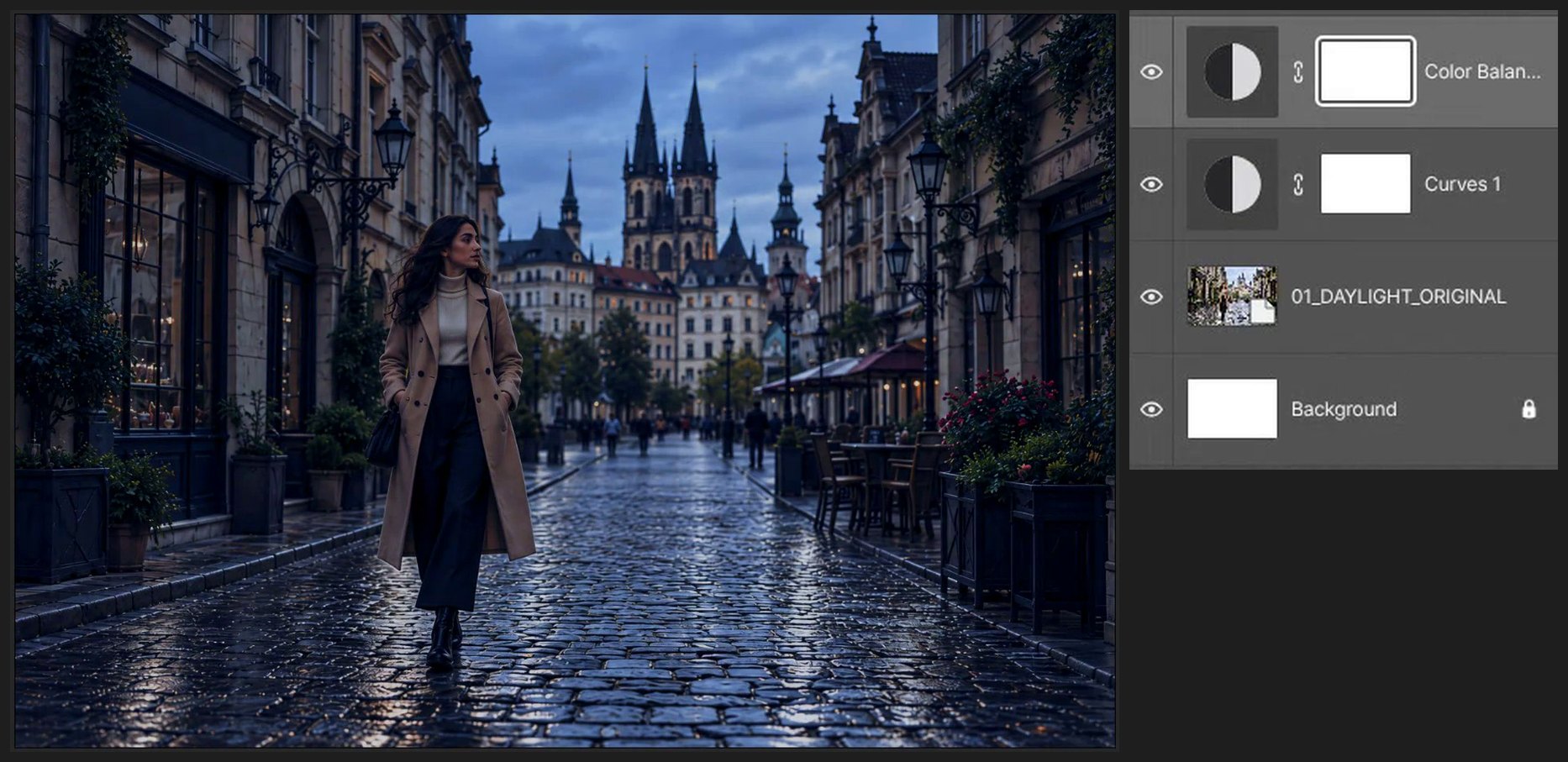
레이어(Layers) 패널 맨 아래에서 반은 검고 반은 흰 동그라미(새 칠 또는 조정 레이어 만들기)를 누르고 색상 균형(Color Balance) 항목을 고릅니다 (또는 레이어(Layer) > 새 조정 레이어(New Adjustment Layer) > 색상 균형(Color Balance)). 설정은 속성(Properties) 패널에 나옵니다. 톤(Tone)이 중간 영역(Midtones)일 때 녹청–빨강(Cyan–Red)에 -22, 노랑–파랑(Yellow–Blue)에 +30 을 넣습니다. 톤을 어두운 영역(Shadows)으로 바꿔 -15, +25 를 넣습니다.
-
하늘만 어둡게
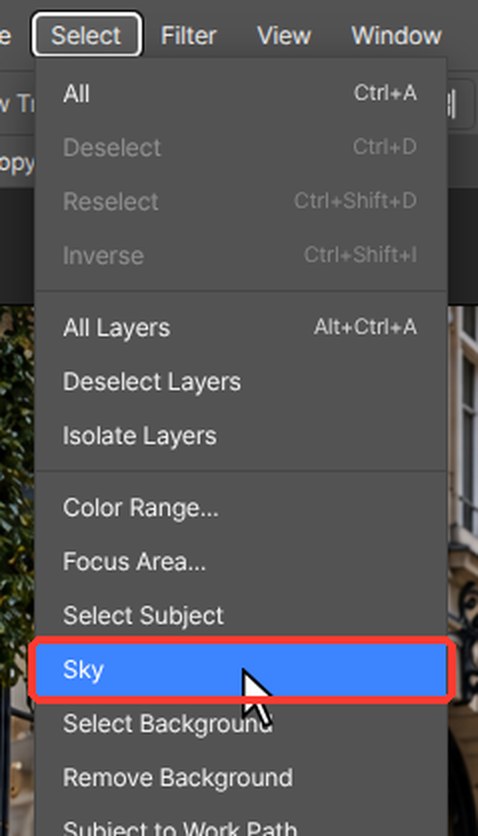
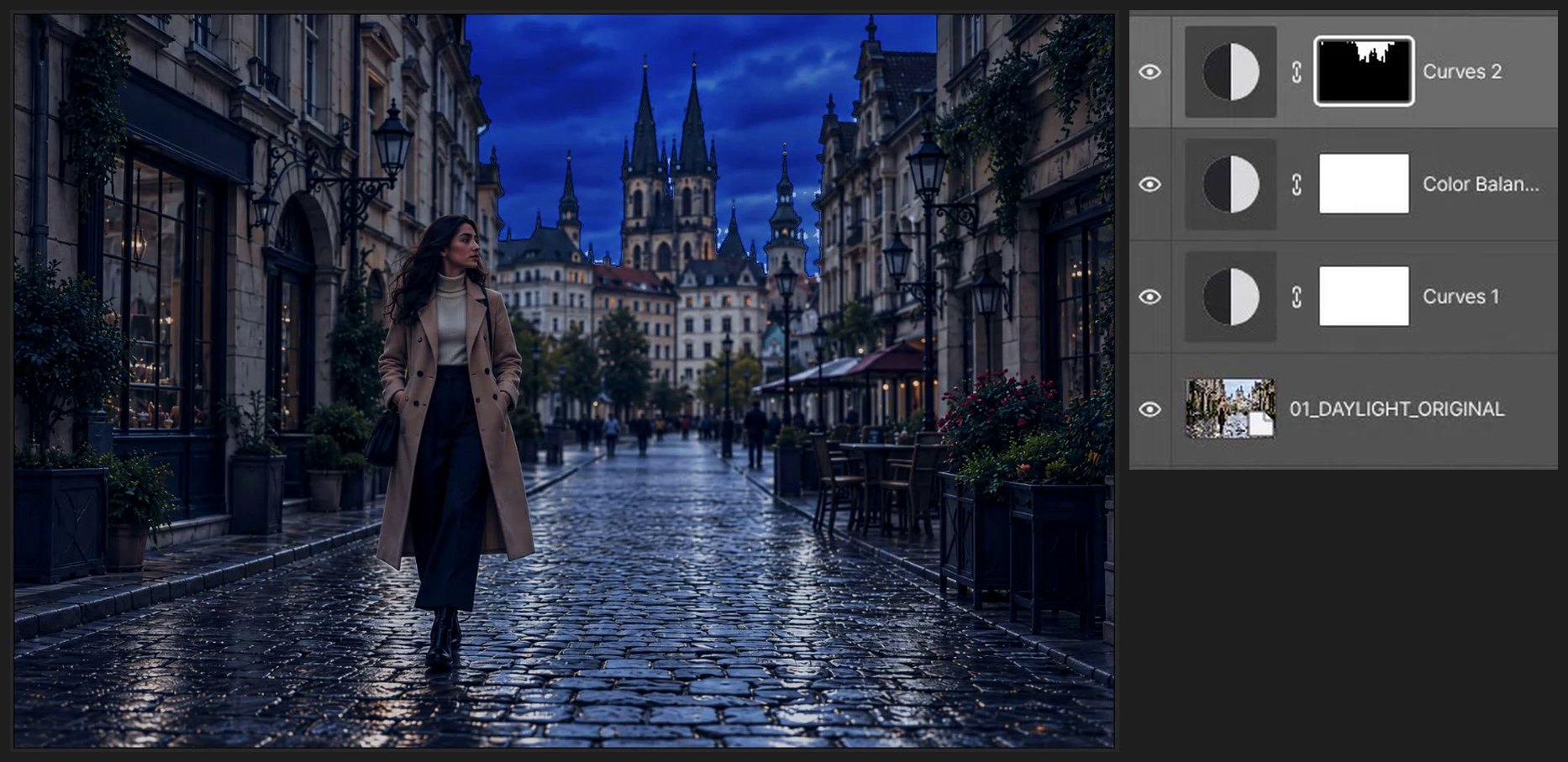
사진 레이어를 누르고 선택(Select) > 하늘(Sky)을 고릅니다. 하늘 둘레에 움직이는 점선이 생길 때까지 기다립니다. 색상 균형 레이어를 누르고 같은 방법으로 곡선(Curves)을 하나 더 만들면 선택이 마스크가 됩니다. 선 가운데를 약 35 로 내리고, 채널(Channel) 목록에서 파랑(Blue)을 골라 가운데를 약 138 로 올립니다.
-
얼굴이 보이게
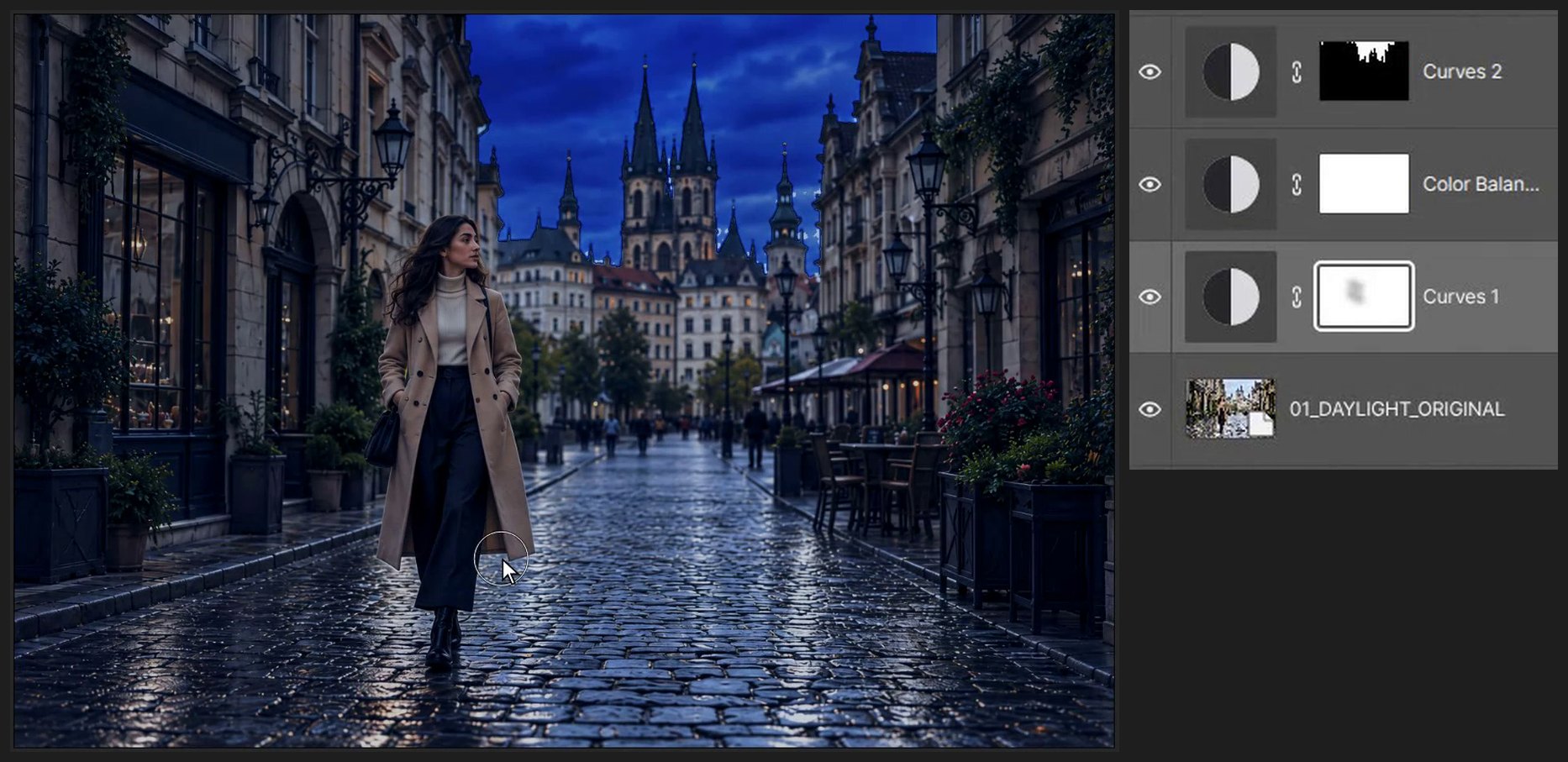
Curves 1 레이어의 흰 마스크 축소판(오른쪽 네모)을 누릅니다. B 를 눌러 브러시(Brush) 도구를 고르고 D 로 검정을 고릅니다. 위쪽 옵션 막대의 크기(Size) 칸에 150 를 넣습니다. Shift+[ 를 네 번 눌러 가장자리를 부드럽게 하고, 숫자 3 를 눌러 브러시 불투명도를 30% 로 맞춥니다. 얼굴 위를 칠합니다.

-
가로등 켜기
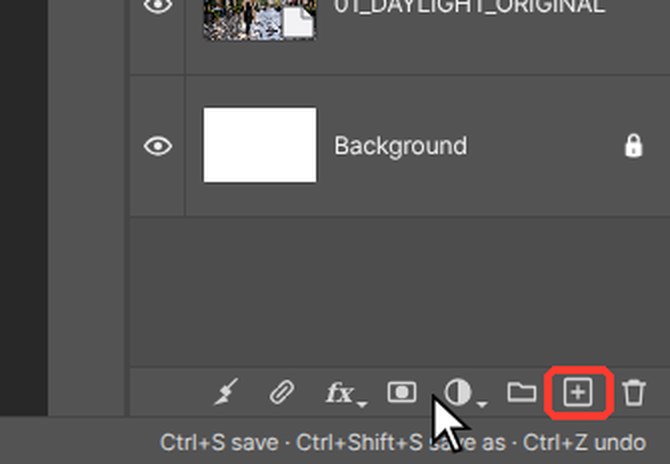
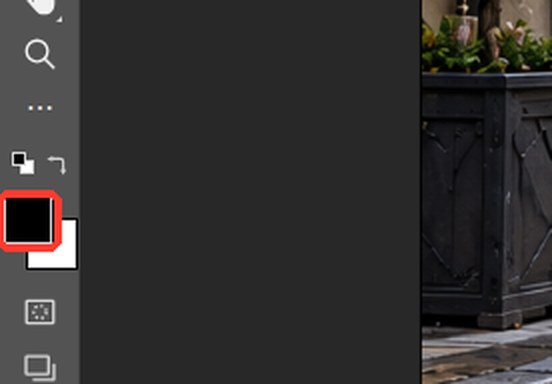
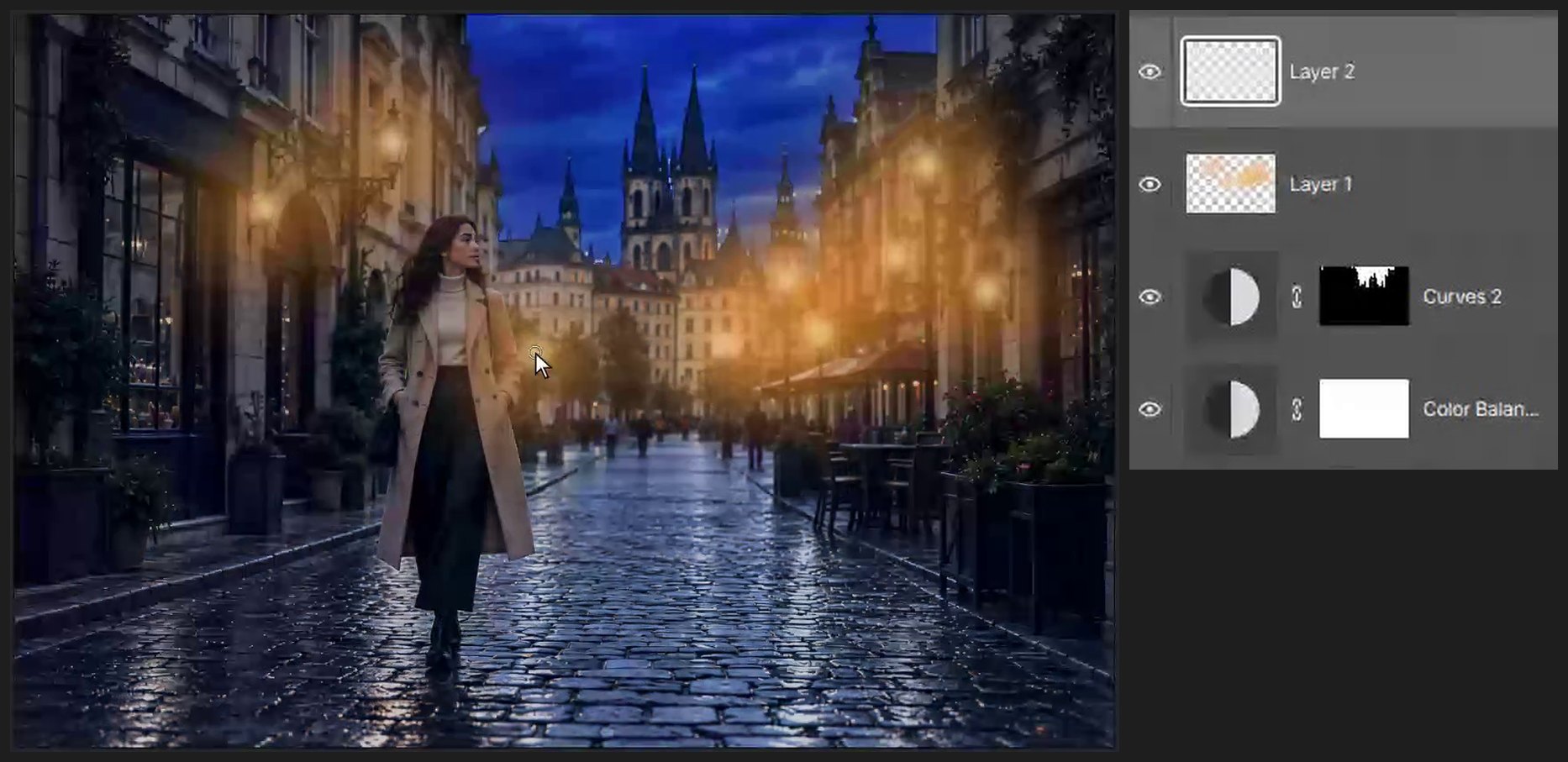
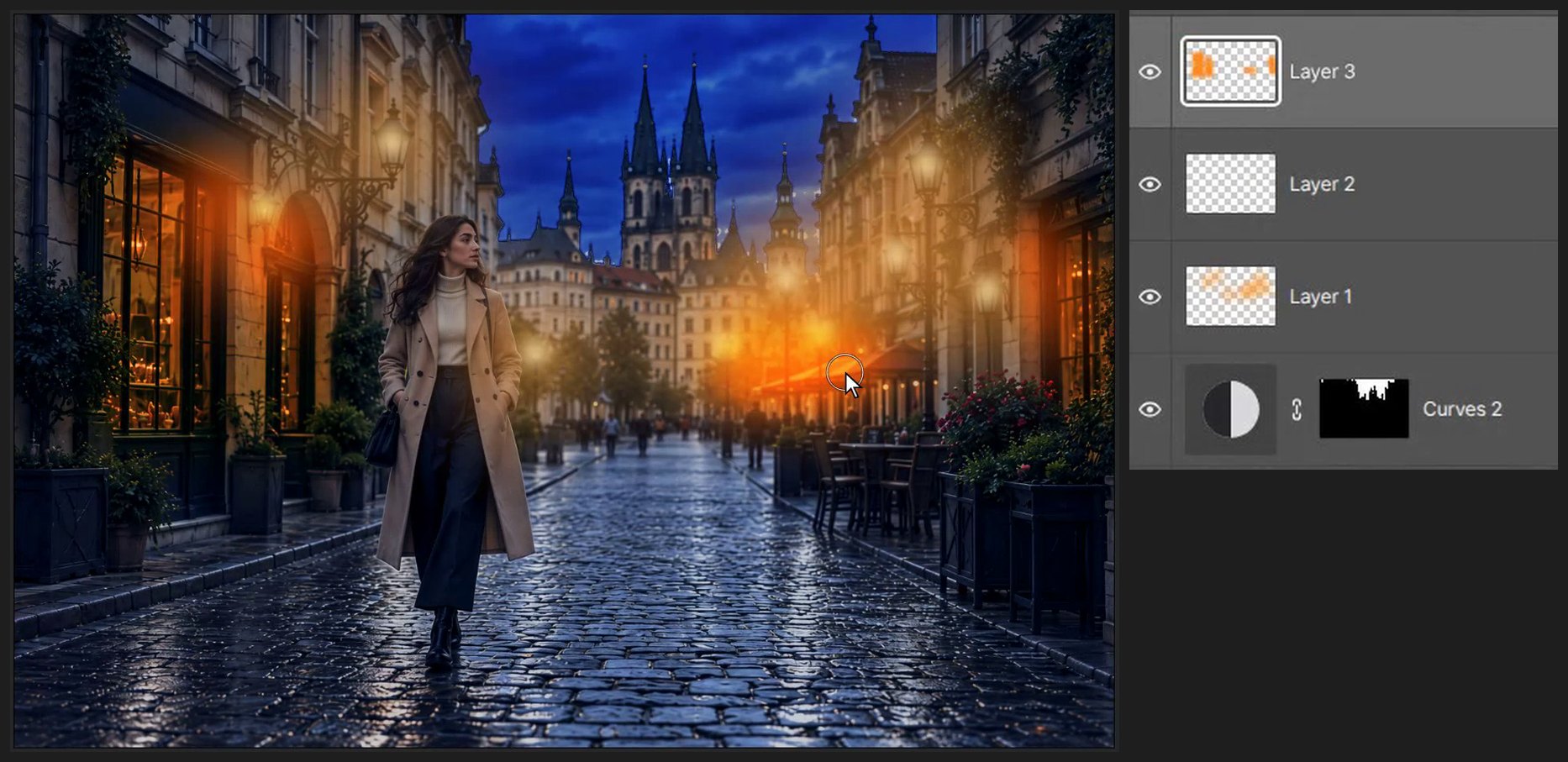
Curves 2 레이어를 누르고 레이어(Layers) 패널 맨 아래의 새 레이어 만들기(Create a new layer) 단추(더하기 표시가 있는 네모)를 누릅니다. 왼쪽 도구 막대 맨 아래의 위쪽 색 네모(전경색, Foreground color)를 누르고, # 칸에 FF9B32 를 넣은 뒤 확인(OK)을 누릅니다. B 를 누르고 크기(Size) 190, 숫자 7 로 70% 에 맞춰 가로등마다 한 번씩 누릅니다. 새 레이어를 하나 더 만들어 색을 FFE2A1, 크기 34, 숫자 0 으로 100% 에 맞추고 가로등 가운데를 누릅니다.
-
창문 밝히기
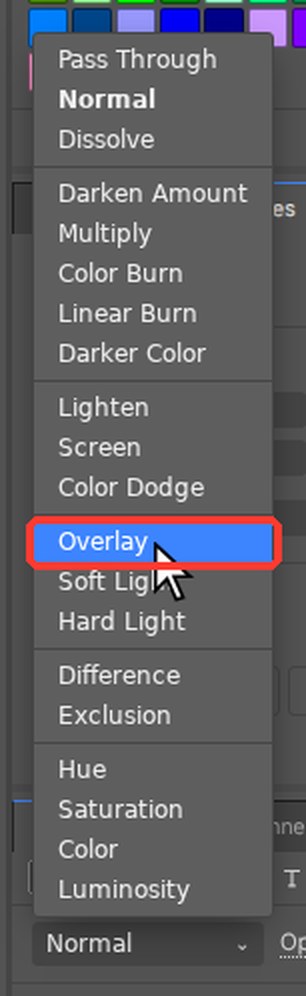
레이어(Layers) 패널 맨 아래의 새 레이어 만들기(Create a new layer) 단추(더하기 표시가 있는 네모)를 누릅니다. 레이어(Layers) 패널 왼쪽 위의 혼합 모드 목록(처음엔 표준(Normal))을 열고 오버레이(Overlay) 항목을 고릅니다. 색을 FF8A1E, 크기 100 으로 맞추고 가게 창문 안쪽을 칠합니다.
-
젖은 길 반사 칠하기
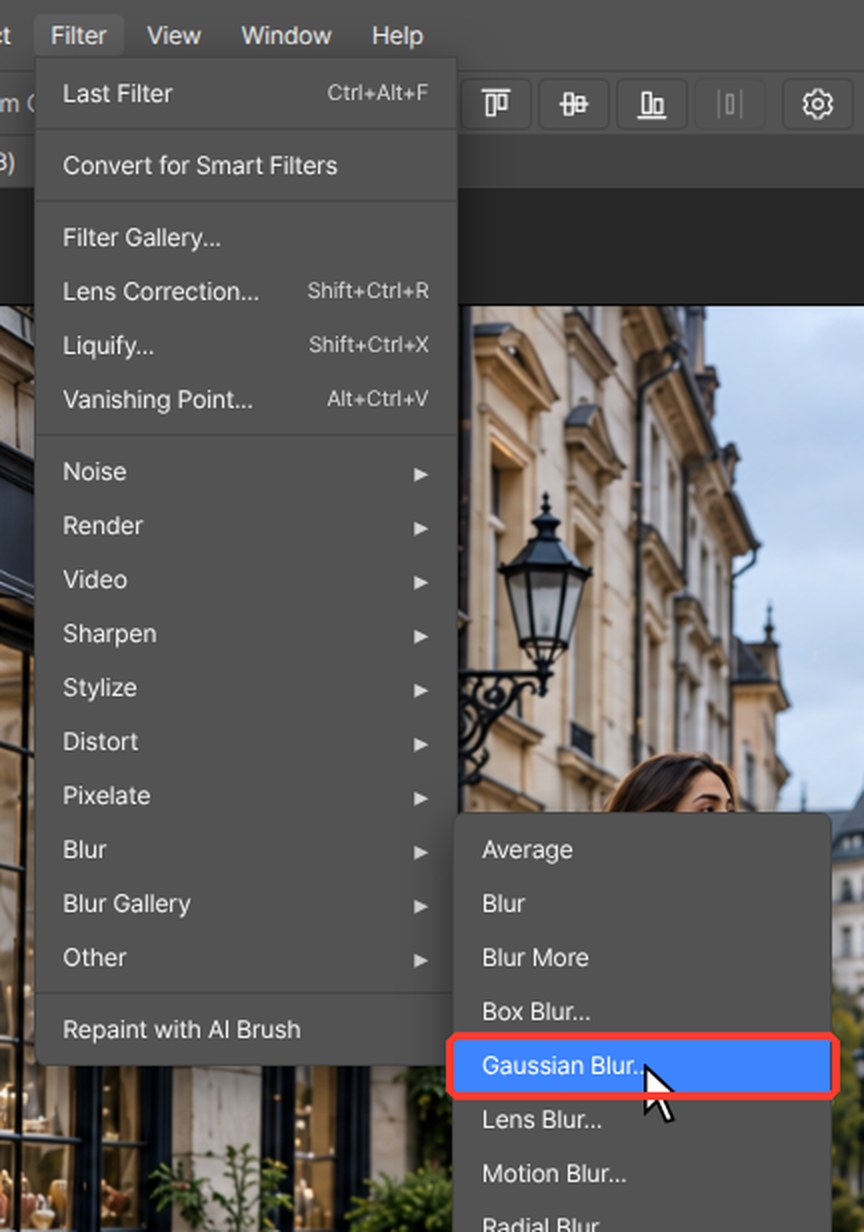
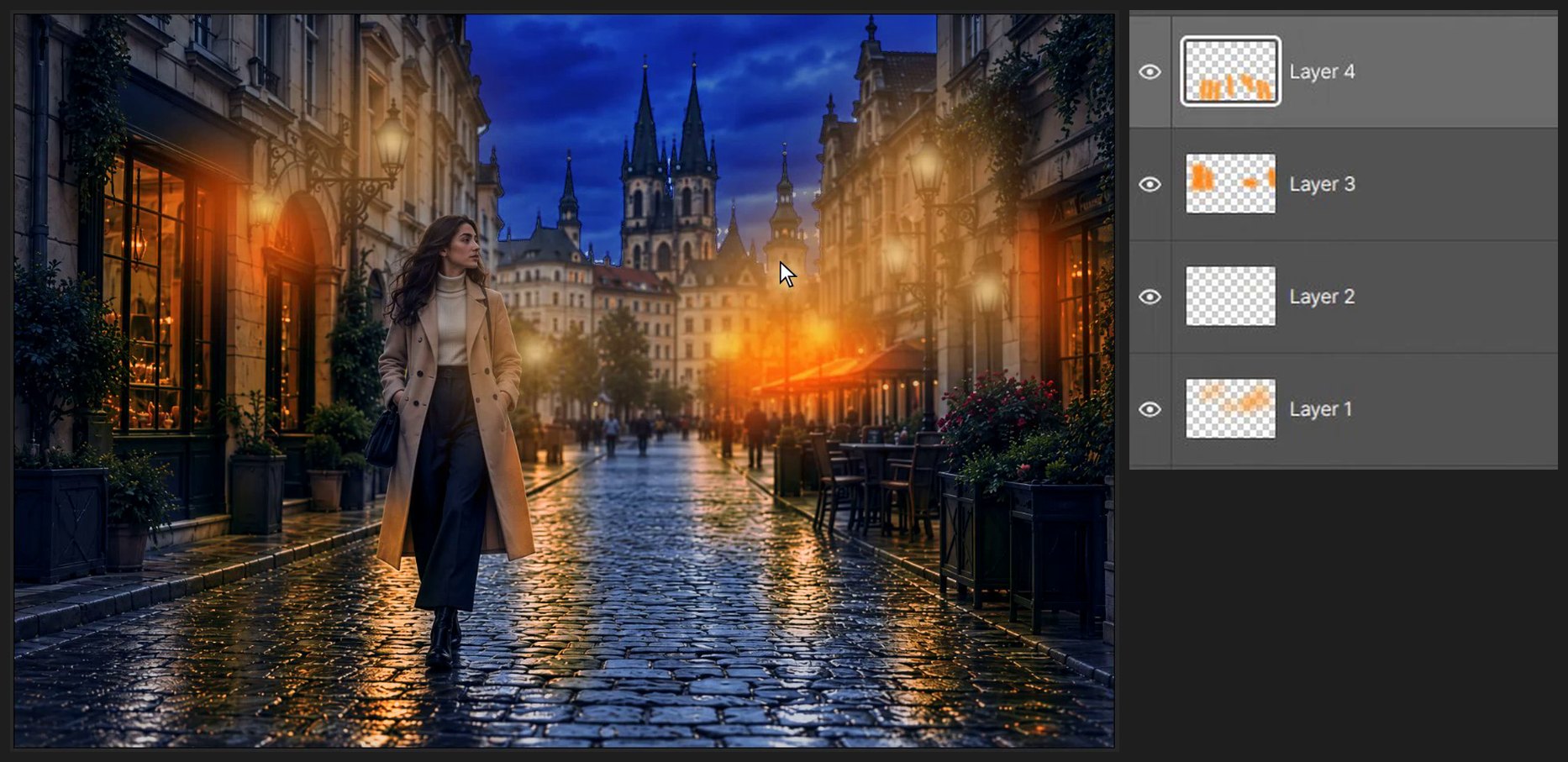
오버레이(Overlay) 새 레이어를 하나 더 만듭니다. 색 FF9B32, 크기 70 으로 가로등 아래 길에 짧은 세로 획을 칠합니다. 필터(Filter) > 흐림 효과(Blur) > 가우시안 흐림 효과(Gaussian Blur…)를 고르고 반경(Radius)에 5 를 넣은 뒤 확인(OK)을 누릅니다.
-
묶고 비교하기
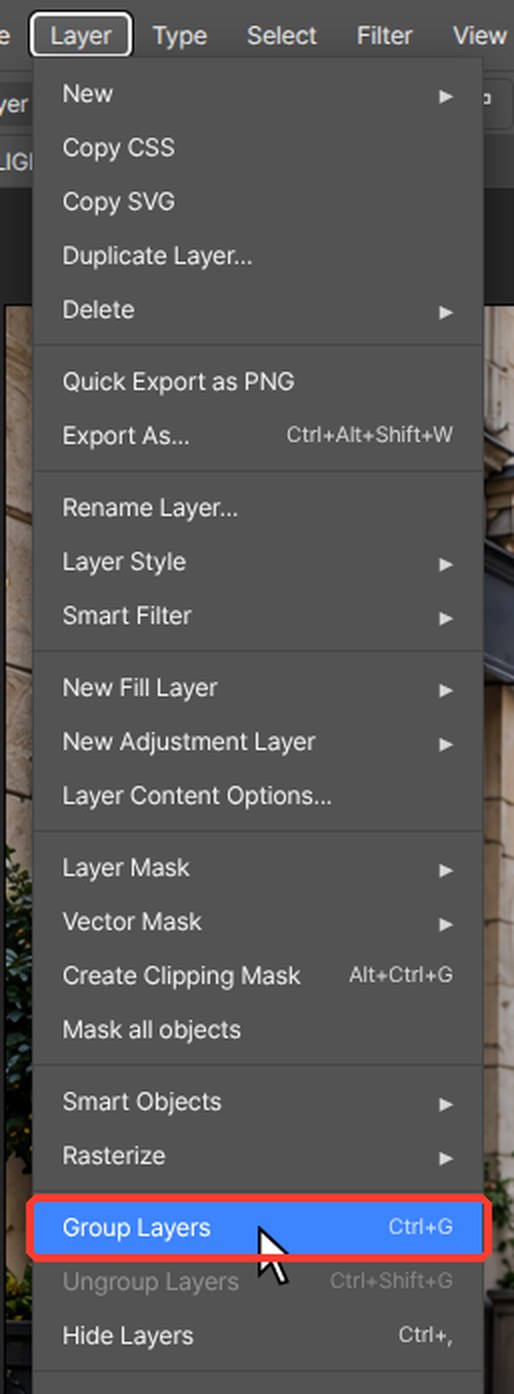
Curves 1 을 누르고 Shift 를 누른 채 맨 위 레이어를 눌러 밤 레이어를 모두 고릅니다. Ctrl+G(레이어(Layer) > 레이어 그룹화(Group Layers))를 누릅니다. 그룹의 눈 아이콘을 눌러 낮과 밤을 비교합니다.
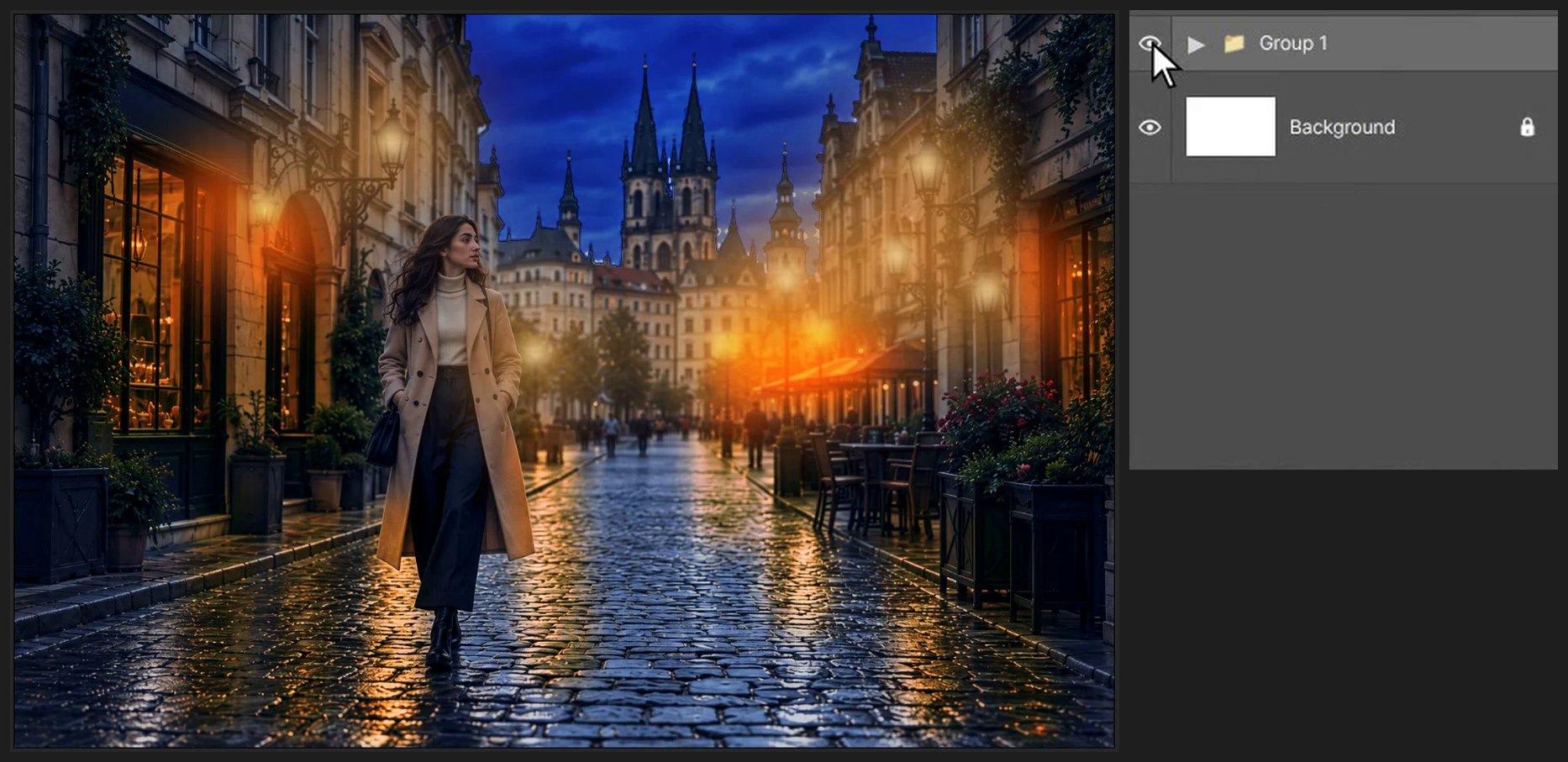
브라우저가 단축키를 가로채면 편집기 메뉴의 같은 명령을 쓰세요. 실습 파일은 사본으로 연습하세요.
자주 묻는 질문
이 튜토리얼을 하려면 포토샵이 있어야 하나요?
아니요. 모든 단계를 설치 없이 브라우저의 PhotoVim 에서 합니다. 메뉴 이름과 단축키가 포토샵과 같아서, 포토샵을 써 본 분에게도 익숙합니다.
낮과 밤을 오가며 볼 수 있나요?
네. 밤 레이어를 한 그룹에 묶어 두어서, 그룹 눈을 끄면 원래 낮 사진이 보입니다.