トーンカーブとペイントした光で昼の街の写真を夜に変える
昼間の街の写真 1 枚を、暖かい夜の風景に変えます。トーンカーブで暗くし、カラーバランスで寒色に寄せ、選択範囲 > 空 で空を暗くして、街灯、窓、濡れた路面の反射をペイントします。
各手順で一時停止し、画面に表示されるショートカットに沿って操作してください。練習用ファイルには素材レイヤーが個別に入っています。動画は画面操作を録画したデモです。
手順
-
ドキュメントを作成して写真を配置
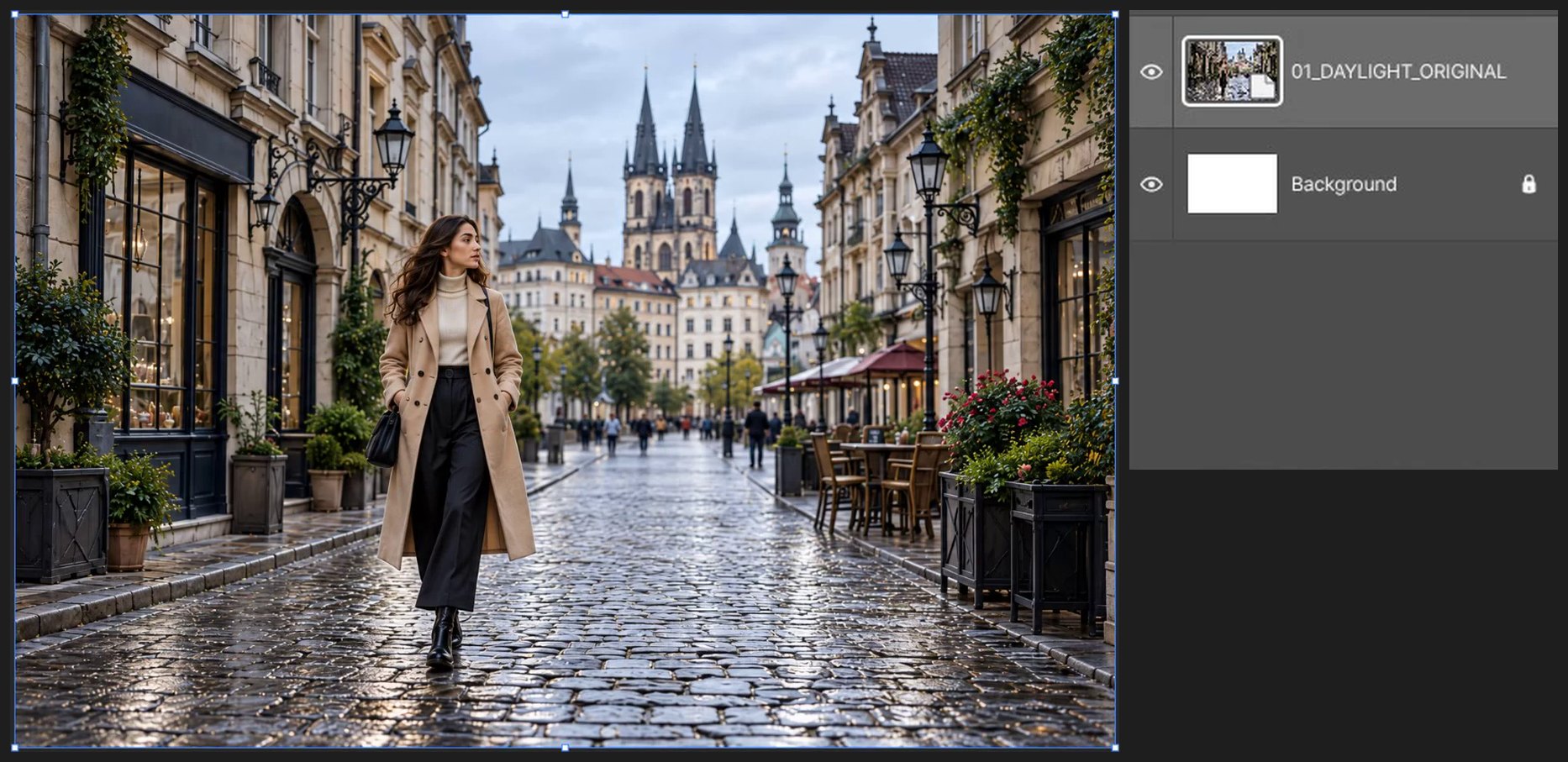
スタート画面で新規ドキュメントをクリックします(またはファイル > 新規…、Ctrl+Alt+N)。幅に 1536、高さに 1024 と入力し、作成をクリックします。続いて ファイル > 埋め込みを配置… を選択し、01_DAYLIGHT_ORIGINAL.png を選んで Enter キーを押します。

-
トーンカーブで全体を暗くする
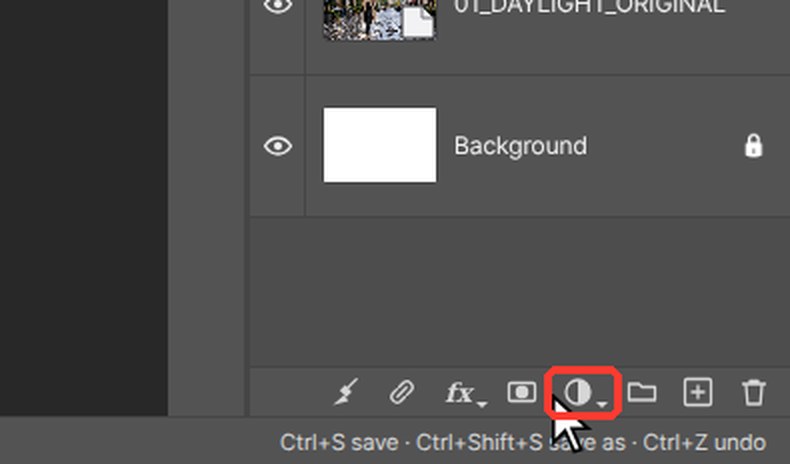
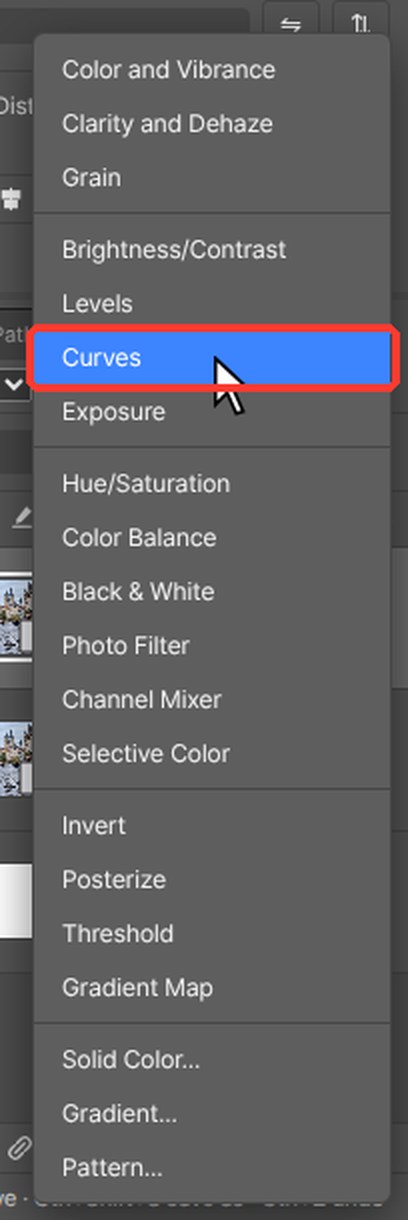
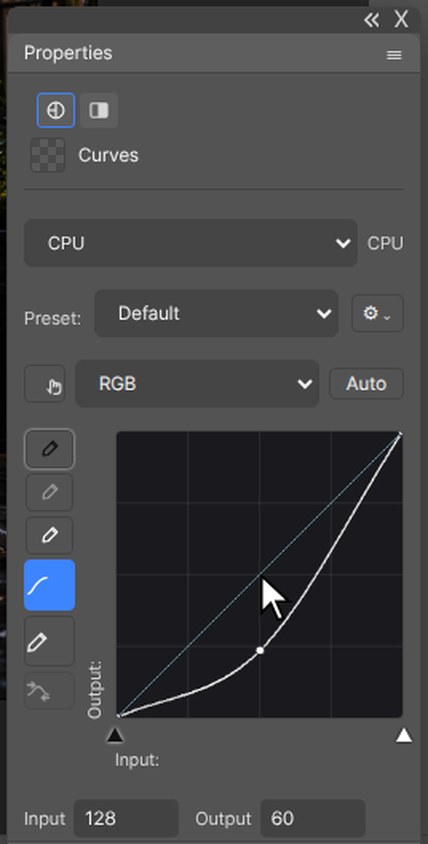
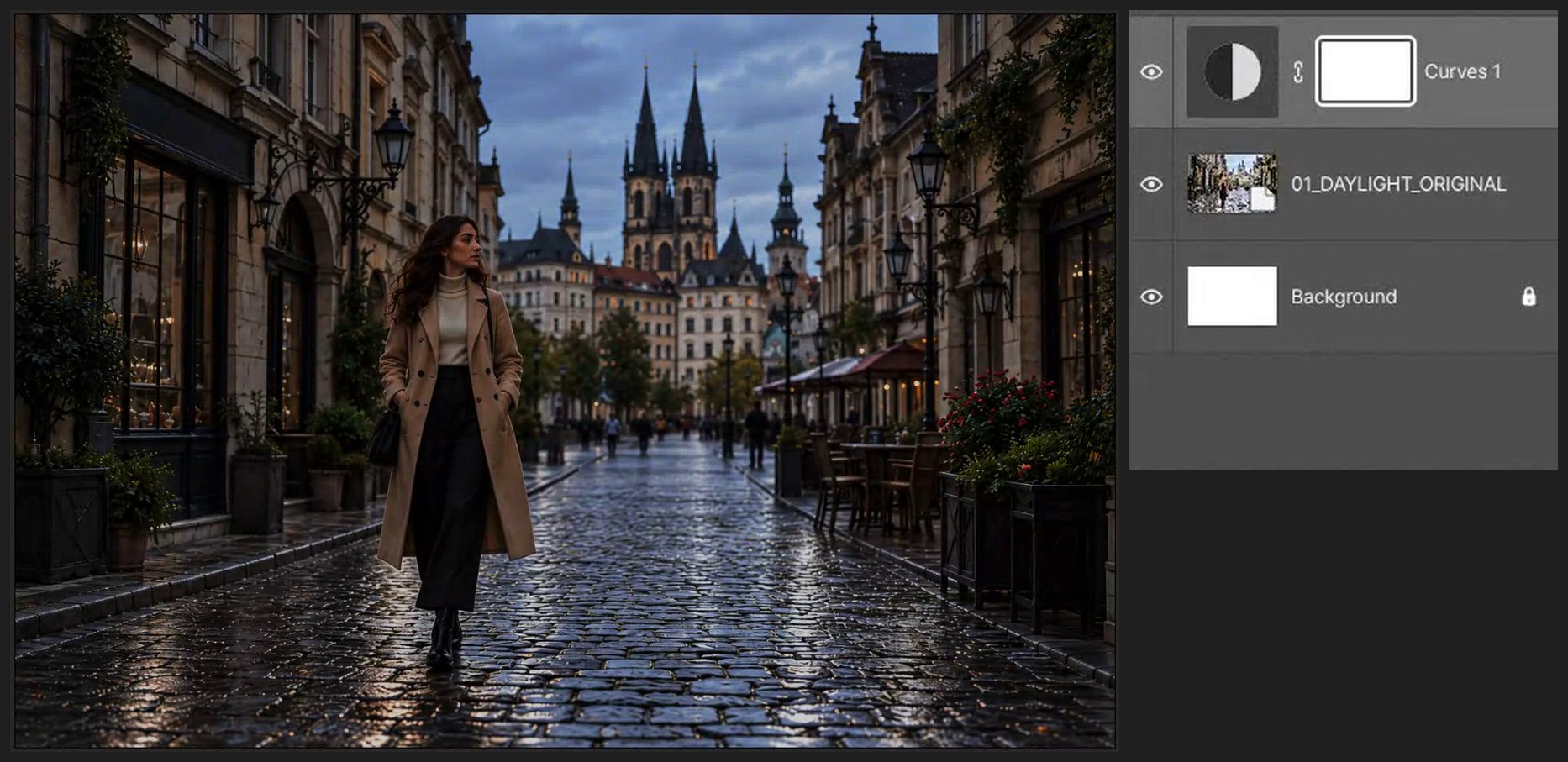
レイヤーパネル下部の半分が黒、半分が白の円(塗りつぶしまたは調整レイヤーを新規作成)をクリックし、トーンカーブを選択します(またはレイヤー > 新規調整レイヤー > トーンカーブ)。設定は属性パネルに表示されます。カーブのグラフで、線の中央を下にドラッグし(入力 128 を約 52 に)、200 にポイントを追加して約 115 までドラッグし、右上の端を約 205 まで下げます。
-
夜の色を加える
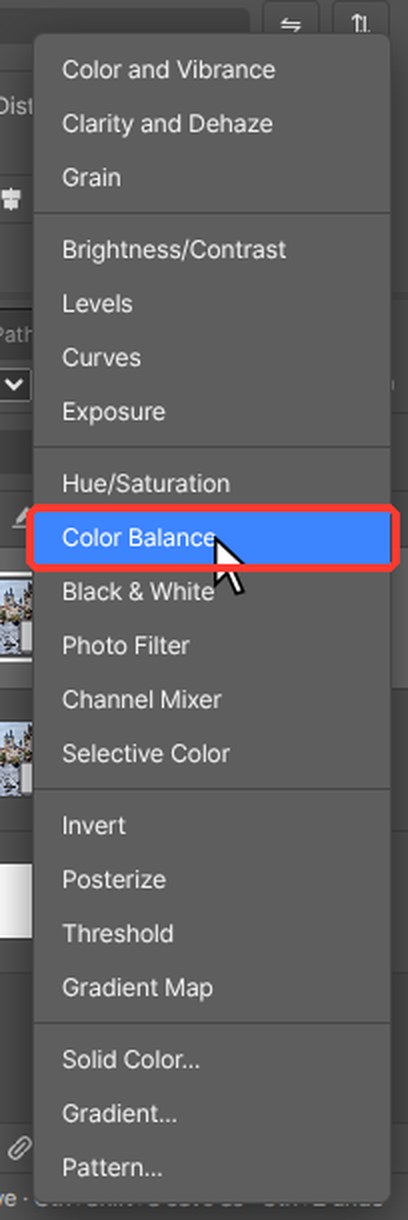
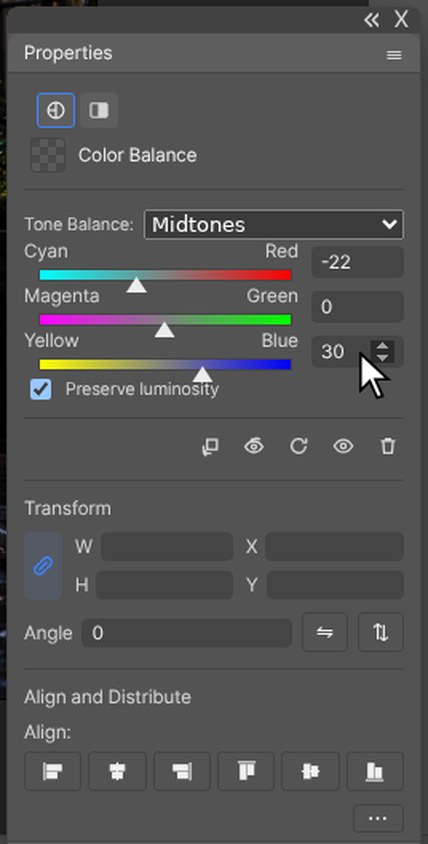
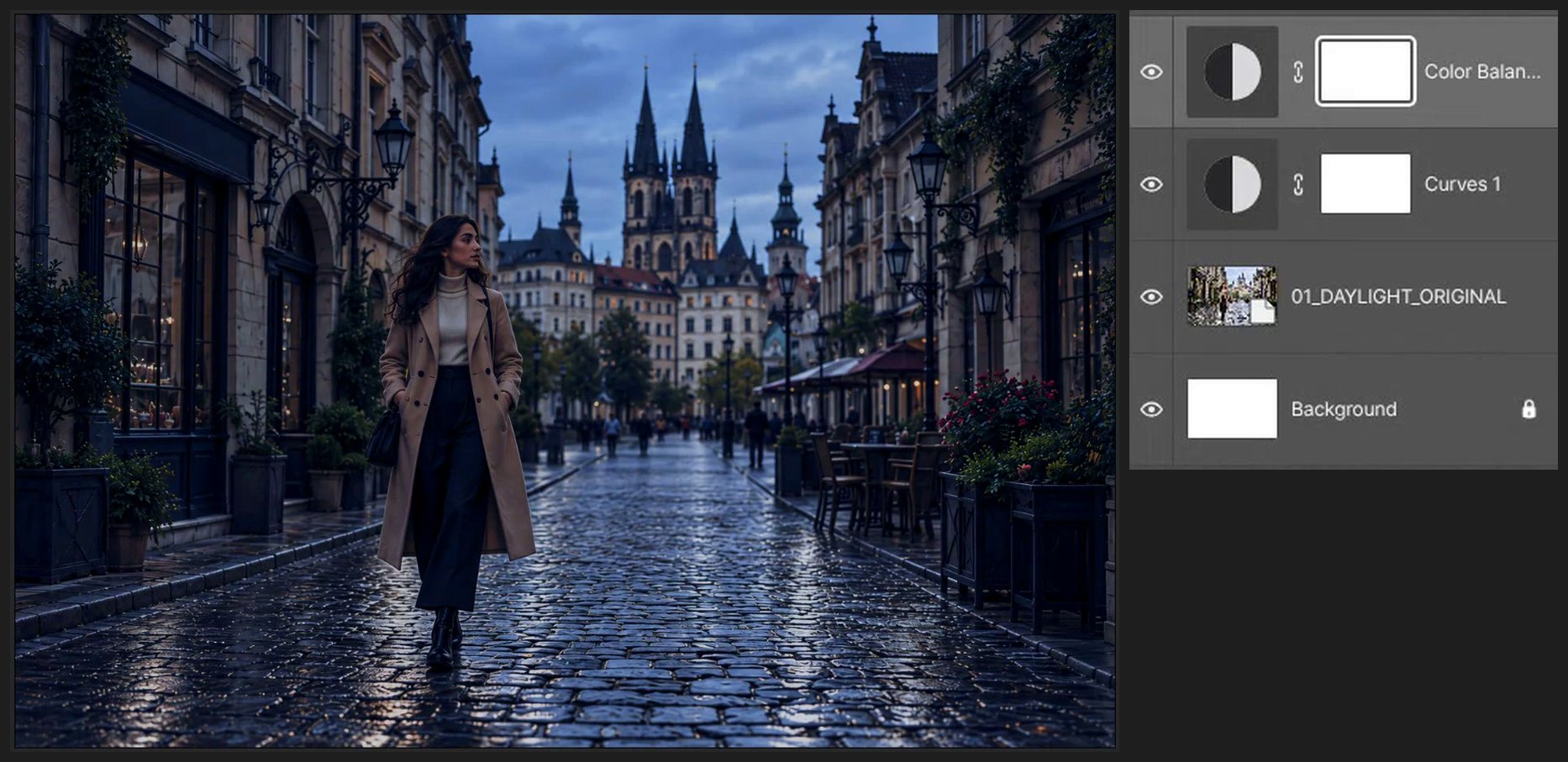
レイヤーパネル下部の半分が黒、半分が白の円(塗りつぶしまたは調整レイヤーを新規作成)をクリックし、カラーバランスを選択します(またはレイヤー > 新規調整レイヤー > カラーバランス)。設定は属性パネルに表示されます。トーンを中間調にした状態で、シアン–レッドに -22、イエロー–ブルーに +30 と入力します。トーンをシャドウに切り替え、-15 と +25 と入力します。
-
空だけを暗くする
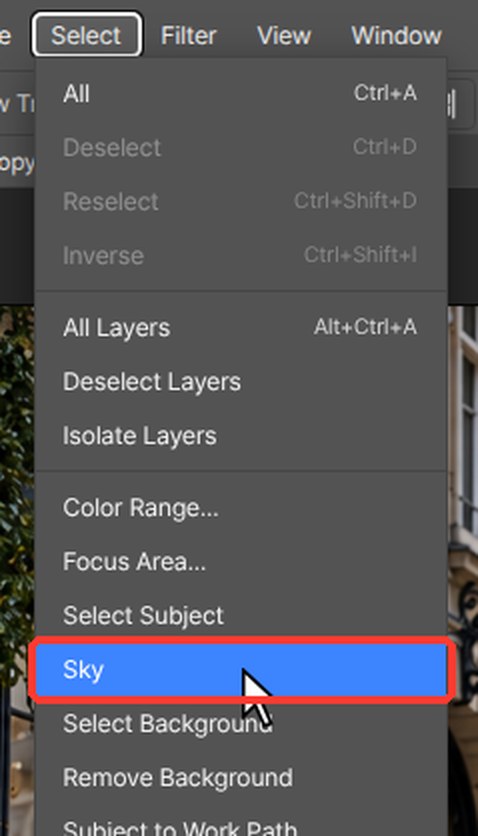
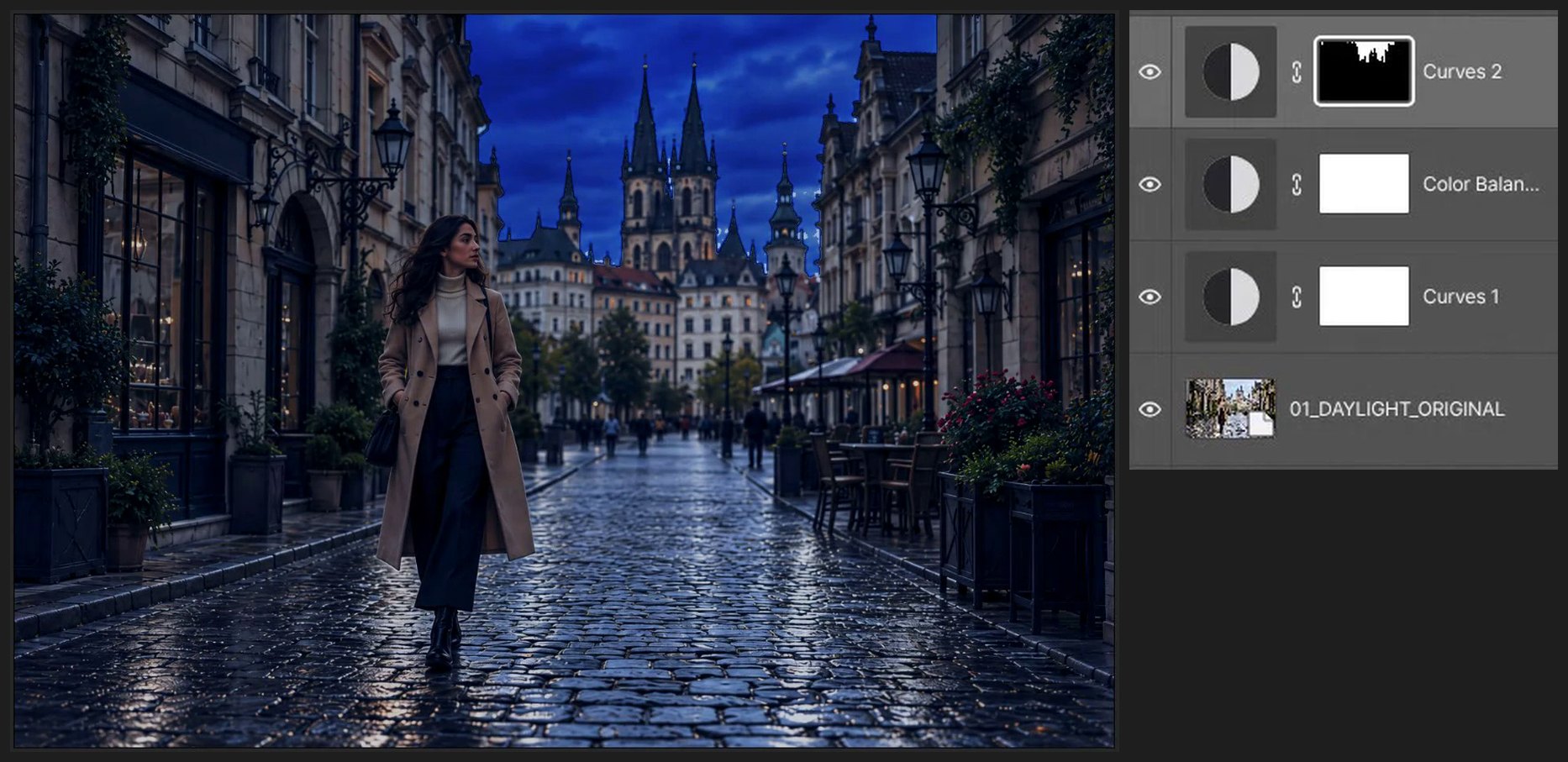
写真のレイヤーをクリックし、選択範囲 > 空 を選択します。空の周りに点線の選択範囲が表示されるまで待ちます。カラーバランスのレイヤーをクリックし、同じ方法でトーンカーブの調整を追加します。選択範囲がそのマスクになります。線の中央を約 35 まで下げ、チャンネルの一覧でブルーを選び、その中央を約 138 まで上げます。
-
顔が見えるようにする
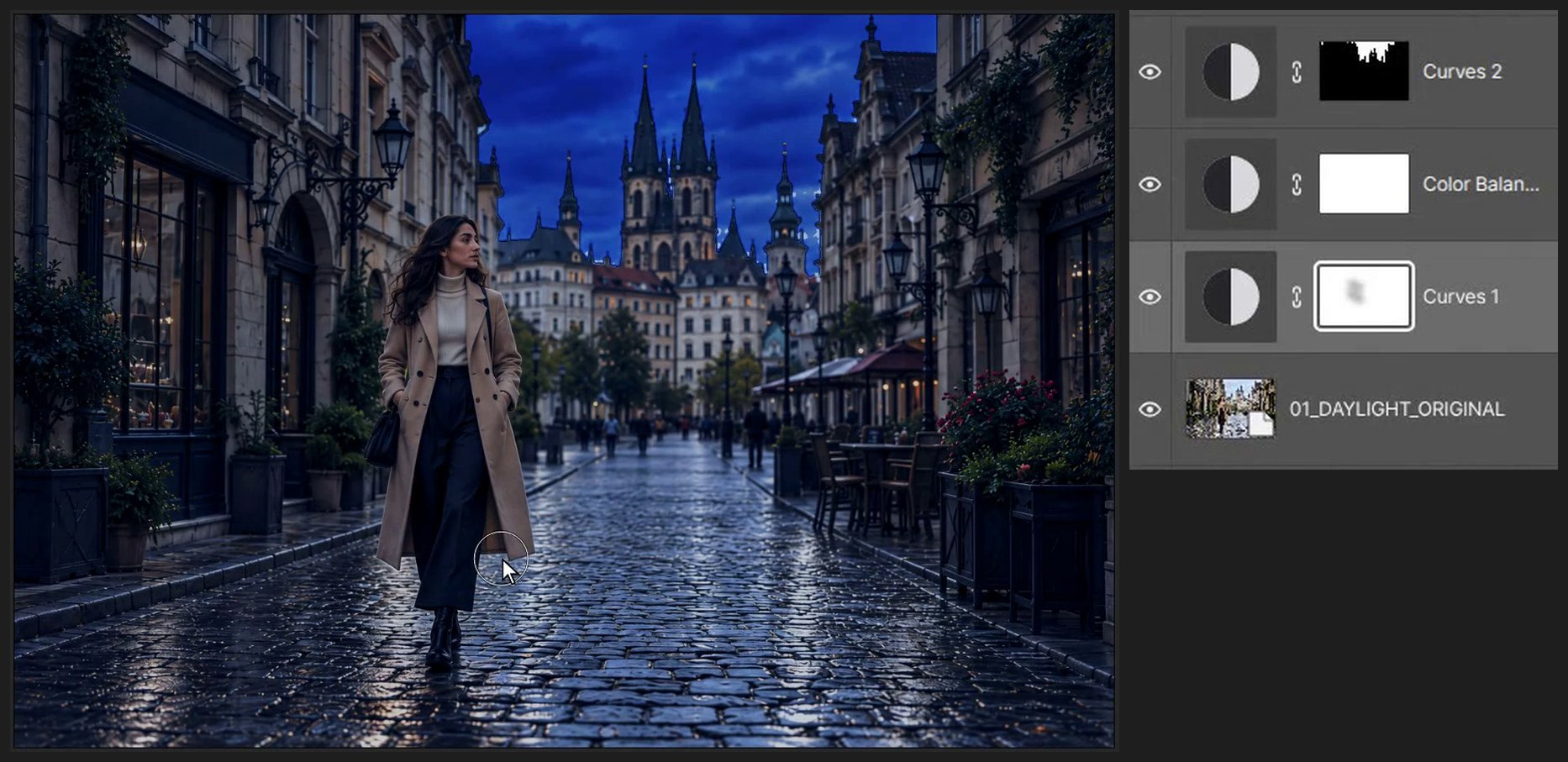
トーンカーブ 1 レイヤーの白いマスクサムネール(右側のボックス)をクリックします。B キーを押してブラシツールに切り替え、D キーで黒にします。上部のオプションバーのサイズボックスに 150 と入力します。Shift+[ キーを 4 回押してエッジを柔らかくし、3 キーを押してブラシの不透明度を 30% にします。顔の上をペイントします。

-
街灯をともす
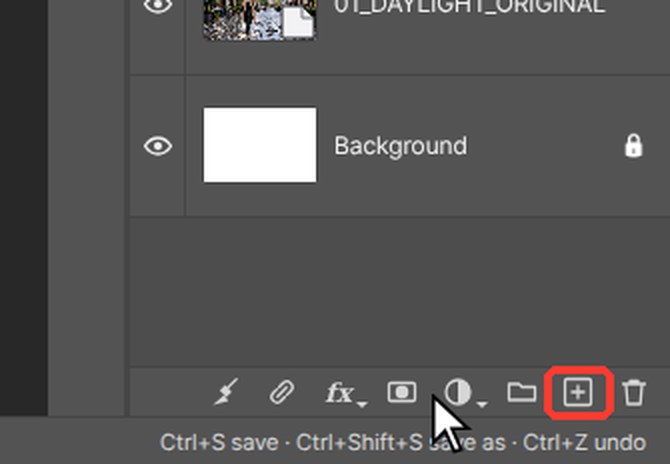
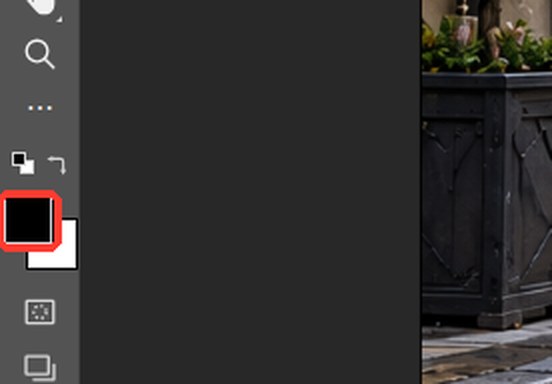
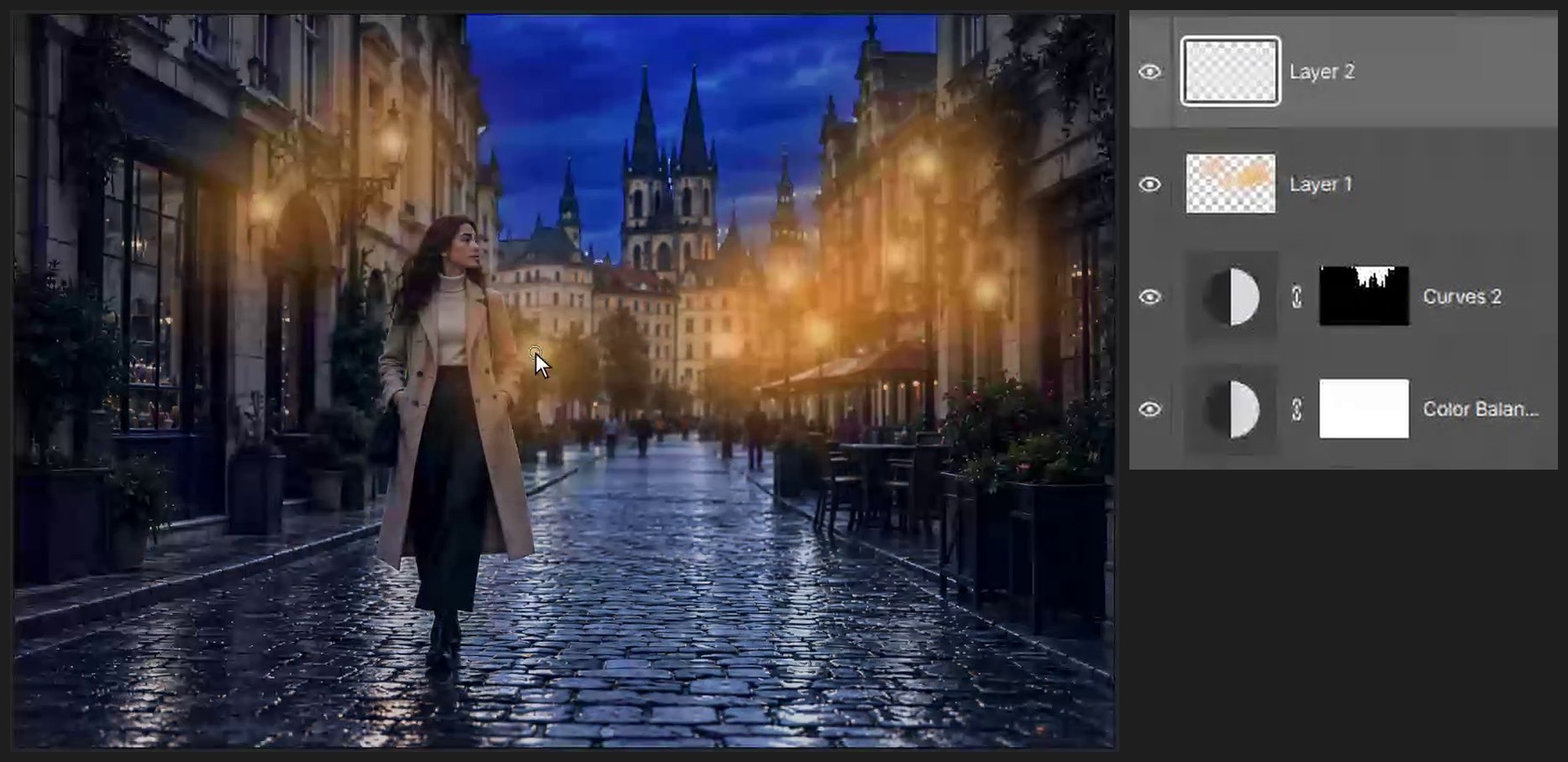
トーンカーブ 2 レイヤーをクリックし、レイヤーパネル下部の新規レイヤーを作成ボタン(プラス記号の付いた四角形)をクリックします。左側のツールバー下部にある上の色の四角形(描画色)をクリックします。# ボックスに FF9B32 と入力し、OK をクリックします。B キーを押し、サイズを 190 に設定して、7 キーで 70% にし、各街灯を 1 回ずつクリックします。さらに新規レイヤーを追加し、色を FFE2A1、サイズを 34 にして、0 キーで 100% にし、各街灯の中心をクリックします。
-
窓を明るくする
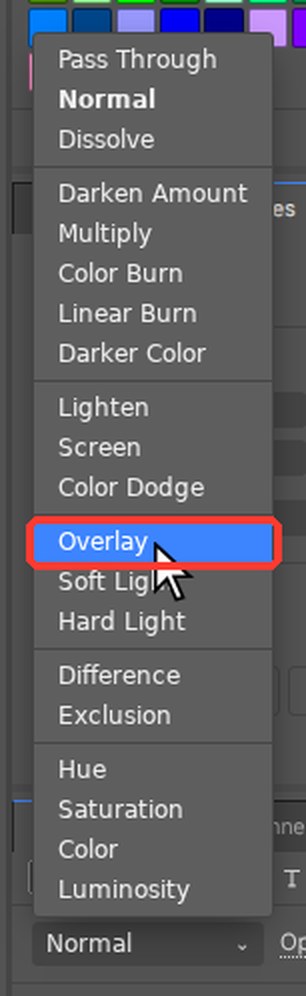
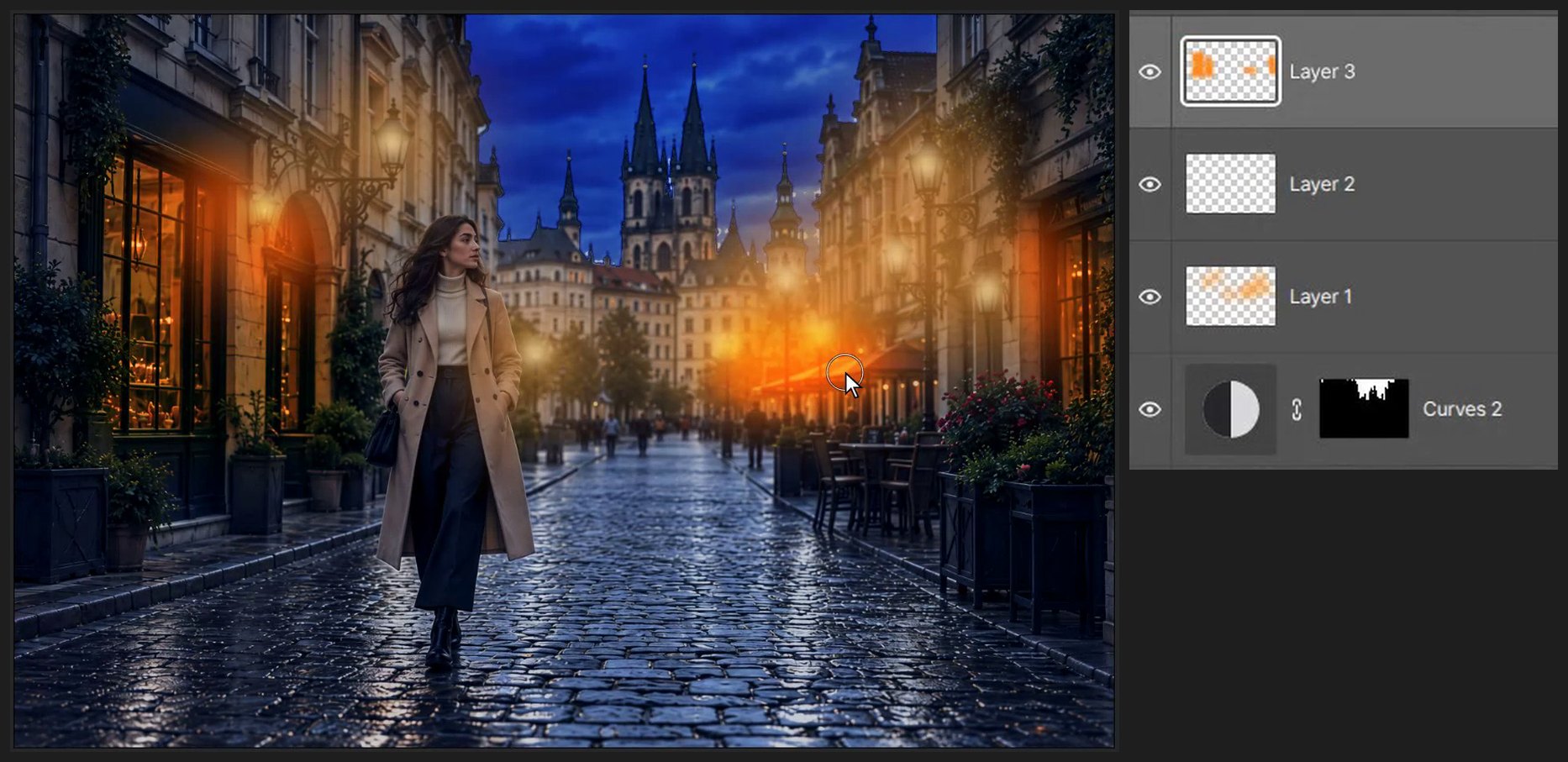
レイヤーパネル下部の新規レイヤーを作成ボタン(プラス記号の付いた四角形)をクリックします。レイヤーパネル左上の描画モードの一覧(「通常」と表示されています)を開き、オーバーレイを選択します。色を FF8A1E、サイズを 100 に設定し、店の窓の内側をペイントします。
-
濡れた路面の反射をペイントする
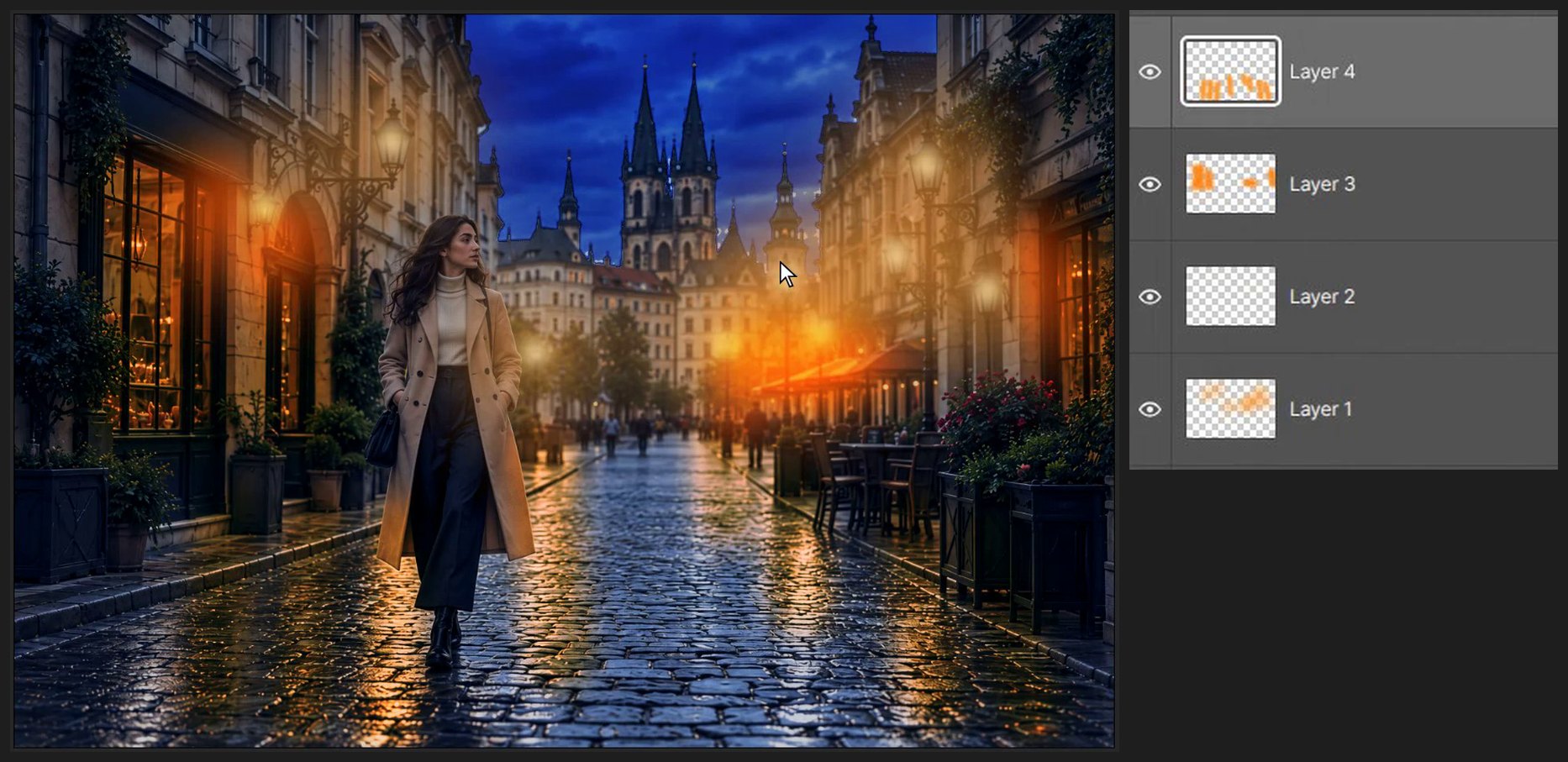
描画モードをオーバーレイにした新規レイヤーをもう 1 つ追加します。色 FF9B32、サイズ 70 で、各街灯の下の路面に短く下向きのストロークを描きます。フィルター > ぼかし > ぼかし (ガウス)… を選択し、半径に 5 と入力して OK をクリックします。

-
グループ化して比べる
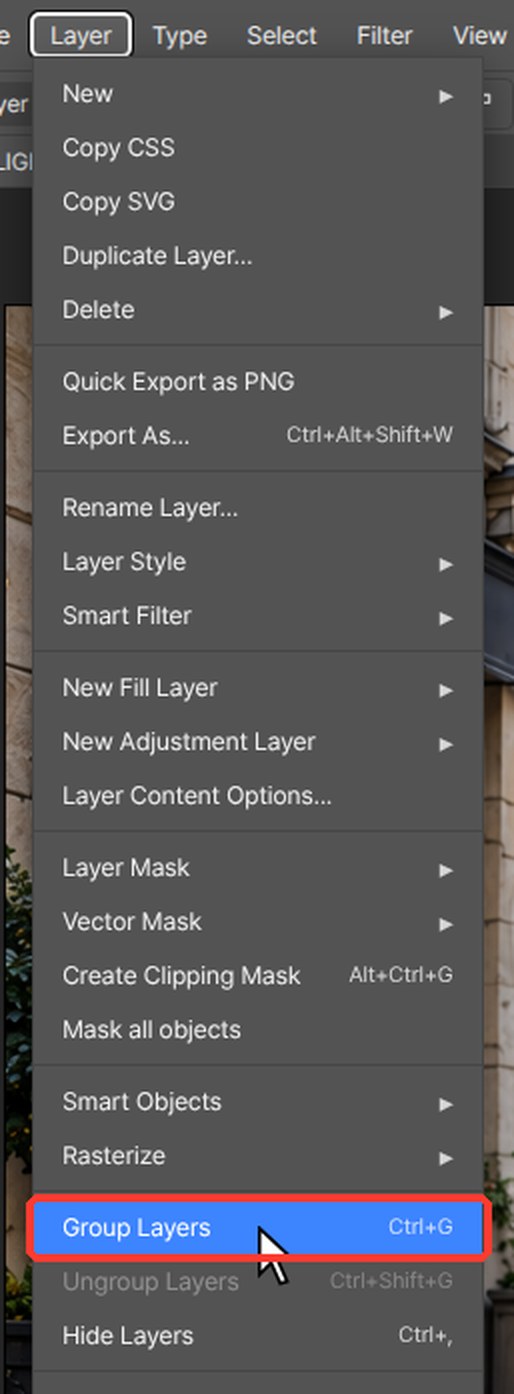
トーンカーブ 1 をクリックし、Shift キーを押しながら一番上のレイヤーをクリックして、夜用のレイヤーをすべて選択します。Ctrl+G キー(レイヤー > レイヤーをグループ化)を押します。グループの目のアイコンをクリックすると、昼と夜を比べられます。
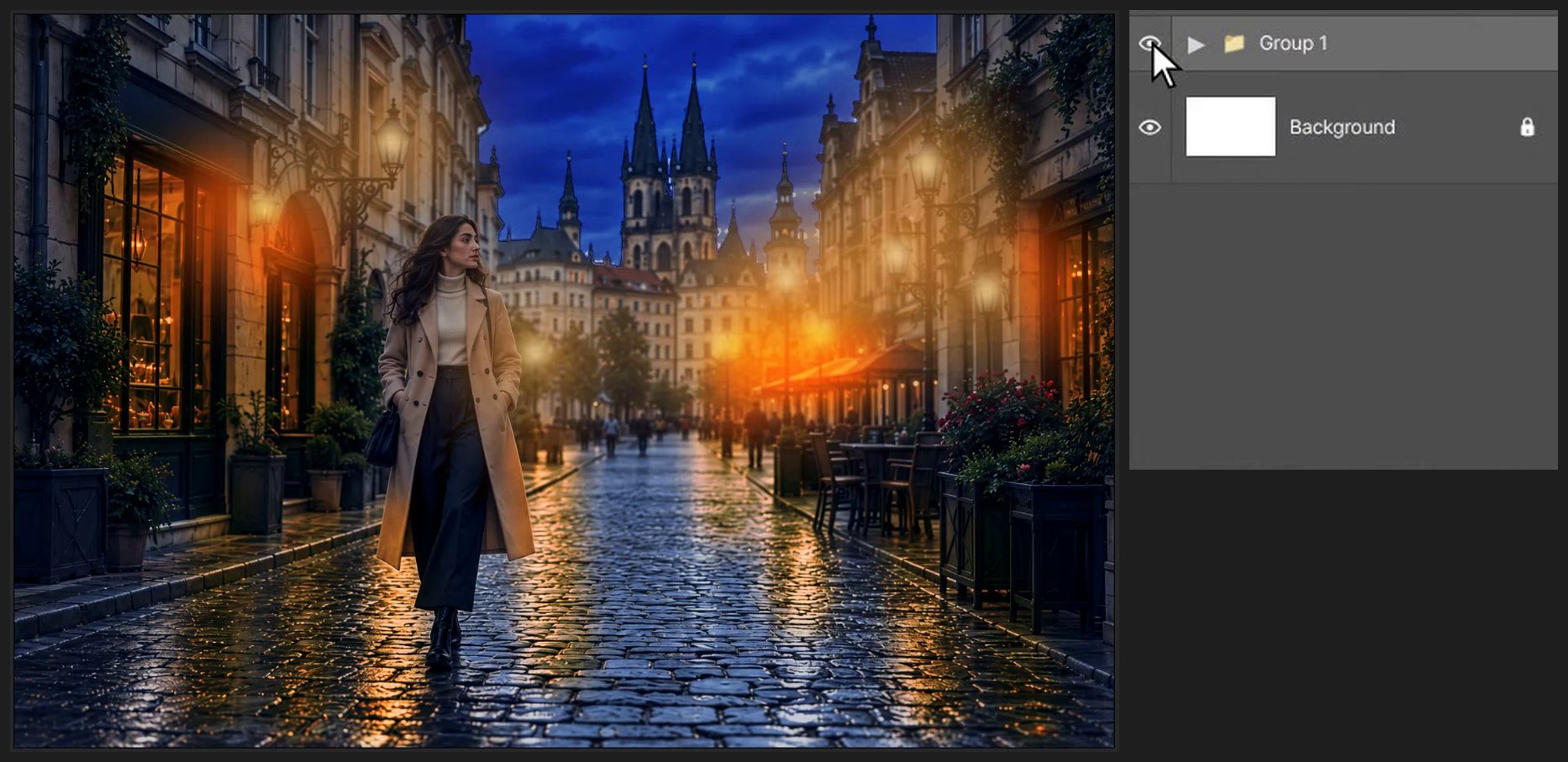
ブラウザーのショートカットが優先されてしまう場合は、エディターの対応するメニューコマンドを使用してください。元のファイルは残し、コピーで練習してください。
よくある質問
このチュートリアルに Photoshop は必要ですか?
いいえ。すべての手順をブラウザー上の PhotoVim で行うので、何もインストールする必要はありません。メニュー名とショートカットは Photoshop に準じているため、Photoshop を使っている方には見慣れた手順です。
昼と夜を切り替えて見られますか?
はい。夜用のレイヤーはすべて 1 つのグループにまとまっているので、グループの目のアイコンをオフにすると元の昼の写真が表示されます。