Creare un effetto eco a colori con livelli duplicati
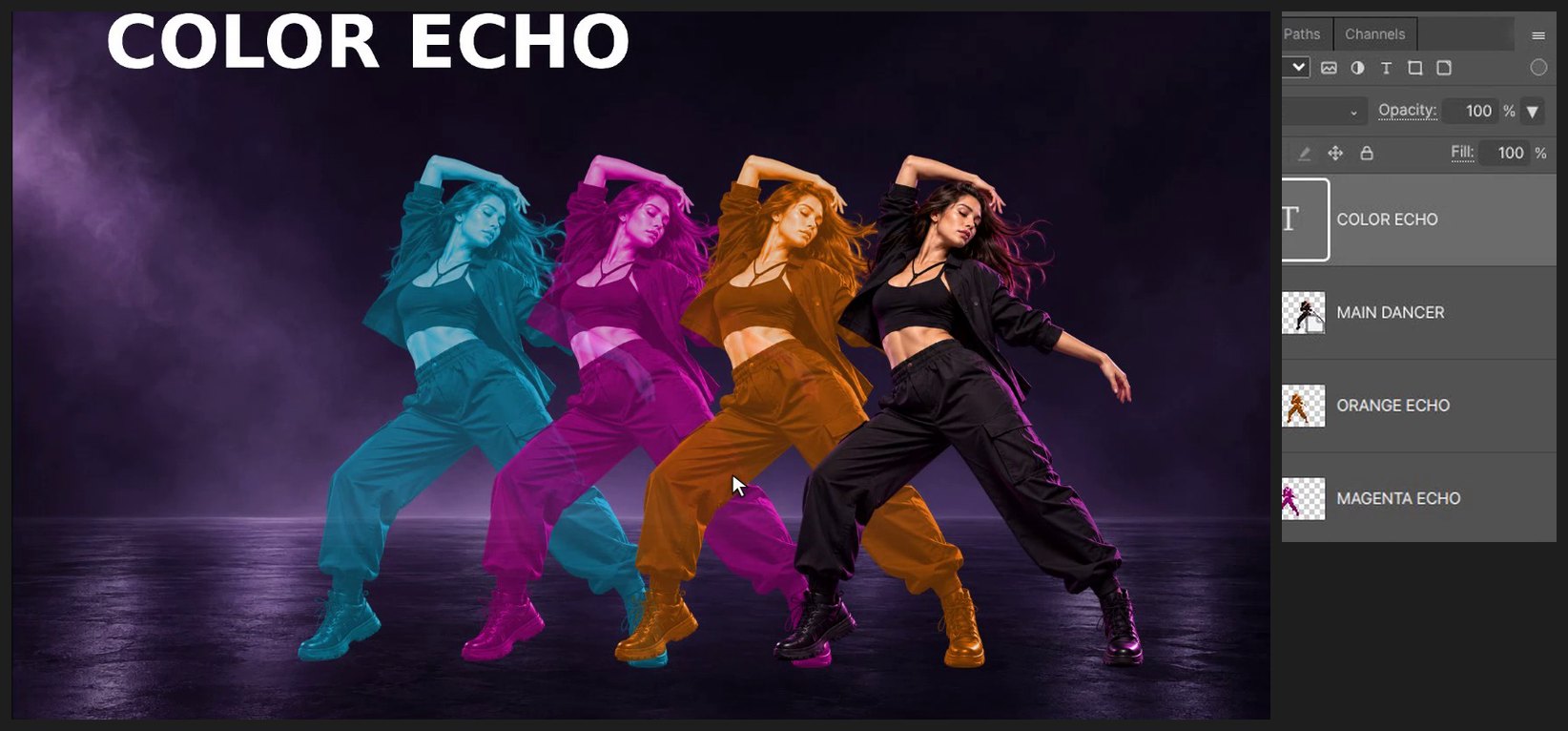
Duplica un ritratto in echi arancione, magenta e ciano, poi aggiungi testo modificabile. Segui il vero flusso di lavoro con didascalie delle scorciatoie.
Metti in pausa a ogni passaggio e segui le scorciatoie sullo schermo. I file di esercitazione contengono i livelli sorgente separati; il video è una dimostrazione registrata dell'interfaccia.
Passaggi
-
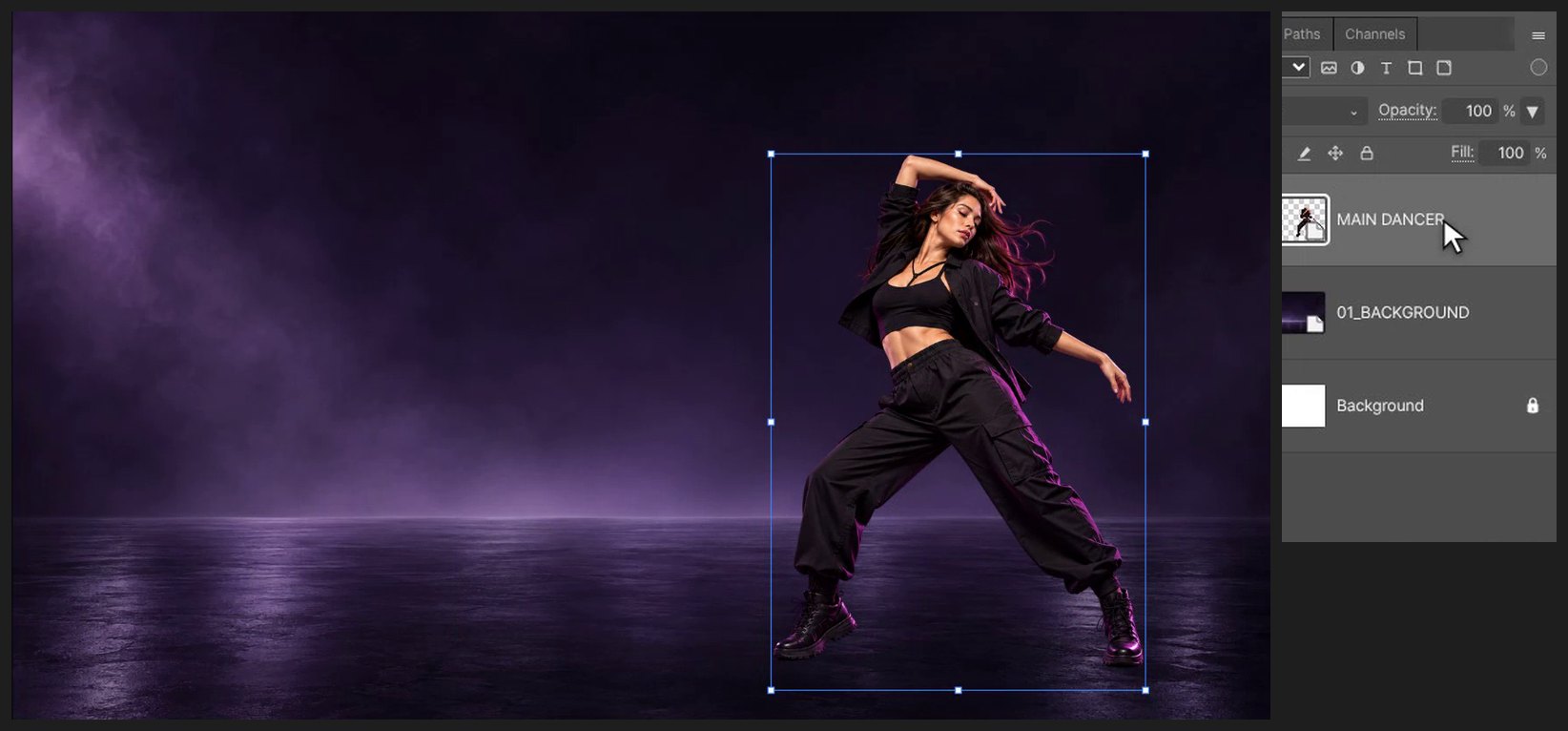
Inserisci lo sfondo e la ballerina
Premi Ctrl+Alt+N (o File > Nuovo…). Scrivi 1920 in Larghezza e 1080 in Altezza, poi fai clic su Crea. Scegli File > Inserisci incorporato… e seleziona 01_BACKGROUND.png. Trascina dentro il riquadro per spostarlo e trascina una maniglia d'angolo per ridimensionarlo. Premi Invio (o fai doppio clic sull'immagine) per confermare. Inserisci allo stesso modo 00_DANCER_ORIGINAL_ALPHA.png.

-
Crea il primo eco
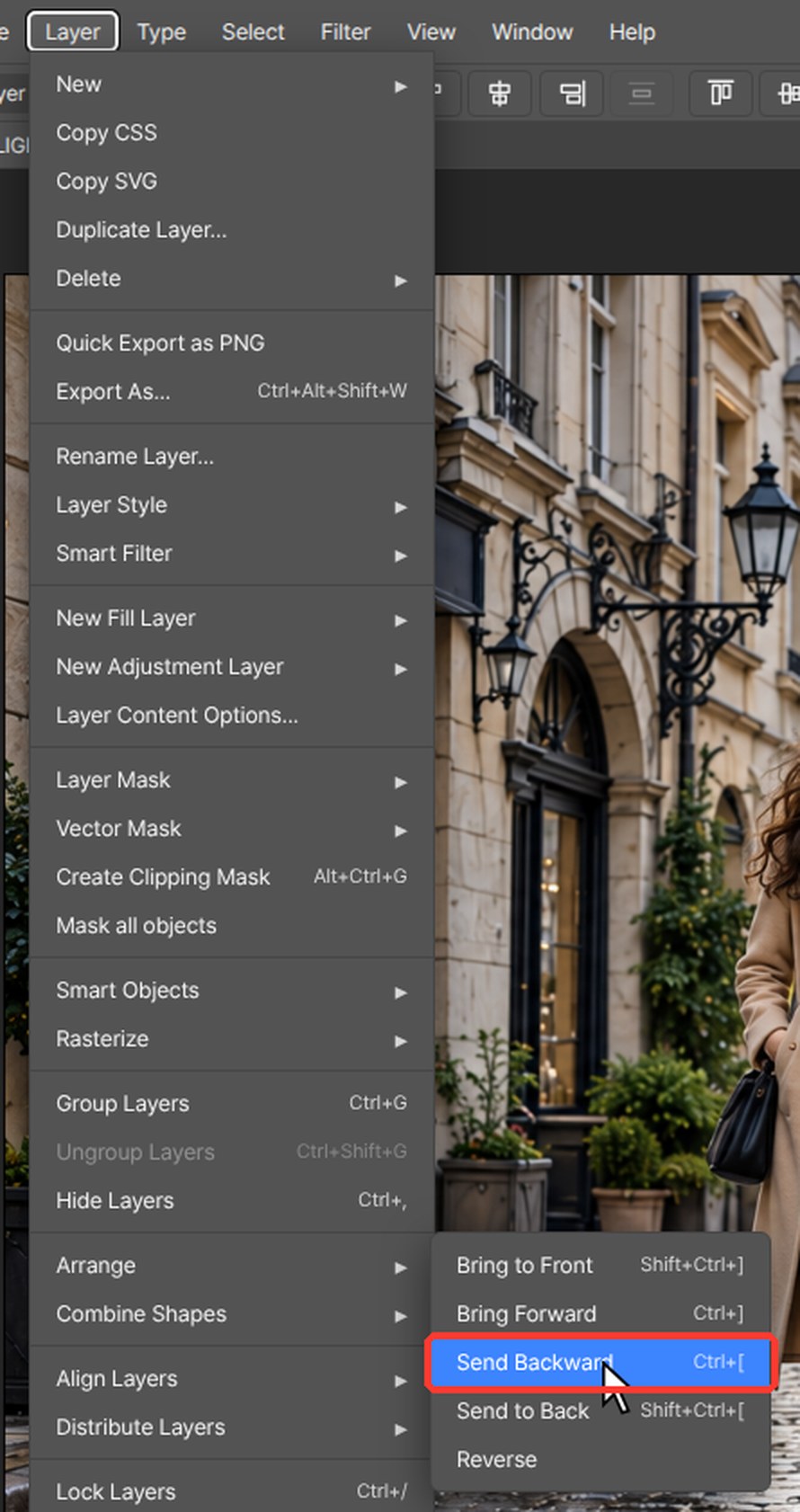
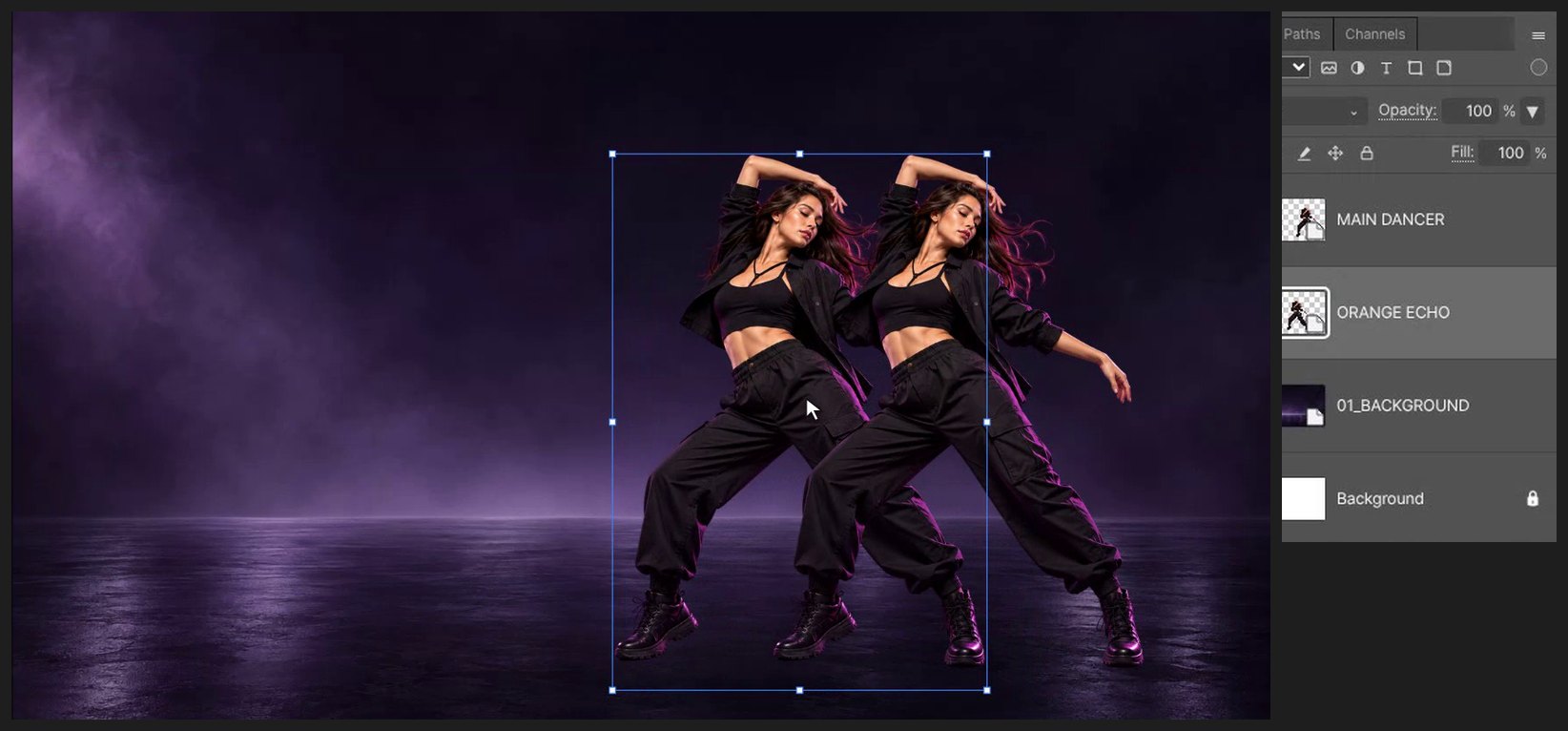
Premi Ctrl+J per copiare la ballerina, poi Ctrl+[ (Livello > Disponi > Porta indietro) per mettere la copia dietro di lei. Premi V e trascina la copia a sinistra.
-
Colora l'eco di arancione
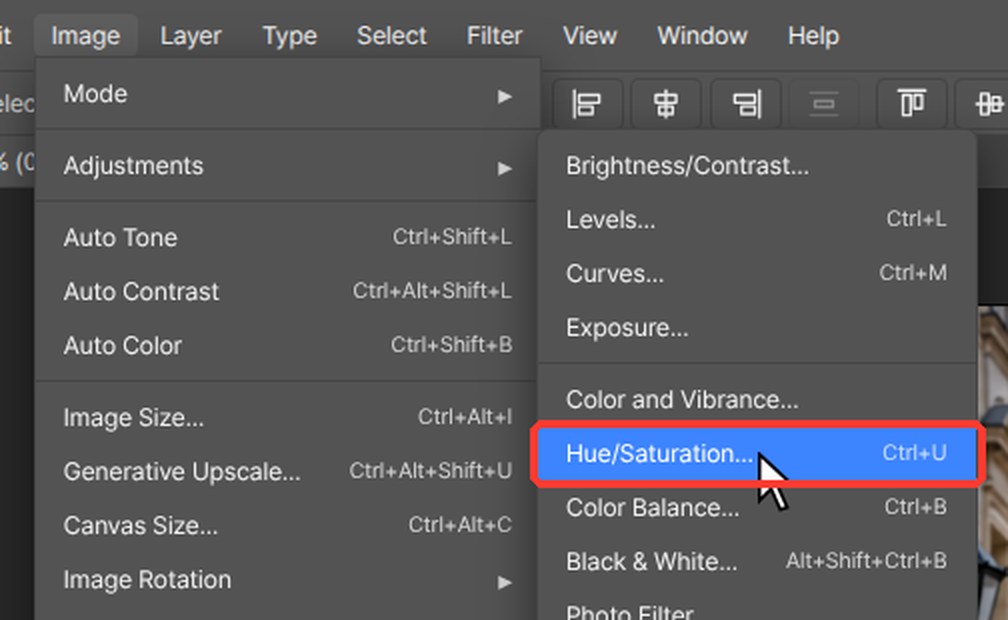
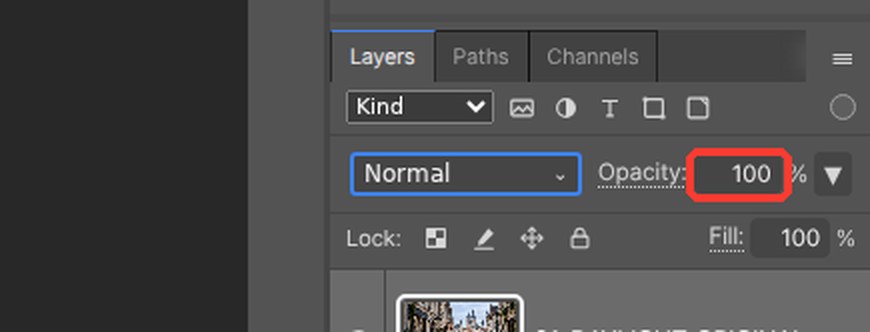
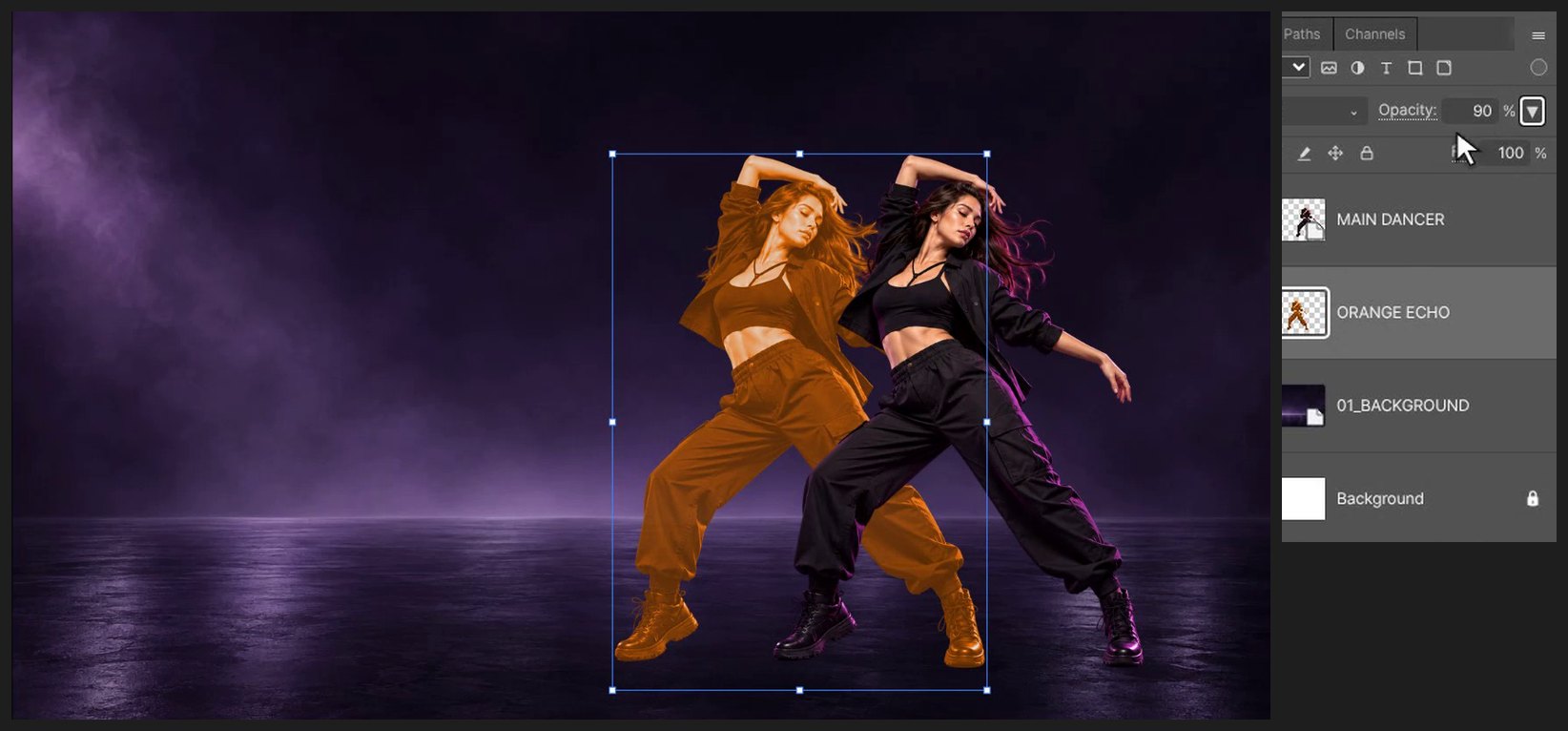
Premi Ctrl+U (Immagine > Regolazioni > Tonalità/saturazione…). Attiva Colora, imposta Tonalità a 28 e fai clic su OK. Scrivi 90 nel campo Opacità in alto a destra nel pannello Livelli e premi Invio.
-
Aggiungi gli echi magenta e ciano
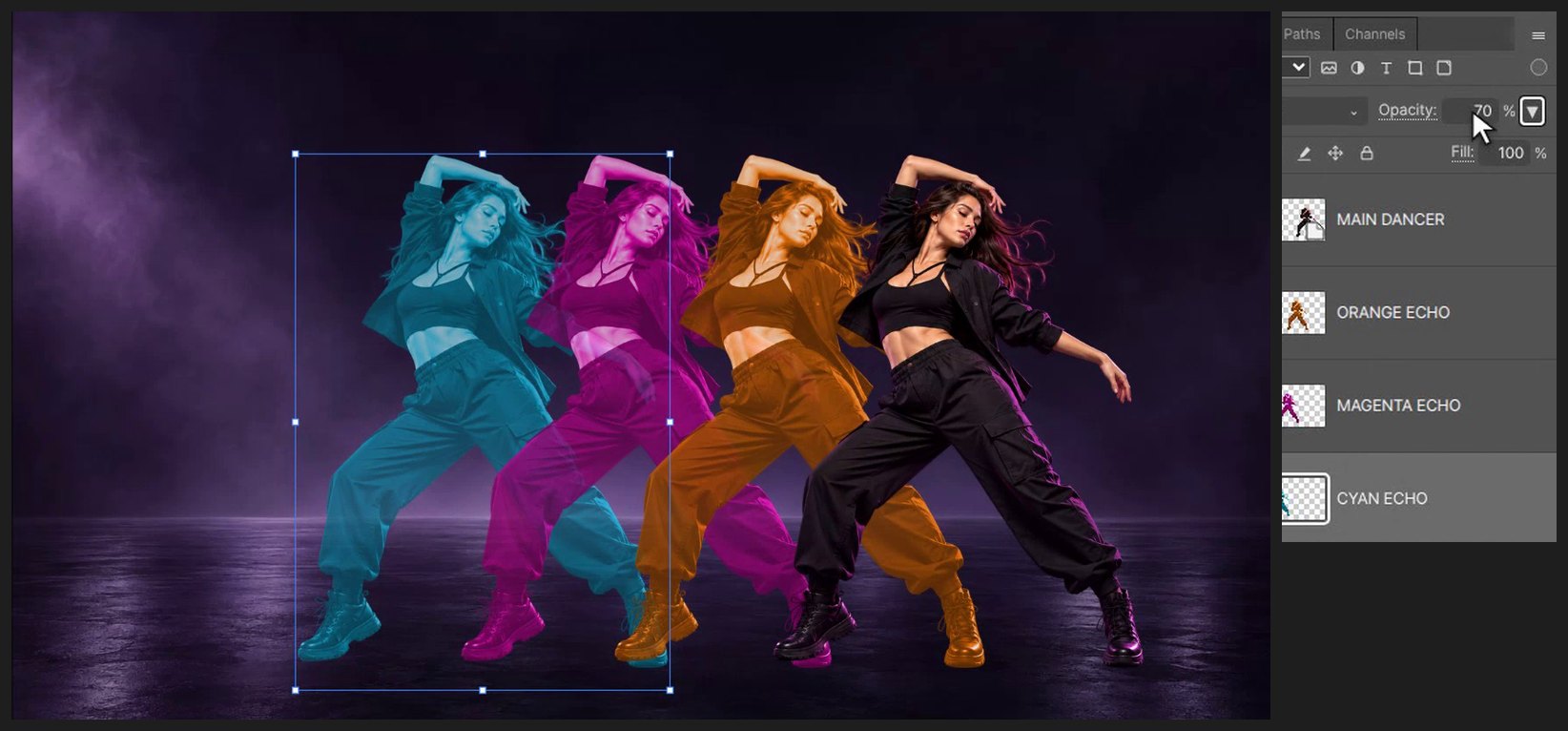
Ripeti i passaggi 2 e 3 altre due volte: Tonalità 315 per il magenta con opacità 80%, e Tonalità 190 per il ciano al 70%. Sposta ogni nuova copia un po' più a sinistra.
-
Aggiungi il titolo
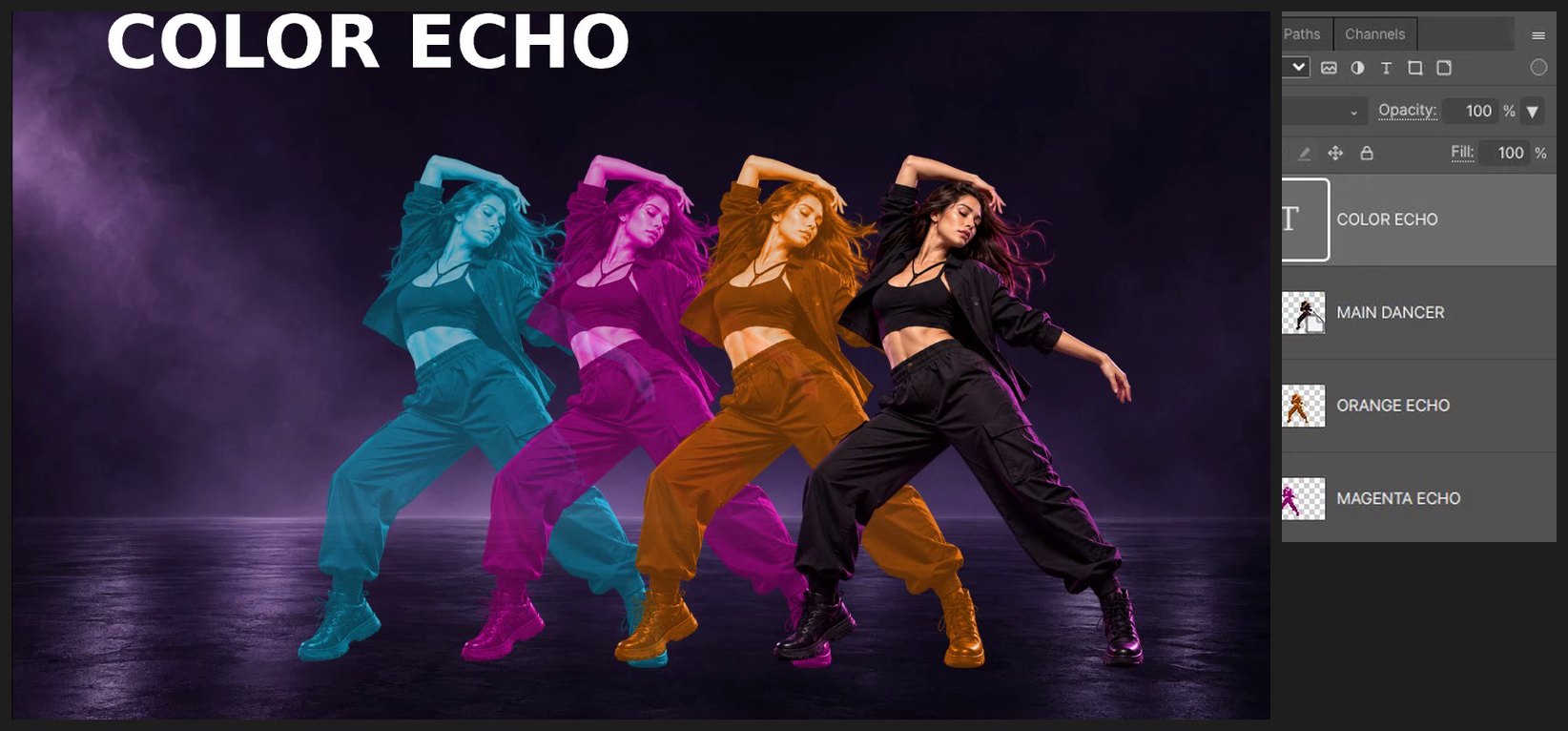
Premi D, poi X, così il bianco diventa il colore di primo piano. Premi T per lo strumento Testo, fai clic sull'area di lavoro e scrivi COLOR ECHO. Premi Ctrl+Invio per confermare.
-
Salva
Premi Ctrl+Alt+S (File > Salva una copia…) e scegli PSD per conservare una copia modificabile con livelli.

Se una scorciatoia del browser ha la precedenza, usa il comando corrispondente nel menu dell'editor. Conserva i file sorgente ed esercitati su una copia.
Domande
Mi serve Photoshop per questo tutorial?
No. Ogni passaggio si fa in PhotoVim nel browser, senza installare nulla. I nomi dei menu e le scorciatoie seguono Photoshop, quindi i passaggi ti sembreranno familiari se lo usi già.
Come cambio il colore di un eco in seguito?
Seleziona quel livello eco, apri Tonalità/saturazione (Ctrl+U) con Colora attivo e scegli una nuova Tonalità.