여행 잡지 표지 만들기: 풍경·인물·제목 레이어
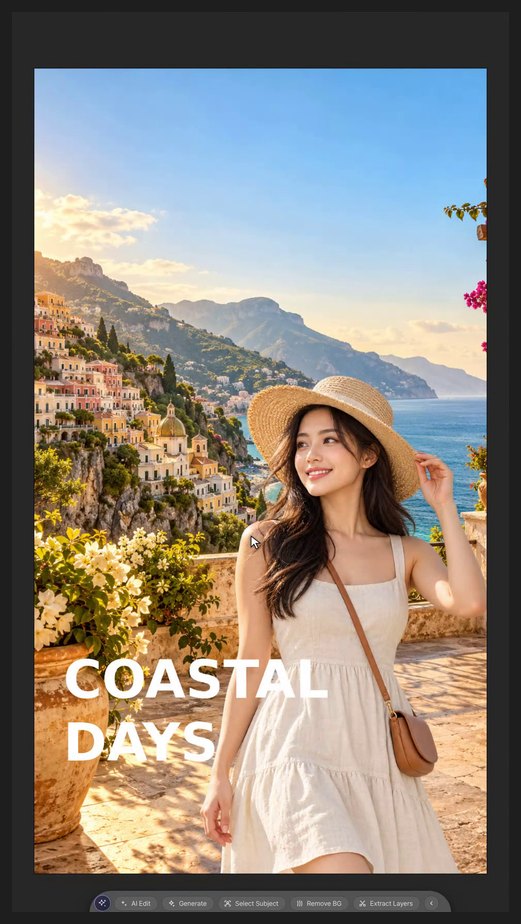
해안 배경과 투명 인물을 합성하고 COASTAL DAYS 제목을 입력하는 여행 표지 디자인 실습입니다. 영상·영문 자막·실습 소스를 제공합니다.
단계마다 영상을 멈추고 화면의 단축키를 따라 해 보세요. 실습 파일에는 개별 소스가 들어 있으며, 영상은 실제 UI를 조작해 촬영했습니다.
순서
-
문서 만들고 배경 넣기
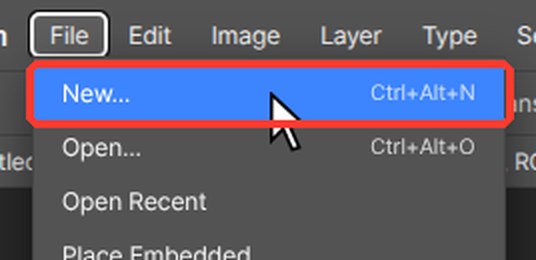
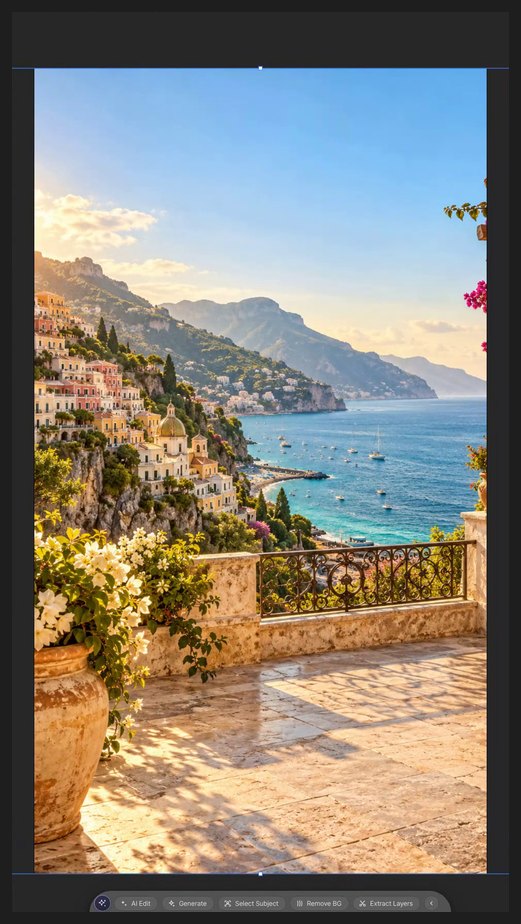
Ctrl+Alt+N(또는 파일(File) > 새로 만들기(New…))를 누릅니다. 폭(Width)에 1080, 높이(Height)에 1920 를 넣고 만들기(Create)를 누릅니다. 파일(File) > 포함 가져오기(Place Embedded…)로 02_BACKGROUND.png 를 엽니다. 상자 안을 끌면 옮겨지고 모서리 손잡이를 끌면 크기가 바뀝니다. Enter 를 누르거나 그림을 두 번 눌러 확정합니다.
-
인물을 아래쪽에 넣기
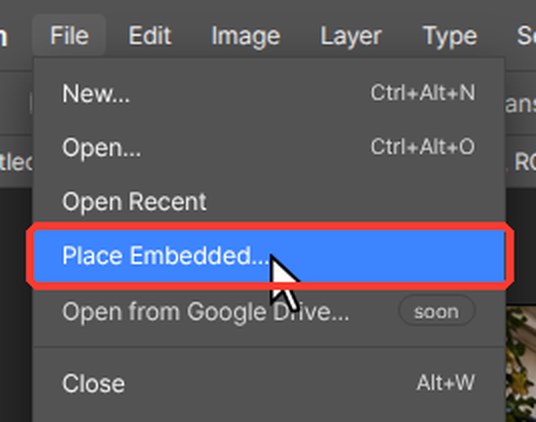
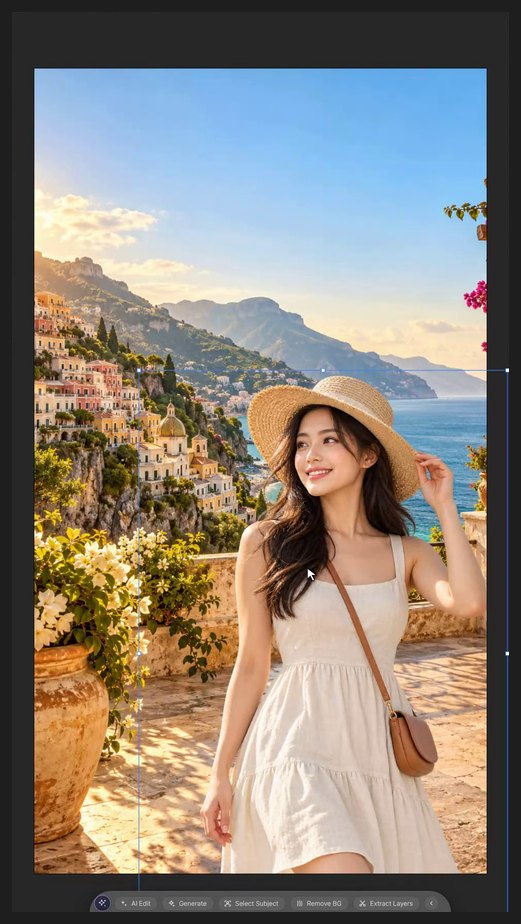
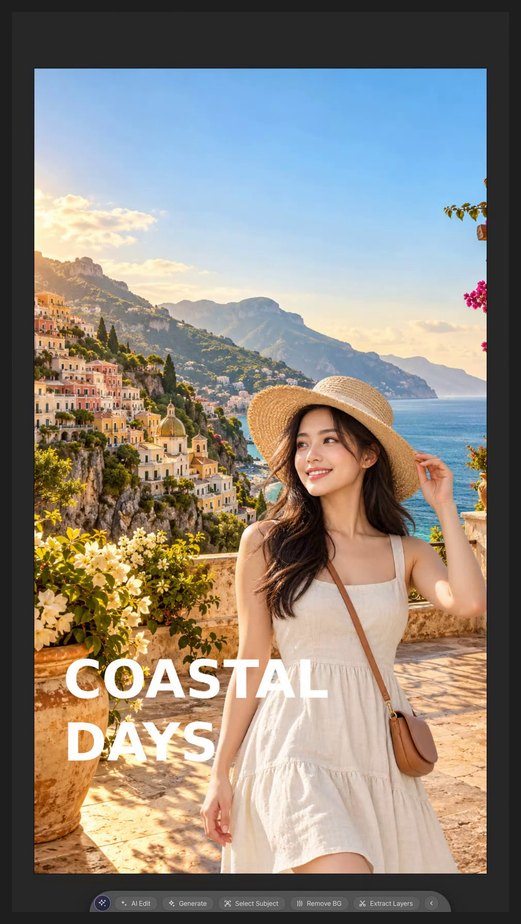
파일(File) > 포함 가져오기(Place Embedded…)로 01_PERSON_TRANSPARENT.png 를 엽니다. 상자 안을 끌면 옮겨지고 모서리 손잡이를 끌면 크기가 바뀝니다. Enter 를 누르거나 그림을 두 번 눌러 확정합니다. V 를 누르고 아래로 끌어, 사진 아래쪽 잘린 부분이 캔버스 밖으로 나가게 합니다.
-
표지 제목 입력
D, 이어서 X 를 눌러 전경색을 흰색으로 바꿉니다. T 로 문자(Type) 도구를 고르고 캔버스를 누른 뒤 COASTAL, Enter, DAYS 를 입력합니다. Ctrl+Enter 로 마칩니다.
-
자세히 확인하기
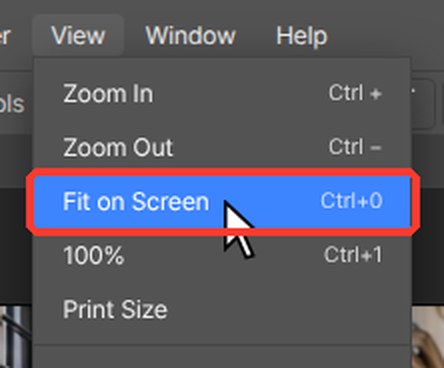
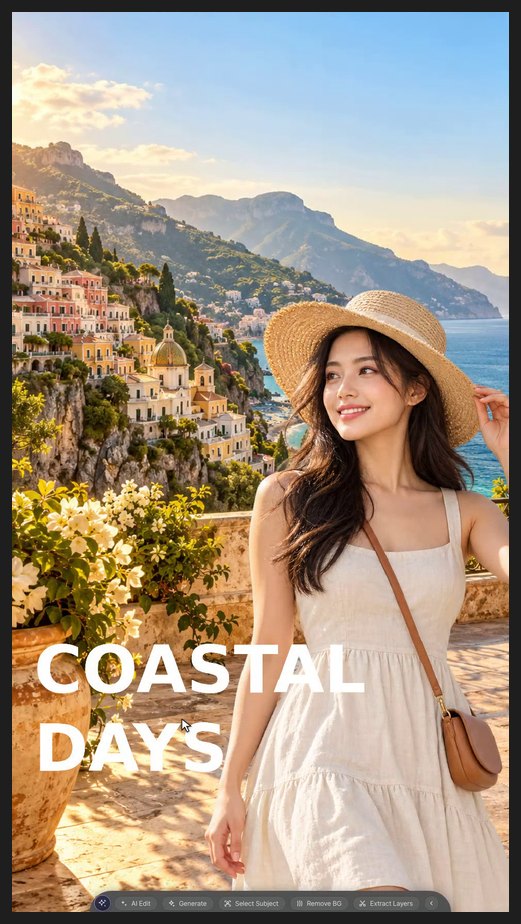
Z 로 돋보기(Zoom) 도구를 고르고 확인할 곳을 누릅니다. Ctrl+0(보기(View) > 화면 크기에 맞게 조정(Fit on Screen))으로 전체 모습으로 돌아옵니다.
-
저장하기
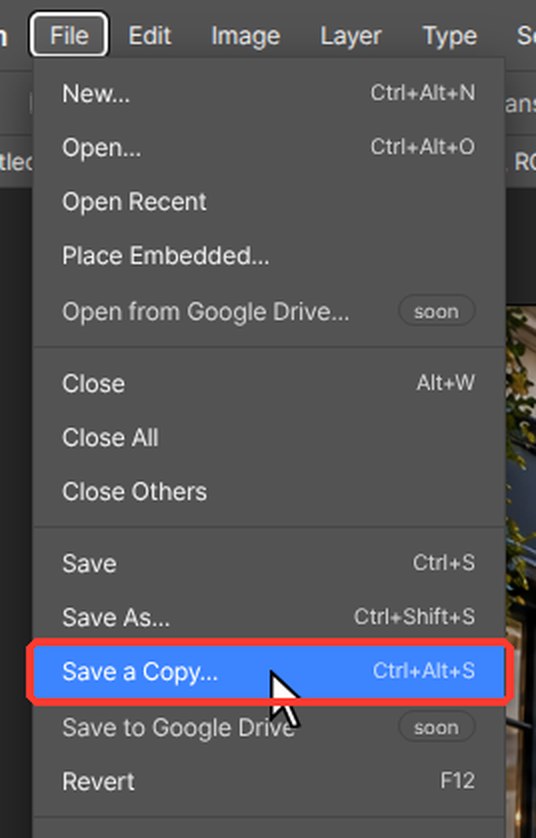
Ctrl+Alt+S(파일(File) > 사본 저장(Save a Copy…))에서 PSD 를 골라 레이어가 살아 있는 사본을 저장합니다.
브라우저 기본 단축키와 겹치면 편집기 메뉴에서 같은 명령을 실행하세요. 원본은 보존하고 작업 사본으로 연습합니다.
자주 묻는 질문
이 튜토리얼을 하려면 포토샵이 있어야 하나요?
아니요. 모든 단계를 설치 없이 브라우저의 PhotoVim 에서 합니다. 메뉴 이름과 단축키가 포토샵과 같아서, 포토샵을 써 본 분에게도 익숙합니다.
인물을 왜 아래로 내리나요?
원본 사진 아래쪽이 잘려 있어서, 아래로 내려 잘린 부분이 캔버스 밖으로 나가게 합니다.